Mehr als 1.000 Zeilen aus der Google Search Console bekommen Sie, indem Sie ihre Oberfläche umgehen: Die Search Analytics API liefert bis zu 25.000 Zeilen pro Anfrage und blättert mit startRow weiter, der Looker-Studio-Connector liest dieselbe API, und der Bulk-Datenexport nach BigQuery sendet jede Zeile außer anonymisierten Suchanfragen, allerdings erst ab dem Tag, an dem Sie ihn einschalten. Das Limit von 1.000 Zeilen gehört zur Oberfläche und ihrem Export-Button, und Google sagt das ausdrücklich: „Über die Benutzeroberfläche der Search Console können Sie maximal 1.000 Datenzeilen exportieren.“
Der Bericht Crawling-Statistiken ist die Ausnahme, die viele Menschen zu dieser Frage führt, und die ehrliche Antwort fällt dort unerfreulicher aus. Crawling-Statistiken haben überhaupt keine API, weil die Search Console API nur Search Analytics, Sitemaps, Sites und URL Inspection abdeckt, daher kann kein Tool die Beispiel-URLs vollständig auslesen. Für Crawl-Daten über diese Beispiele hinaus brauchen Sie Ihre eigenen Server-Logfiles, und für Bing können Sie die Crawl-Daten der Bing Webmaster Tools API nutzen. Beides wird unten behandelt, zusammen mit der Frage, wie ich in GSC Wizard an der Grenze vorbeikomme und wo das endet.
Wo das Limit von 1.000 Zeilen gilt und wo nicht
Das Limit greift nur bei Tabellen, die Suchanfragen oder URLs auflisten. Für Anfragen ohne Suchanfragen- oder URL-Dimension, etwa Länder, Geräte und Darstellung in der Suche, schreibt Google, dass die Search Console „will display and export all the data“. Auch die Summen im Diagramm oben im Leistungsbericht sind vollständig: Anonymisierte Suchanfragen fehlen in jeder Tabelle, aber Google merkt an, dass sie „are included in chart totals, unless you filter by query“, weshalb die Zeilen einer Tabelle selten die Zahl darüber ergeben.
| Wo in der Search Console | Was Google dokumentiert | Wie Sie mehr bekommen |
|---|---|---|
| Tabelle des Leistungsberichts und ihr Export (Suchanfragen, Seiten) | Höchstens 1.000 Zeilen über die Oberfläche | Search Analytics API, Looker-Studio-Connector, BigQuery-Bulk-Export |
| Leistungsbericht: Länder, Geräte, Darstellung in der Suche, Diagrammsummen | Alle Daten werden angezeigt und exportiert | Nichts nötig |
| Seitenindexierung: Beispiel-URLs pro Problem | Auf 1.000 Zeilen begrenzt, und es ist nicht garantiert, dass jede betroffene URL aufgelistet wird | Nach Sitemap filtern, um pro Sitemap eine andere Beispielliste zu erhalten; URL Inspection API für einzelne URLs |
| Crawling-Statistiken: Beispiel-URLs pro Antwort, Dateityp, Zweck und Googlebot-Typ | Eine repräsentative Stichprobe, „not comprehensive“; keine API | Jeden Ausschnitt exportieren, im Zeitverlauf wiederholen, Ihre Server-Logfiles lesen |
| Search Analytics API und Looker-Studio-Connector | 25.000 Zeilen pro API-Anfrage; etwa 50.000 Zeilen pro Tag, Website und Suchtyp | Einen Tag nach dem anderen abfragen; BigQuery-Bulk-Export für den Rest |
| Bulk-Datenexport nach BigQuery | Vom täglichen Zeilenlimit nicht betroffen; anonymisierte Suchanfragen ausgeschlossen | Umfasst nur Tage nach der Einrichtung; für ältere Daten die API nutzen |
Schritt-für-Schritt-Anleitungen zu jedem Weg finden Sie unter so exportieren Sie Search-Console-Daten, der Bulk-Datenexport nach BigQuery und was der Bericht Crawling-Statistiken zeigt.
Search Analytics API: 25.000 Zeilen pro Anfrage, mit startRow geblättert
Die Search Console API ist der Standardweg an den 1.000 Zeilen vorbei. Ihr Parameter rowLimit hat einen gültigen Bereich von 1–25.000 und steht standardmäßig auf 1.000, ein Skript, das ihn weglässt, bekommt also genau dieselben 1.000 Zeilen wie die Oberfläche. Um weiterzukommen, wiederholen Sie dieselbe Anfrage und erhöhen startRow jedes Mal um 25.000, und Googles Anleitung sagt, Sie sollen so lange weitermachen, „bis Sie die letzte Seite erreichen (eine Antwort mit 0 Zeilen)“.
POST https://www.googleapis.com/webmasters/v3/sites/sc-domain%3Aexample.com/searchAnalytics/query
{
  "startDate": "2026-10-01",
  "endDate": "2026-10-01",
  "dimensions": ["query", "page"],
  "type": "web",
  "rowLimit": 25000,
  "startRow": 25000
}
Das Blättern liefert allerdings nicht jede Zeile, die eine große Website hat. Laut Googles Dokumentation „stellt die Methode maximal 50K Datenzeilen pro Tag und Suchtyp bereit (Web, Bild und so weiter, sortiert nach Klicks)“, und der Deep Dive zu den Leistungsdaten ergänzt, dass dieses Limit „möglicherweise nicht in allen Fällen erreicht wird“. Weil die Ergebnisse nach Klicks sortiert sind, fällt der Long Tail aus Suchanfragen und Seiten mit wenigen oder keinen Klicks heraus. Anonymisierte Suchanfragen, also solche, die über zwei bis drei Monate nicht von mehr als einigen Dutzend Nutzern gestellt wurden, erscheinen in keiner Zeile. Google warnt außerdem, dass bei der Gruppierung nach Seite oder Suchanfrage „unser System möglicherweise einige Daten verwirft“, damit die Berechnung in vertretbarer Zeit und mit vertretbaren Ressourcen bleibt.
Das Limit zählt pro Datentag, weshalb Google empfiehlt, pro Suchtyp eine Abfrage pro Tag für die Daten dieses einen Tages auszuführen (Web, Bild, Video, News, Discover und Google News brauchen jeweils eine eigene Anfrage). Ein Zeitraum von 30 Tagen, abgerufen als 30 Einzeltagesanfragen, kann weit mehr Zeilen liefern als eine einzige Anfrage für den ganzen Monat. Kontingente stören dabei selten: Search Analytics erlaubt 1.200 Abfragen pro Minute und Website und Nutzer sowie 40.000 pro Minute und 30.000.000 pro Tag und Cloud-Projekt. Das Kontingent, das tatsächlich greift, ist das Lastkontingent, gemessen in Blöcken von 10 Minuten und pro Tag, und Google stellt klar, dass Abfragen, die nach Seite und Suchanfrage gleichzeitig gruppiert oder gefiltert werden, am teuersten sind und dass ein Zeitraum von sechs Monaten deutlich mehr kostet als einer von einem Tag.
Bulk-Datenexport nach BigQuery: jede Zeile, ab dem Tag, an dem Sie ihn einschalten
Der Bulk-Datenexport plant einen täglichen Abzug Ihrer Leistungsdaten in ein Google-BigQuery-Projekt. Google beschreibt ihn als Export „aller Leistungsdaten, die der Search Console für Ihre Property zur Verfügung stehen, mit Ausnahme anonymisierter Suchanfragen“, und der Launch-Beitrag sagt klar, dass „der Bulk-Datenexport nicht vom täglichen Zeilenlimit betroffen ist“. Sie erhalten drei Tabellen: searchdata_site_impression (nach Property aggregiert), searchdata_url_impression (nach URL aggregiert) und ein ExportLog der erfolgreichen Exporte. Nur Property-Inhaber können ihn einrichten.
Es gibt zwei Haken. Der erste: Er startet bei null. Der erste Export erfolgt bis zu 48 Stunden nach der Einrichtung und „die Daten für den Tag des Exports enthält“, und für alles Ältere rät Google selbst: „Verwenden Sie die Search Console API oder die Berichte“. Die 16 Monate, die die Search Console bereits vorhält, müssen also aus der API kommen, und jeder Tag, den Sie warten, ist ein Tag, den der Export nie haben wird. Der zweite sind die Kosten: Sie brauchen ein Google-Cloud-Projekt mit aktivierter Abrechnung, und Google schreibt: „Für die Daten fallen Speicher- und Abfragekosten von Google Cloud an, es gibt aber ein kostenloses Nutzungskontingent.“ Die Daten sammeln sich für immer an, sofern Sie kein Ablaufdatum für Partitionen setzen, der Speicher wächst also jeden Tag. Googles Launch-Beitrag weist auch darauf hin, dass der Export vor allem für große Websites gedacht ist: „Kleine und mittelgroße Websites haben über die Benutzeroberfläche, den Looker-Studio-Connector (früher Data Studio) oder die Search Analytics API bereits Zugriff auf alle ihre Daten.“
Wie bekomme ich mehr als 1.000 Zeilen aus dem Bericht Crawling-Statistiken?
Eine vollständige Liste bekommen Sie daraus nicht, und es hilft, den Grund zu kennen, bevor Sie Umwege probieren. Der Bericht Crawling-Statistiken (Einstellungen > Crawling-Statistiken, nur für Domain-Properties und URL-Präfix-Properties auf Root-Ebene verfügbar) zeigt Summen für Crawl-Anfragen, Downloadgröße und Antwortzeit und lässt Sie in jeden Antwortcode, Dateityp, Crawl-Zweck und Googlebot-Typ hineinklicken, um Beispiel-URLs zu sehen. Google beschreibt diese Beispiele so: „Beispiel-URLs sind nicht vollständig, sondern nur ein repräsentatives Beispiel. Wenn eine URL nicht aufgeführt ist, heißt das nicht, dass wir sie nicht angefragt haben.“ Die Hilfeseite von Google nennt keine Zeilenzahl für diese Listen, aber in der Oberfläche enden die Beispieltabelle und ihr Export bei 1.000 Zeilen, derselben Grenze, die Google für die Beispiele der Seitenindexierung dokumentiert, und der Export enthält nur das Diagramm und die Tabelle, die Sie gerade ansehen.
Es gibt auch keine API, mit der man die Oberfläche umgehen könnte. Die API-Referenz von Google führt vier Dienste auf, Search Analytics, Sitemaps, Sites und URL Inspection, und Crawling-Statistiken gehören nicht dazu. Das heißt, dass kein Drittanbieter-Tool, auch meines nicht, die Crawling-Statistiken von Google für Sie abrufen kann. Was funktioniert:
- Lesen Sie Ihre Server-Logfiles. Sie sind die einzige vollständige Aufzeichnung dessen, was Googlebot angefragt hat, mit jeder URL, jedem Statuscode, Zeitstempel und User-Agent. Prüfen Sie, dass eine Anfrage wirklich von Google kam, bevor Sie sie zählen: Die gängigen Crawler von Google lösen zu
crawl-***-***-***-***.googlebot.comodergeo-crawl-***-***-***-***.geo.googlebot.comauf, und Google veröffentlicht ihre IP-Bereiche alscommon-crawlers.json. Rechnen Sie mit kleinen Abweichungen vom Bericht, denn Google merkt an, dass der Bericht Crawling-Statistiken „derzeit die meisten Crawling-Anfragen ausweist, einige Anfragen aber möglicherweise nicht gezählt werden“. - Jedes Segment einzeln exportieren. Jede Zeile der Tabellen zu Antwort, Dateityp, Zweck und Googlebot-Typ hat ihre eigene Beispielliste. Wenn Sie also die Zeile 404, die Zeile 301, die Zeile HTML, die Zeile Refresh und so weiter exportieren, erhalten Sie mehrere verschiedene Listen statt nur einer. Bei einer Domain-Property können Sie außerdem auf einen Host klicken, um einen Bericht für genau diese Child-Domain zu öffnen, auch wenn Google nur die Top 20 der Child-Domains auflistet, die in den vergangenen 90 Tagen Traffic erhalten haben.
- Regelmäßig exportieren und zusammenführen. Google schreibt, dass die Zahl der Beispiele „nach Tag gewichtet sein kann“ und dass sich dies „im Laufe der Zeit ausgleichen sollte“, die Stichprobe verschiebt sich also. Wenn Sie die Segmente, die Sie interessieren, jede Woche exportieren und Duplikate entfernen, entsteht eine deutlich längere Liste als bei einem einzelnen Export. Das ist mein Workaround und nichts, was Google dokumentiert.
- Die wichtigen URLs prüfen. Die URL Inspection API liefert für eine einzelne URL
lastCrawlTimeundcrawledAs, innerhalb eines Kontingents von 2.000 Prüfungen pro Tag und 600 pro Minute und Website. Crawling-Statistiken ersetzt das nicht, aber für Ihre wichtigsten Templates beantwortet es die Frage „Wann hat Google diese Seite zuletzt gecrawlt?“. - Die Crawl-Daten von Bing ergänzend nutzen. Die Bing Webmaster Tools stellen Crawl-Daten über ihre API bereit:
GetCrawlStatsliefert tägliche Zahlen zu gecrawlten Seiten, Antworten mit 2xx, 301, 302, 4xx und 5xx, durch die robots.txt blockierten Seiten, DNS-Fehlern und Verbindungs-Timeouts, undGetCrawlIssueslistet die URLs mit Crawl-Problemen auf. Das ist Bingbot und nicht Googlebot, aber eine kaputte Weiterleitungskette oder eine Reihe von 404-Fehlern, auf die Bingbot stößt, gibt es meist auch für Googlebot. Beide Tools vergleiche ich in Bing Webmaster Tools vs. Google Search Console.
Der Looker-Studio-Connector hat dasselbe Limit wie die API
Der Search-Console-Connector für Looker Studio ist ein bequemer Weg über 1.000 Zeilen hinaus, ohne Code zu schreiben, aber er umgeht die Limits der API nicht. In Googles Deep Dive heißt es, die Obergrenze „für die über die Search Analytics API (und über den Looker-Studio-Connector) exportierten Daten liegt bei 50.000 Zeilen pro Tag, Website und Suchtyp“. Der Connector bietet eine Site-Impression-Tabelle und eine URL-Impression-Tabelle, und eine Datenquelle kann nur eine von beiden verwenden. Ein Bericht, der beide Aggregationen braucht, benötigt also zwei Datenquellen. In Googles Dokumentation steht inzwischen, dass „Looker Studio jetzt Data Studio heißt“, Sie können also beiden Namen begegnen.
Die Wege zu mehr Zeilen im direkten Vergleich
| Methode | Zeilen | Verlauf | Kosten und Aufwand |
|---|---|---|---|
| Export aus der Oberfläche | 1.000 pro Tabelle | 16 Monate | Kostenlos, ein Klick |
| Search Analytics API | 25.000 pro Anfrage; etwa 50.000 pro Tag und Suchtyp | 16 Monate | Kostenlos im Rahmen des Kontingents; erfordert ein Skript |
| Looker-Studio-Connector | Wie bei der API | 16 Monate | Kostenlos; ohne Code |
| BigQuery-Bulk-Export | Jede Zeile außer anonymisierten Suchanfragen | Ab der Einrichtung, gespeichert bis zum Löschen | Google-Cloud-Kosten oberhalb der kostenlosen Nutzung; SQL |
| GSC Wizard | Das, was die API liefert, Tag für Tag abgerufen und gespeichert | 16 Monate per Backfill bei Vollspeicherung, danach wachsend bis zu 10 Jahre | Bezahlte Tarife ab 17 €/Monat, 7-tägige kostenlose Testphase |
Keiner dieser Wege deckt den Bericht Crawling-Statistiken ab, denn keiner kann es: Die Daten sind außerhalb der Oberfläche schlicht nicht verfügbar.
So kommt GSC Wizard über 1.000 Zeilen hinaus
GSC Wizard liest die Search Console über dieselbe Search Analytics API, kann also nichts sehen, was Google zurückhält, übernimmt aber das Paging und das Speichern für Sie. Bei einer über die API verbundenen Property blättern die vollständigen Tabellen für Suchanfragen und Seiten die Ergebnisse von Google in Schritten von 25.000 Zeilen durch, bis zu 500.000 Zeilen, statt bei 1.000 aufzuhören. Bei einer Property mit Vollspeicherung lade ich die letzten 480 Tage (etwa die 16 Monate, die Google vorhält) per Backfill in ein Data Warehouse und ergänze danach jeden neuen Tag, sobald er eintrifft. Jeder Tag wird einzeln angefragt, so wie Google es empfiehlt, für Web, Bilder, Video, News und Discover sowie für Suchanfragen, Seiten, Länder und Geräte samt ihren Kombinationen (Seite nach Suchanfrage, Land nach Suchanfrage, Gerät nach Suchanfrage, Land nach Seite und Gerät nach Seite), und jede Zeile, die Google zurückgibt, bleibt erhalten. Auf einer großen Property im Warehouse umfasst ein einzelner Tag im September 2026 37.601 verschiedene Suchanfragen, was kein Export mit 1.000 Zeilen für diesen Tag auch nur annähernd erreicht.
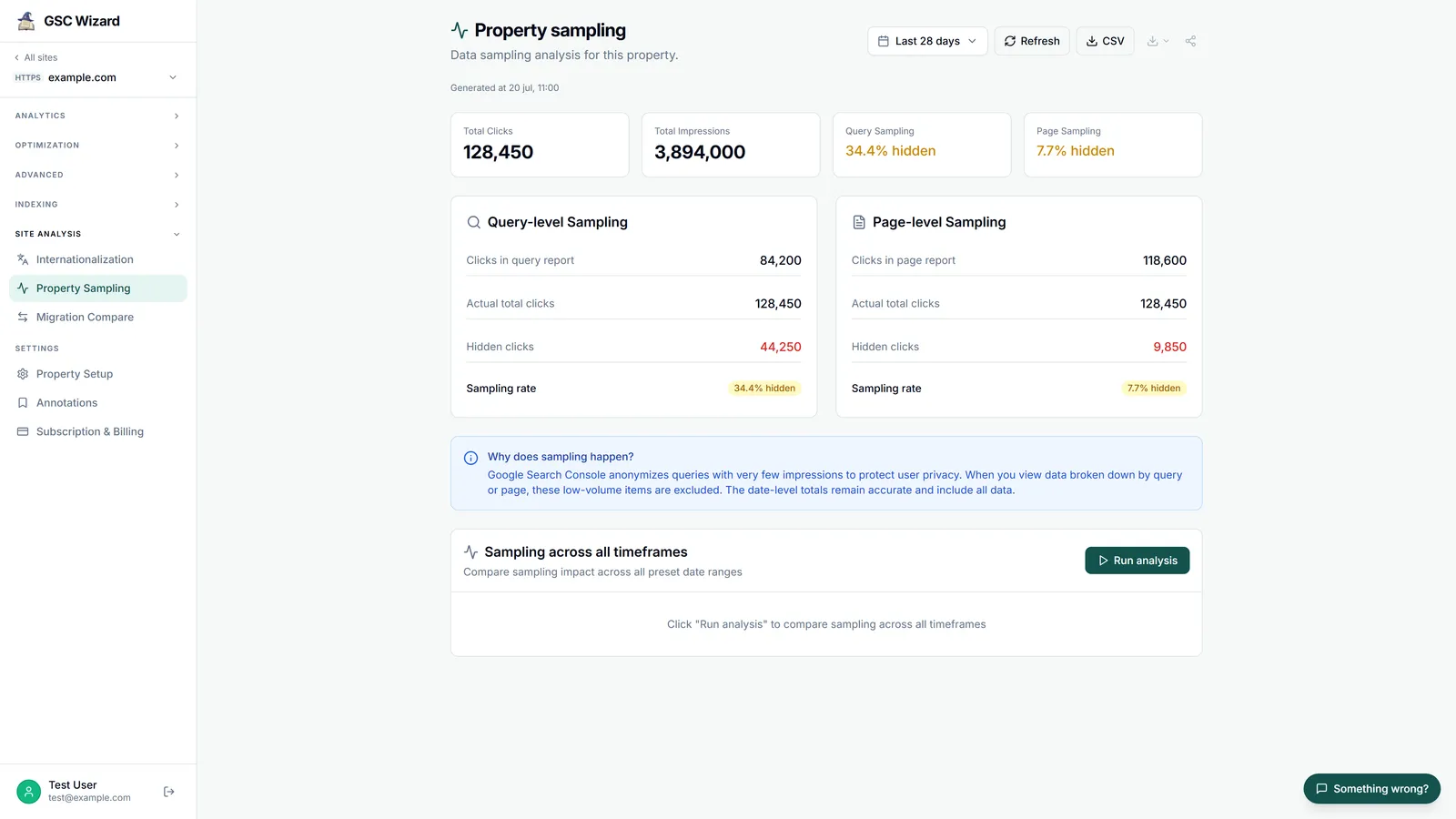
Weil die Daten gespeichert werden, wächst der Verlauf über die 16 Monate von Google hinaus: Nach einem Jahr Vollspeicherung hat eine Property etwa 28 Monate, und die Tarife halten bis zu 10 Jahre vor. Jede Tabelle lässt sich mit allen Zeilen als CSV oder als eigenständiger HTML-Bericht exportieren, wie die Dokumentation zum Export beschreibt, und der Dateiname enthält den Zeitraum. Der Bericht zum Property Sampling zeigt, wie viele Klicks Google in den Tabellen für Suchanfragen und Seiten Ihrer Property auslässt, und genau diesen Teil kann kein Tool wiederherstellen. Vollspeicherung ist in jedem Tarif enthalten (5 Properties im Starter, 25 im Pro, 150 im Business), siehe Preise.
Wo die Grenzen liegen: GSC Wizard zeigt die Crawling-Statistiken von Google nicht, weil es keine API gibt, aus der man sie lesen könnte. Dagegen zeigt es die Crawl-Daten von Bing aus der Bing Webmaster Tools API, mit gecrawlten Seiten, Crawl-Fehlern und durch die robots.txt blockierten Seiten in der Bing-Übersicht und einem Bericht zu Bing-Crawl-Problemen nach URL, und es zeigt den letzten Crawl-Zeitpunkt von Google pro URL über die URL-Prüfung, innerhalb von Googles Kontingent von 2.000 Prüfungen pro Tag. Wenn Sie jede einzelne Googlebot-Anfrage brauchen, ist ein Logfile-Analyzer das bessere Tool, und wenn Sie eine sehr große Website mit einem Entwickler und einem Cloud-Budget betreiben, lohnt sich die Einrichtung des BigQuery-Bulk-Exports heute, egal, was Sie sonst nutzen, denn er kann die Tage vor seinem Start nie nachträglich füllen.
Häufig gestellte Fragen
Wie bekomme ich mehr als 1.000 Zeilen aus der Google Search Console?
Das Limit von 1.000 Zeilen gehört zur Oberfläche der Search Console und ihrem Export-Button. Für mehr nutzen Sie die Search Analytics API, die bis zu 25.000 Zeilen pro Anfrage liefert und mit startRow weiterblättert, den Looker-Studio-Connector, der dieselbe API liest, oder den Bulk-Datenexport nach BigQuery, der jede Zeile außer anonymisierten Suchanfragen sendet, allerdings erst ab dem Tag der Einrichtung. Google dokumentiert für die API und den Looker-Studio-Connector eine Obergrenze von etwa 50.000 Zeilen pro Tag, Website und Suchtyp; der Bulk-Export ist von diesem Limit nicht betroffen.
Wie bekomme ich mehr als 1.000 Zeilen aus dem Bericht Crawling-Statistiken?
Eine vollständige Liste aus dem Bericht Crawling-Statistiken bekommen Sie nicht, weil er keine API hat und Google seine Beispiel-URLs als repräsentative Stichprobe beschreibt, nicht als vollständige Liste. Um mehr Beispiele zu sammeln, exportieren Sie jedes Segment des Berichts einzeln (jeden Antwortcode, Dateityp, Crawl-Zweck, Googlebot-Typ und, bei einer Domain-Property, jeden Host) und wiederholen die Exporte im Zeitverlauf, da Google die Beispiele nach Tag gewichtet. Für eine vollständige Aufzeichnung dessen, was Googlebot angefragt hat, nutzen Sie Ihre eigenen Server-Logfiles und verifizieren Googlebot per Reverse-DNS. Für einzelne URLs liefert die URL Inspection API den letzten Crawl-Zeitpunkt.
Gibt es eine API für den Bericht Crawling-Statistiken der Search Console?
Nein. Die Search Console API bietet vier Dienste: Search Analytics, Sitemaps, Sites und URL Inspection. Crawling-Statistiken gehören nicht dazu, daher kann kein Tool die Crawling-Statistiken von Google automatisch abrufen. Bing Webmaster Tools hat dagegen Crawl-Daten in seiner API, über GetCrawlStats und GetCrawlIssues.
Wie viele Zeilen kann die Search Console API zurückgeben?
Der Parameter rowLimit akzeptiert 1 bis 25.000 Zeilen pro Anfrage und steht standardmäßig auf 1.000. Größere Ergebnisse blättern Sie mit startRow durch, bis eine Antwort mit null Zeilen zurückkommt. Google nennt ein Maximum von etwa 50.000 Datenzeilen pro Tag und Suchtyp, nach Klicks sortiert, sodass der Long Tail einer sehr großen Website abgeschnitten wird, und anonymisierte Suchanfragen erscheinen nie.
Enthält der Bulk-Datenexport der Search Console nach BigQuery historische Daten?
Nein. Der erste Export erfolgt bis zu 48 Stunden nach der Einrichtung und enthält die Daten für den Tag des Exports. Googles eigener Rat für Daten aus der Zeit vor der Einrichtung lautet, die Search Console API oder die Berichte zu nutzen, die 16 Monate vor diesem Tag müssen also aus der API kommen.
Gilt das Limit von 1.000 Zeilen auch für den Bericht Seitenindexierung?
Ja. Laut Google zeigt die Beispielliste eines Indexierungsproblems nicht zwingend alle betroffenen URLs und ist auf 1.000 Zeilen begrenzt. Filtert man den Bericht nach einer bestimmten Sitemap, erhält man pro Sitemap eine andere Beispielliste, und die URL Inspection API prüft einzelne URLs, innerhalb eines Kontingents von 2.000 Prüfungen pro Tag und Website.
Zeigt GSC Wizard die Crawling-Statistiken von Google?
Nein. Google bietet keine API für den Bericht Crawling-Statistiken, daher kann GSC Wizard ihn nicht importieren. GSC Wizard zeigt jedoch Bing-Crawl-Daten aus der Bing Webmaster Tools API (gecrawlte Seiten, Crawl-Fehler, durch die robots.txt blockierte Seiten und einen Bericht zu Crawl-Problemen nach URL) sowie den letzten Crawl-Zeitpunkt einzelner Google-URLs über die URL-Prüfung.
Quellen
- Google Search Central: A deep dive into Search Console performance data filtering and limits
- Search Console API: Search Analytics query und Getting your performance data
- Search Console API: Usage limits und API reference
- About bulk data export, Start a new bulk data export und the launch post
- Crawl Stats report und Page indexing report
- Verifying Googlebot and other Google crawlers
- Connect to Search Console (Looker Studio / Data Studio)
- Bing Webmaster API: GetCrawlStats