Die Einrichtung der Google Search Console für Ihren Shopify-Shop dauert etwa 5–10 Minuten. So gehen Sie vor:
Schritt 1: Property hinzufügen
Fügen Sie in der Google Search Console die URL Ihres Shopify-Shops als Property mit URL-Präfix hinzu (z. B. https://yourstore.com).
Schritt 2: Bestätigung per HTML-Tag wählen
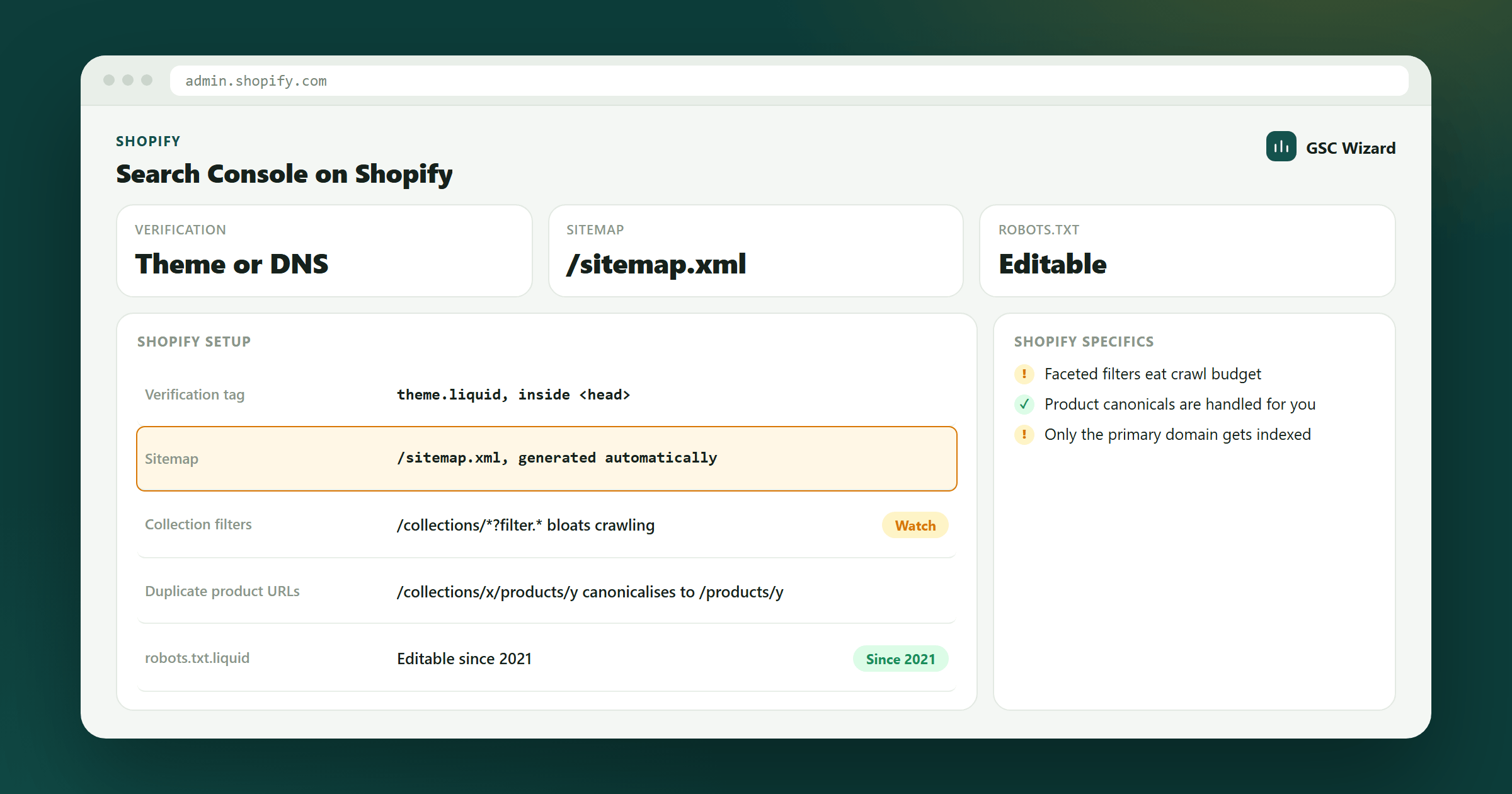
Wählen Sie als Bestätigungsmethode HTML-Tag und kopieren Sie den angezeigten Meta-Tag.
Schritt 3: Tag in Shopify einfügen
- Öffnen Sie in Ihrem Shopify-Admin Onlineshop > Themes
- Klicken Sie neben Ihrem aktiven Theme auf die drei Punkte und wählen Sie Code bearbeiten
- Öffnen Sie im Ordner „Layout“ die Datei theme.liquid
- Fügen Sie den Meta-Tag direkt nach dem öffnenden Tag
<head>ein - Klicken Sie auf Speichern
Schritt 4: Bestätigen und Sitemap einreichen
Klicken Sie in der Search Console auf Bestätigen. Öffnen Sie dann Indexierung > Sitemaps und reichen Sie yourdomain.com/sitemap.xml ein (Shopify erstellt sie automatisch).