WordPress macht die Einrichtung der Google Search Console einfach. Hier sind drei Methoden:
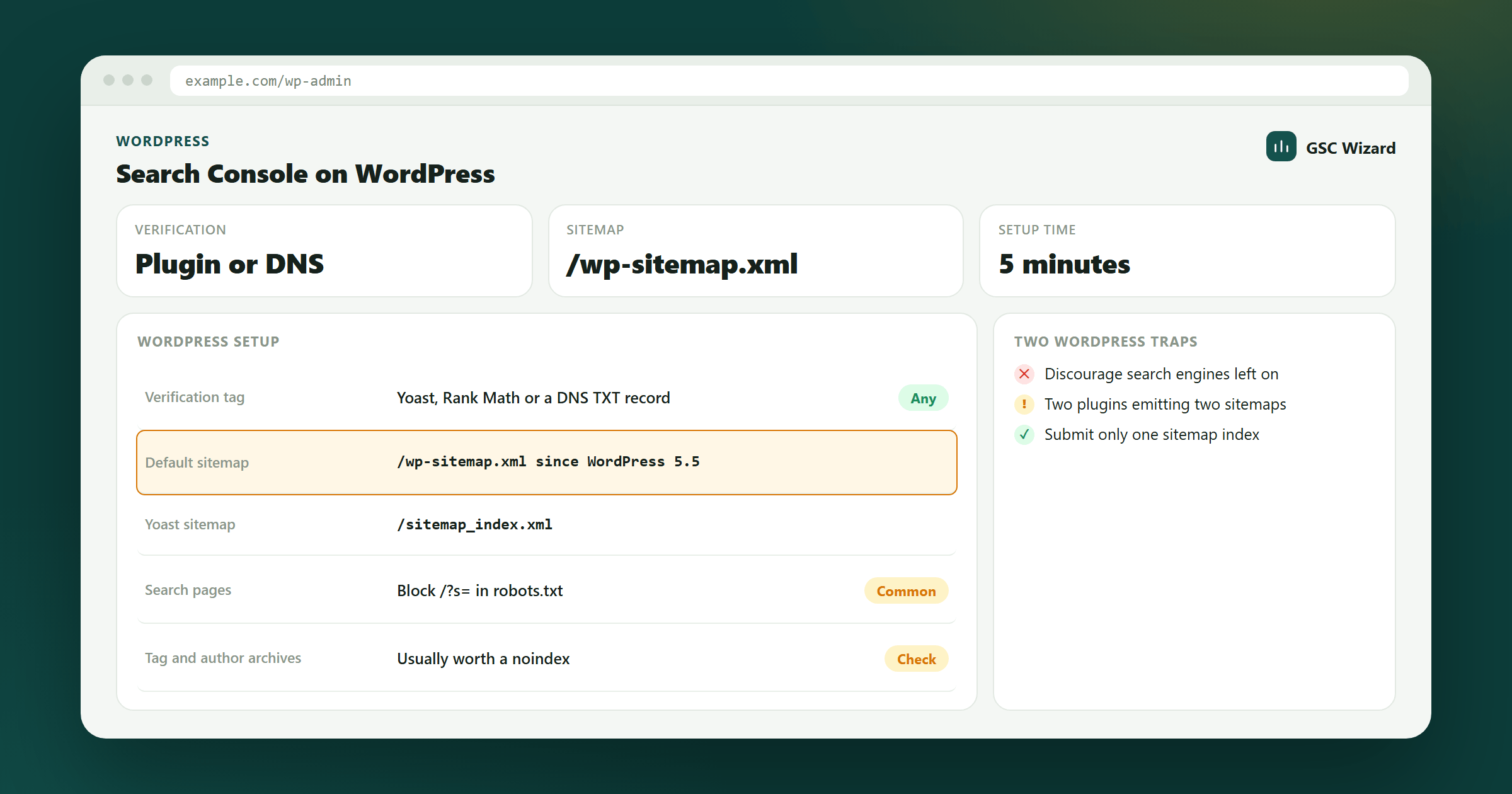
Methode 1: Yoast-SEO-Plugin (empfohlen)
- Installieren und aktivieren Sie Yoast SEO (die kostenlose Version genügt)
- Öffnen Sie im WordPress-Admin Yoast SEO > Allgemein > Webmaster-Tools
- Wählen Sie in der Search Console die Bestätigung per HTML-Tag und kopieren Sie nur den Wert
content="..."(nicht den ganzen Tag) - Fügen Sie ihn in Yoast in das Feld „Google-Bestätigungscode“ ein
- Speichern Sie und bestätigen Sie in der Search Console
Methode 2: Google Site Kit
Installieren Sie das Plugin Site Kit by Google. Es verbindet Ihre Website in einer geführten Einrichtung automatisch mit der Search Console (und optional mit Analytics, AdSense usw.).
Methode 3: HTML-Tag manuell einfügen
Nutzen Sie ein Plugin wie Insert Headers and Footers, um das komplette Meta-Tag in den Header der Website einzufügen, oder tragen Sie es direkt in die Datei header.php Ihres Themes vor dem </head>-Tag ein.
Sitemap einreichen
Reichen Sie nach der Bestätigung Ihre Sitemap ein. Yoast erstellt standardmäßig eine Sitemap unter /sitemap_index.xml.