Este tutorial te guía de principio a fin por las funciones principales de Google Search Console.
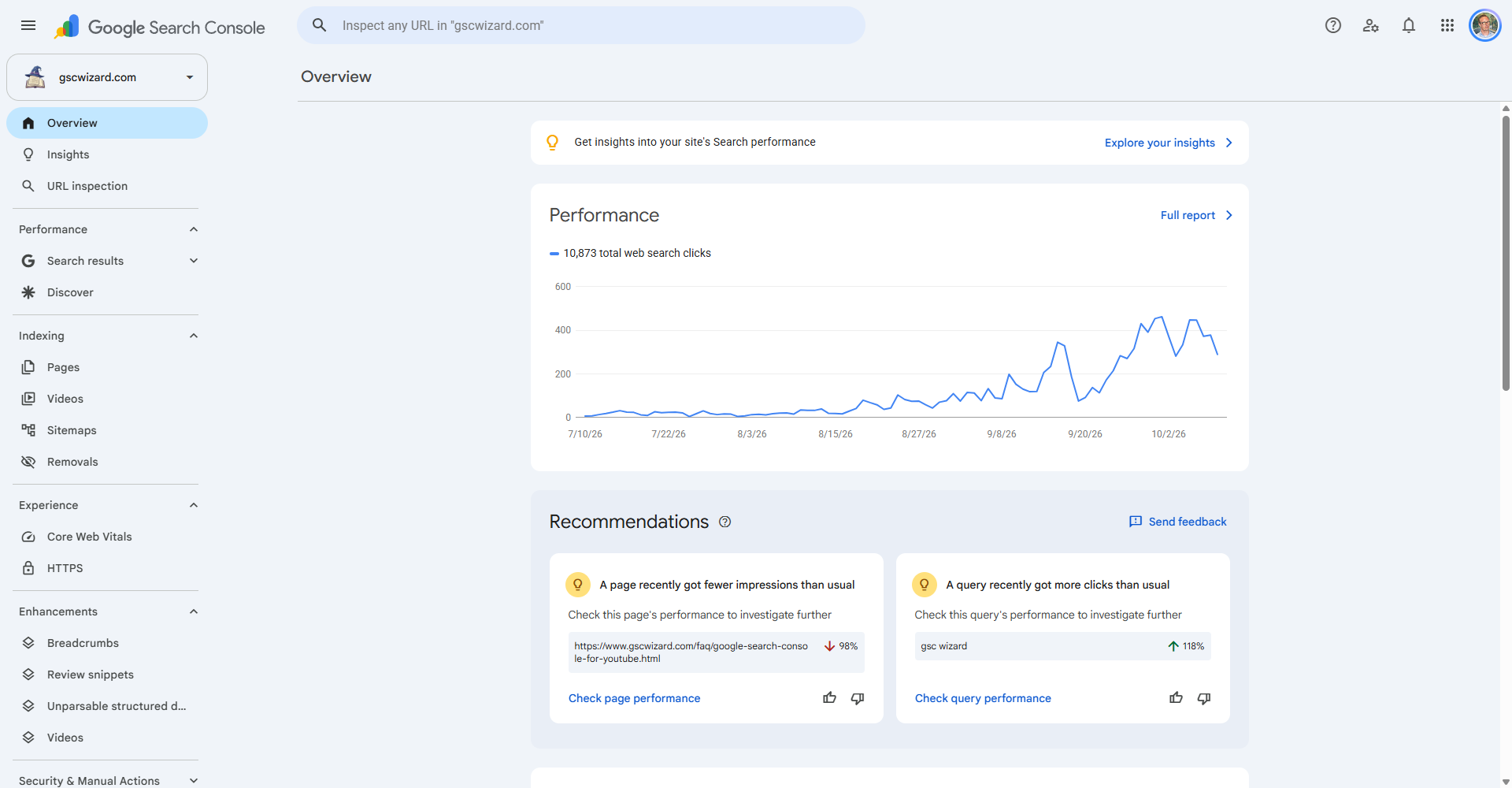
Paso 1: Añade y verifica tu propiedad
Ve a search.google.com/search-console e inicia sesión. Haz clic en Añadir propiedad, elige entre Dominio o Prefijo de URL y sigue los pasos de verificación.
Paso 2: Envía tu sitemap
En la barra lateral izquierda, ve a Indexación > Sitemaps. Introduce la URL de tu sitemap (normalmente yourdomain.com/sitemap.xml) y haz clic en Enviar. Así Google descubre todas tus páginas.
Paso 3: Revisa el informe de rendimiento
En Resultados de búsqueda, el informe de rendimiento muestra tus principales consultas, páginas, países y dispositivos. Activa las cuatro métricas: clics totales, impresiones totales, CTR medio y posición media.
Paso 4: Comprueba el estado de indexación
Ve a Indexación > Páginas para ver qué páginas están indexadas, cuáles tienen errores y cuáles están excluidas. Usa la herramienta de inspección de URLs para comprobar páginas concretas.
Paso 5: Monitoriza los Core Web Vitals
En Experiencia > Core Web Vitals puedes ver qué páginas necesitan mejoras de rendimiento según datos reales de usuarios.