このチュートリアルでは、Google Search Consoleの主要な機能を最初から最後まで順に説明します。
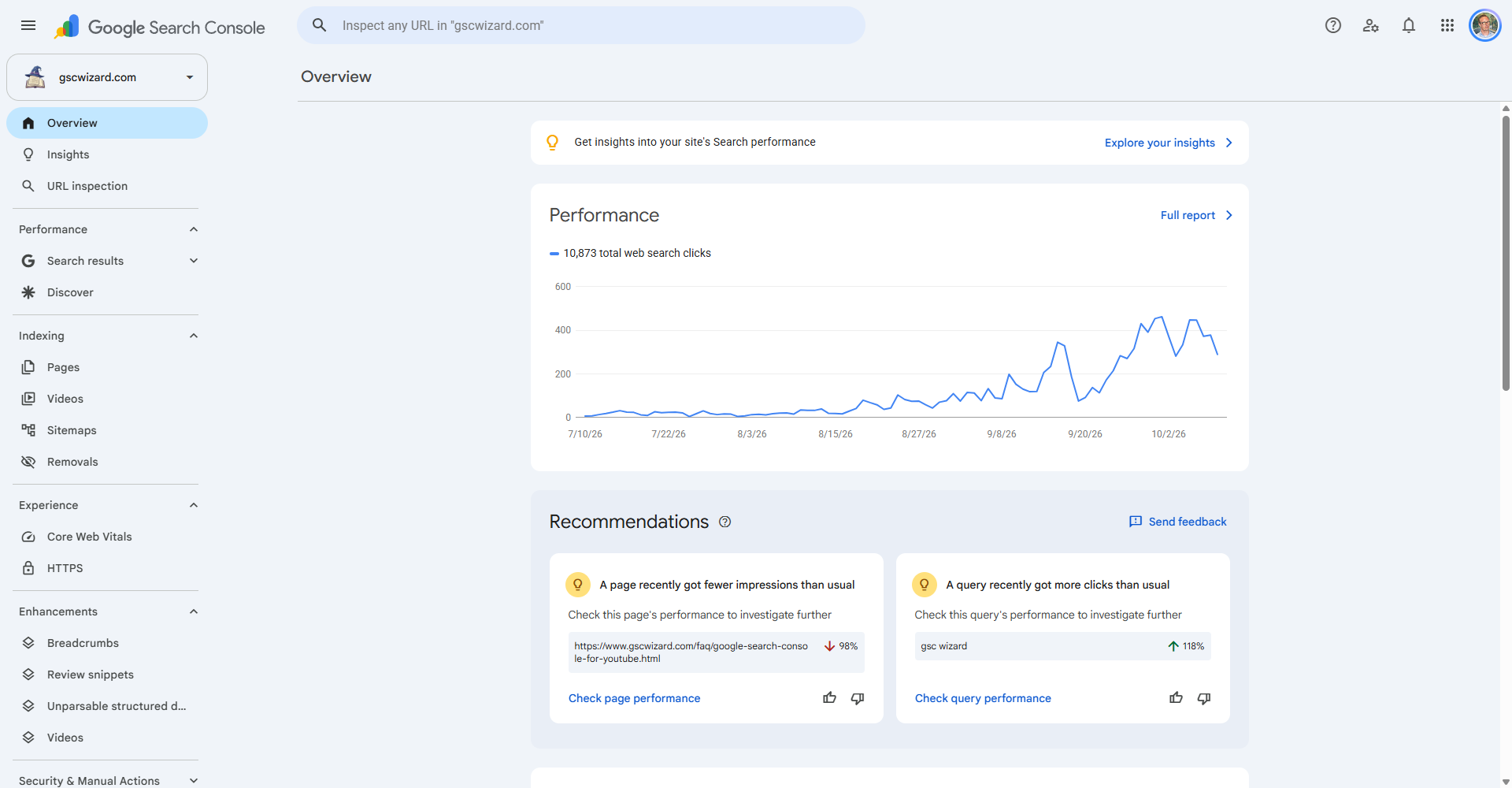
ステップ1:プロパティを追加して所有権を確認する
search.google.com/search-consoleにアクセスしてログインします。プロパティを追加をクリックし、ドメインまたはURLプレフィックスを選んで、所有権の確認の手順に従います。
ステップ2:サイトマップを送信する
左サイドバーでインデックス登録 > サイトマップを開きます。サイトマップのURL(多くはyourdomain.com/sitemap.xml)を入力して[送信]をクリックします。これにより、Googleがすべてのページを見つけやすくなります。
ステップ3:パフォーマンスレポートを確認する
検索結果の下にあるパフォーマンスレポートには、上位のクエリ、ページ、国、デバイスが表示されます。合計クリック数、合計表示回数、平均CTR、平均掲載順位の4つの指標をすべて有効にしましょう。
ステップ4:インデックス登録の状況を確認する
インデックス登録 > ページを開くと、インデックスされているページ、エラーのあるページ、除外されているページを確認できます。個別のページはURL検査ツールで確認します。
ステップ5:Core Web Vitalsを監視する
エクスペリエンス > Core Web Vitalsでは、実際のユーザーデータに基づいて、どのページでパフォーマンスの改善が必要かを確認できます。