Sie können jede Website, die Ihnen gehört, zur Google Search Console hinzufügen. So geht es:
- Melden Sie sich in der Google Search Console an
- Klicken Sie oben links auf das Dropdown zur Property-Auswahl und wählen Sie „Property hinzufügen“
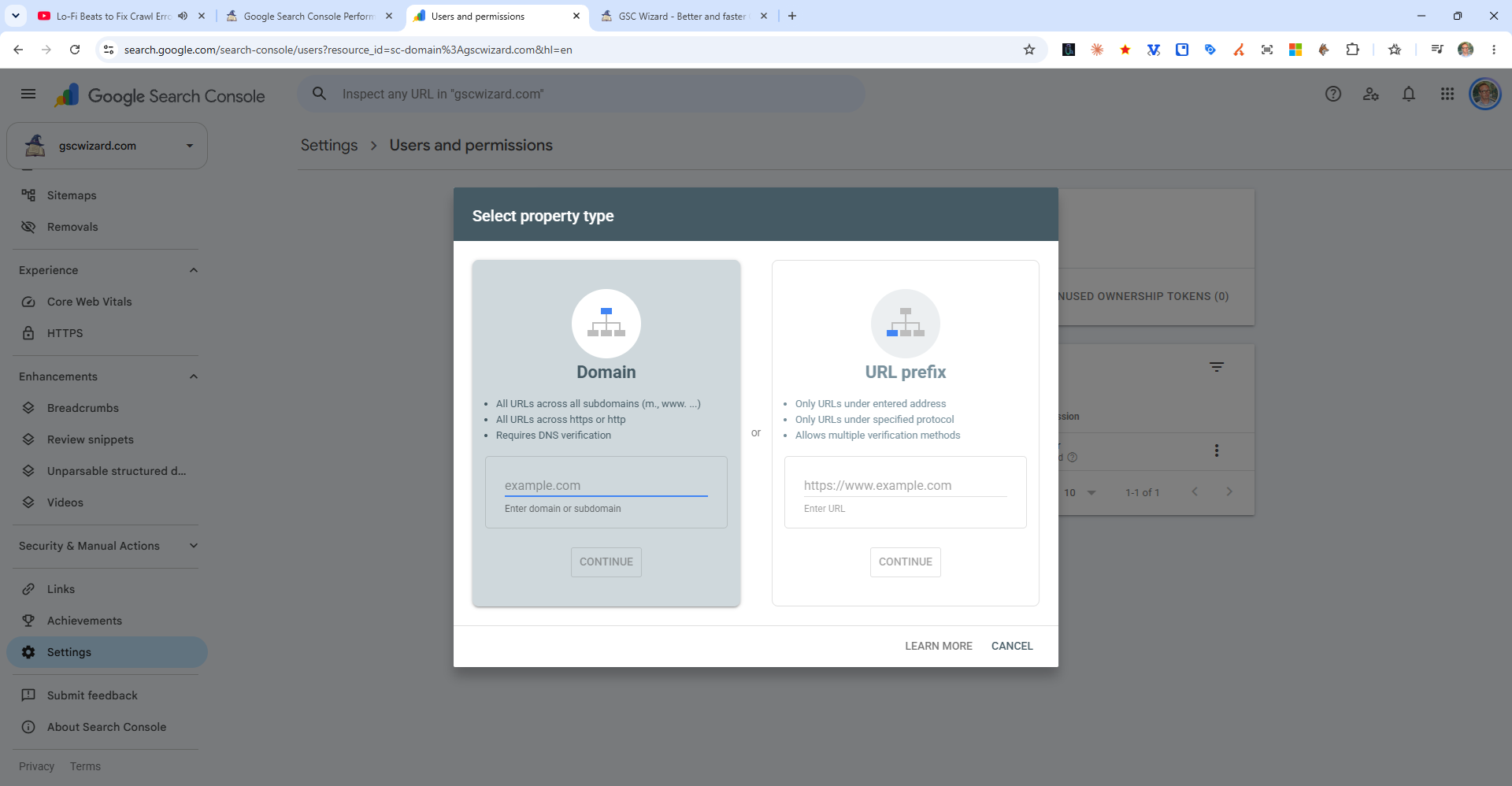
- Wählen Sie Ihren Property-Typ:
- Domain: Deckt alle Subdomains (www, blog, shop usw.) sowie http und https ab. Erfordert eine Bestätigung per DNS.
- URL-Präfix: Deckt nur Seiten unter genau der eingegebenen URL ab. Bietet mehr Bestätigungsoptionen.
- Geben Sie die URL Ihrer Website ein und klicken Sie auf Weiter
- Folgen Sie den Anweisungen zur Bestätigung für die gewählte Methode
Sobald die Inhaberschaft bestätigt ist, beginnt Google mit der Datenerfassung. Der Leistungsbericht zeigt in der Regel nach 2–3 Tagen Daten an, während der Bericht „Seiten“ (Abdeckung) etwas länger braucht, bis er vollständig gefüllt ist.