Vous pouvez ajouter à Google Search Console n'importe quel site web dont vous êtes propriétaire. Voici comment faire :
- Connectez-vous à Google Search Console
- Cliquez sur le sélecteur de propriété (en haut à gauche) et choisissez « Ajouter une propriété »
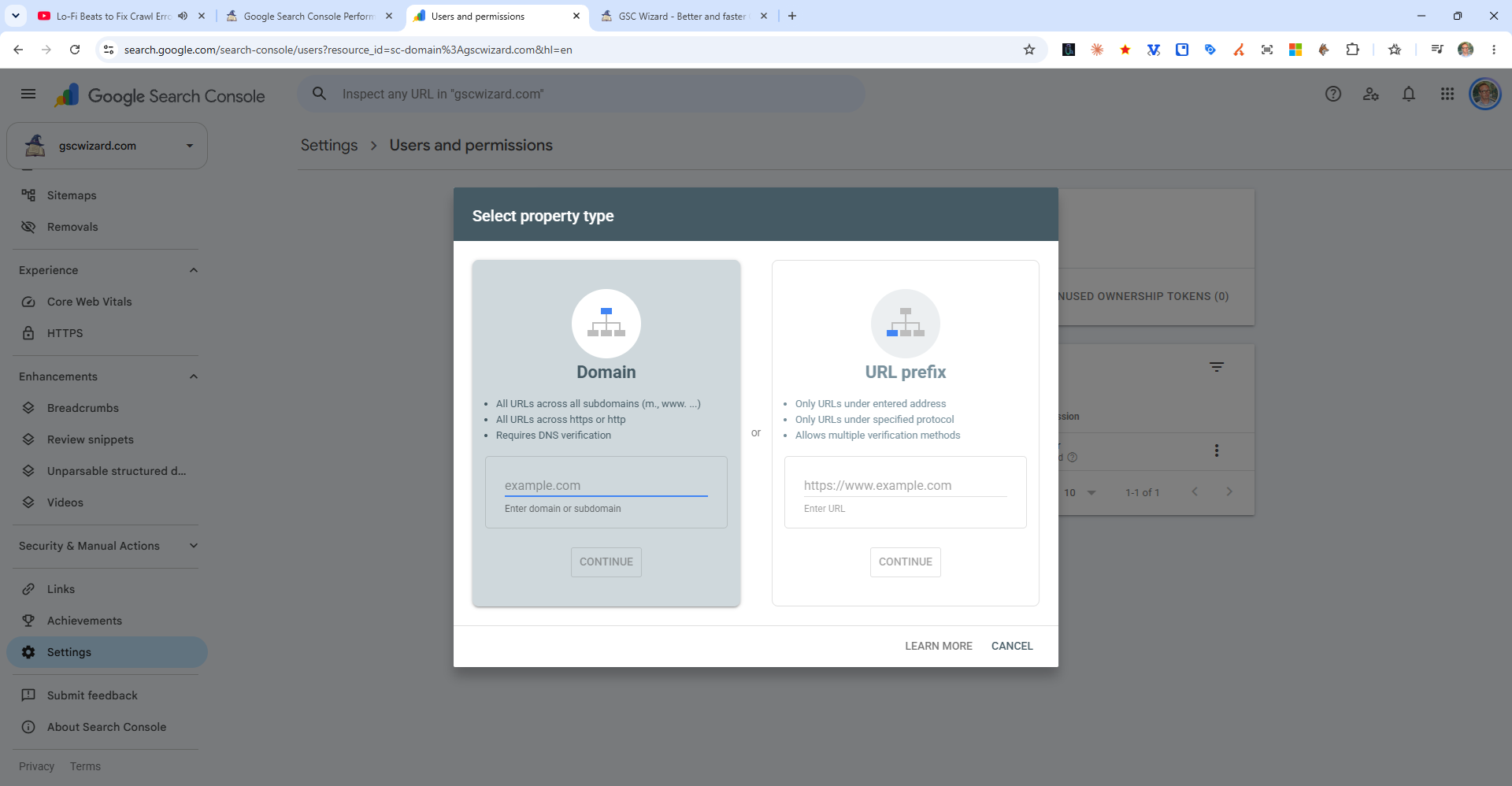
- Choisissez votre type de propriété :
- Domaine : couvre tous les sous-domaines (www, blog, shop, etc.) et à la fois http et https. Exige une validation DNS.
- Préfixe d'URL : couvre uniquement les pages situées sous l'URL exacte que vous saisissez. Propose davantage d'options de validation.
- Saisissez l'URL de votre site et cliquez sur Continuer
- Suivez les instructions de validation correspondant à la méthode choisie
Une fois la propriété validée, Google commence à collecter des données. Le rapport Performances affiche généralement des données sous 2 à 3 jours, tandis que le rapport Pages (couverture) peut mettre plus de temps à se remplir complètement.