Primi passi

Come aggiungere un sito a Google Search Console

Puoi aggiungere a Google Search Console qualsiasi sito web di tua proprietà. Ecco come fare:
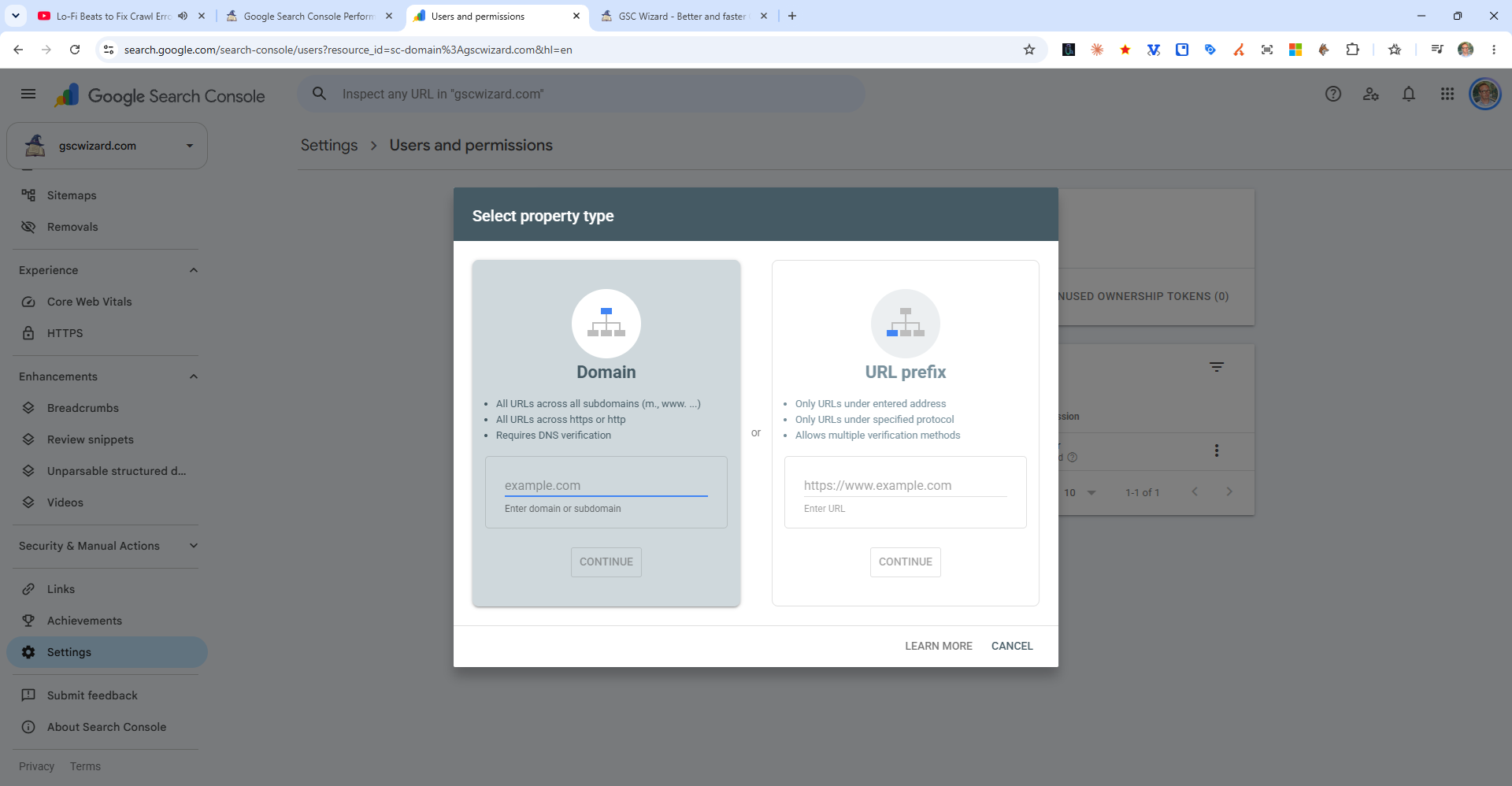
La finestra Seleziona tipo di proprietà in Google Search Console: Dominio (tutti i sottodomini e protocolli, verifica DNS) accanto a Prefisso URL (un solo indirizzo e protocollo, più metodi di verifica)
Aggiungere un sito significa prima di tutto scegliere un tipo di proprietà: una proprietà di dominio copre tutto, un prefisso URL copre un solo prefisso preciso.
  1. Accedi a Google Search Console
  2. Fai clic sul menu a discesa per la selezione della proprietà (in alto a sinistra) e scegli “Aggiungi proprietà”
  3. Scegli il tipo di proprietà:
    • Dominio: copre tutti i sottodomini (www, blog, shop e così via) e sia http sia https. Richiede la verifica DNS.
    • Prefisso URL: copre solo le pagine sotto l'URL esatto che inserisci. Offre più opzioni di verifica.
  4. Inserisci l'URL del tuo sito e clicca su Continua
  5. Segui le istruzioni di verifica per il metodo che hai scelto

Una volta verificato il sito, Google inizia a raccogliere i dati. Il report Rendimento di solito mostra i dati entro 2–3 giorni, mentre il report Pagine (copertura) può impiegare più tempo per popolarsi del tutto.

Ottieni di più dai tuoi dati di Search Console

Inizia oggi a trasformare i tuoi dati di Search Console in crescita. Nessuna carta di credito richiesta.

Prova gratis (senza carta di credito)

Consigli su Search Console nella tua casella di posta

Workflow pratici per GSC e GA4, aggiornamenti del prodotto ed esperimenti SEO. Niente spam, puoi annullare l'iscrizione quando vuoi.