Configurer Google Search Console ne prend que quelques minutes. Voici comment procéder :
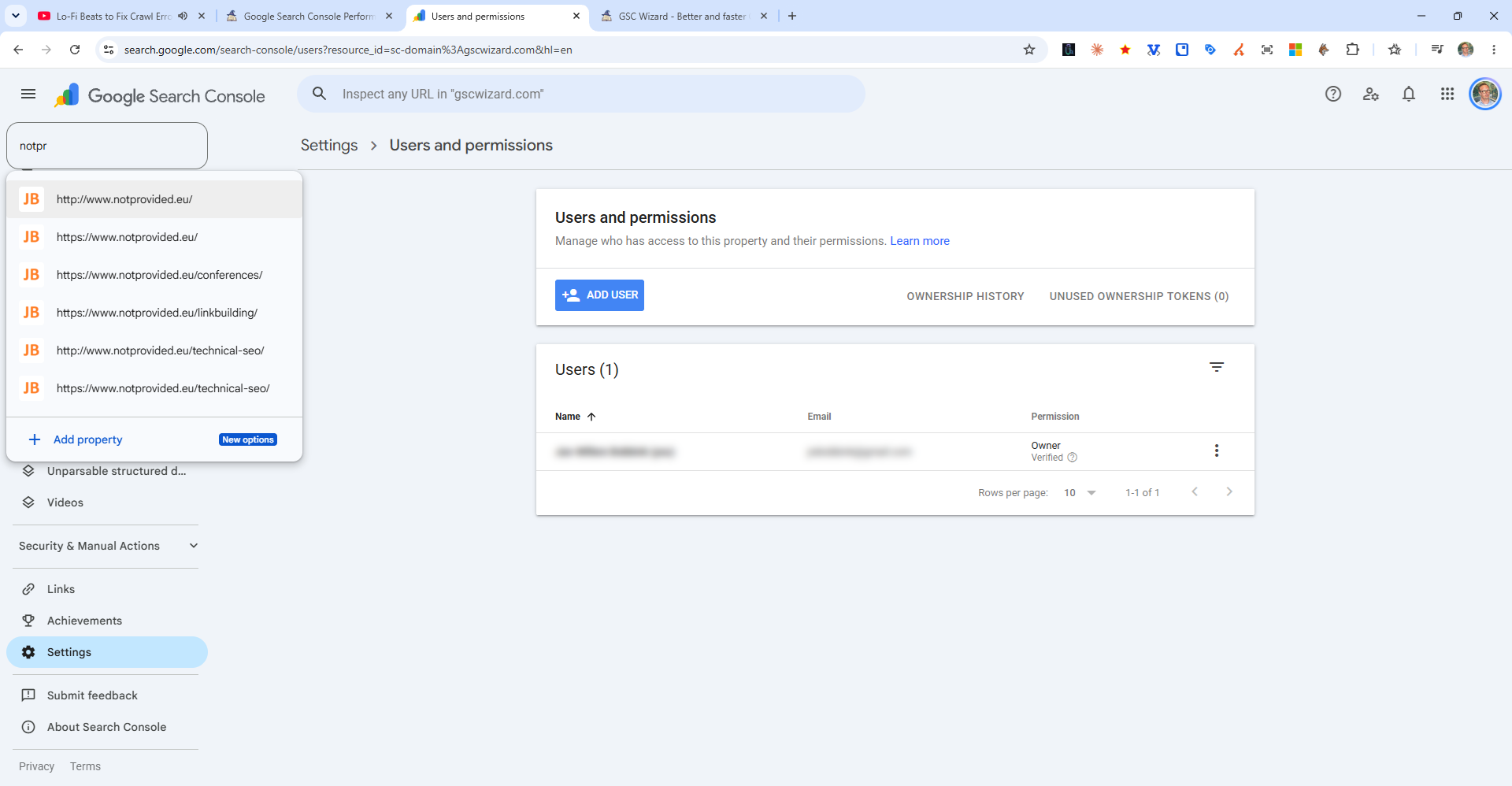
- Accédez à Search Console : rendez-vous sur search.google.com/search-console et connectez-vous avec le compte Google que vous souhaitez associer à votre site.
- Cliquez sur « Ajouter une propriété » : on vous demandera de choisir un type de propriété.
- Choisissez Domaine ou Préfixe d'URL : Domaine couvre tous les sous-domaines et tous les protocoles (recommandé). Préfixe d'URL ne couvre que le préfixe d'URL exact que vous saisissez.
- Validez la propriété : suivez les étapes de validation de la méthode choisie (enregistrement DNS TXT pour les propriétés Domaine ; balise HTML, import de fichier ou Google Analytics pour Préfixe d'URL).
- Soumettez votre sitemap : une fois la propriété validée, allez dans Indexation > Sitemaps et soumettez l'URL de votre sitemap.
Les données commenceront à apparaître dans votre compte en quelques jours, le temps que Google traite les données de recherche de votre site.