5 modi per collegare Google Search Console a ChatGPT
ChatGPT non riesce ad aprire Search Console da solo: serve qualcosa nel mezzo. Non esiste un MCP ufficiale per Search Console. Ecco i cinque modi in cui lo si fa davvero nel 2026, quanto ti costa ciascuno in tempo di configurazione, denaro o limiti di righe, e quale scegliere nel tuo caso.
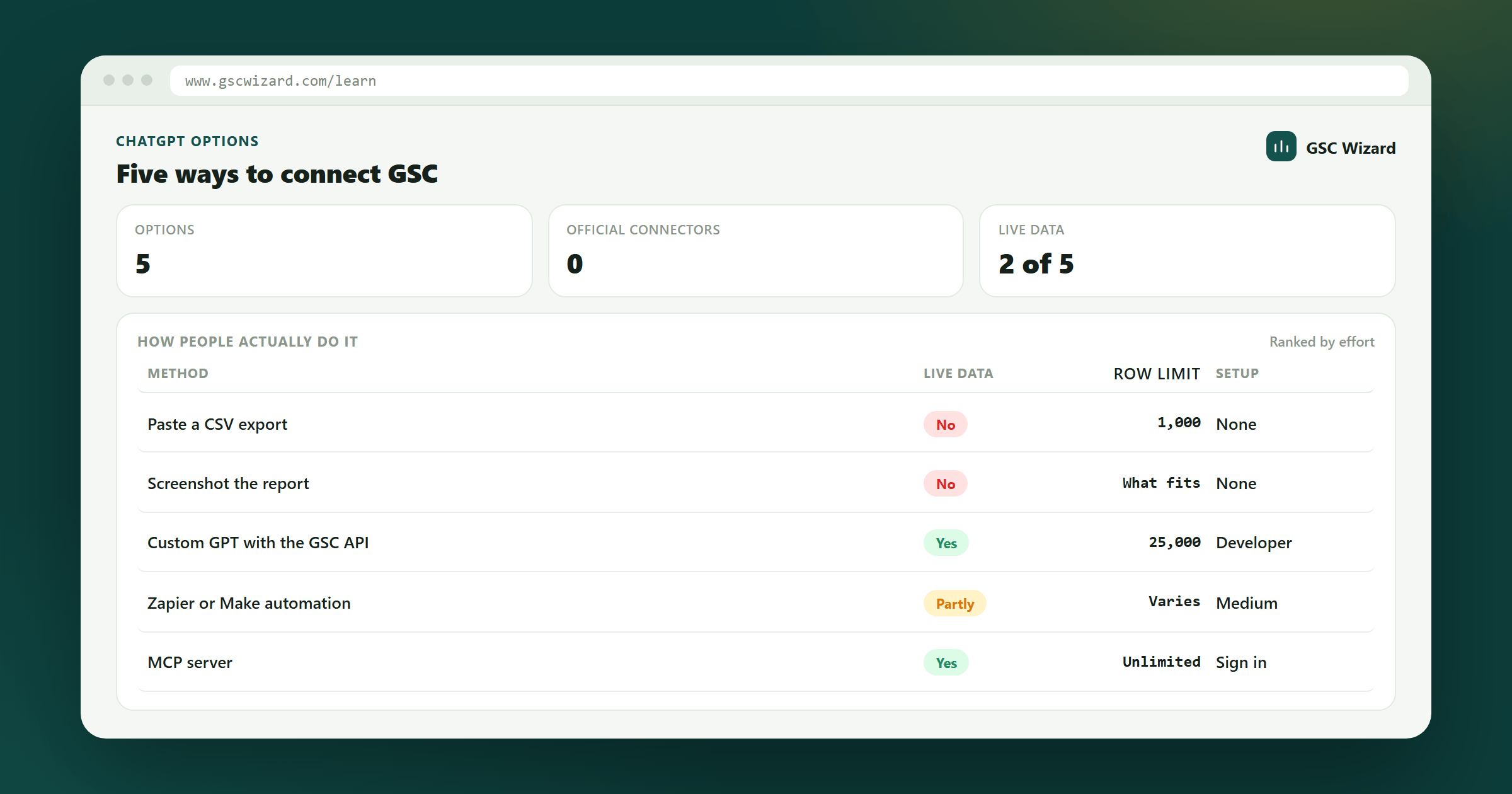
Scegli il modo giusto per portare dati reali di GSC in ChatGPT senza costruire più del necessario né scontrarti con un limite di righe.
5 minuti per decidere, da 1 a oltre 30 minuti per configurare a seconda della via.
Una proprietà Search Console tua. Per le vie fai-da-te serve anche un progetto Google Cloud.
Perché ChatGPT non può semplicemente leggere Search Console
Google non espone i dati di Search Console a ChatGPT, e ChatGPT non ha un'integrazione Google integrata per questo. Ogni via qui sotto ha in realtà la stessa forma: qualcosa si autentica all'API di Search Console per tuo conto e poi passa il risultato a ChatGPT in un modo o nell'altro. Le differenze stanno in chi costruisce e ospita quel “qualcosa”, in quanti limiti dell'API grezza erediti e nel fatto che ChatGPT riceva una risposta finita o un mucchio di righe su cui fare calcoli.
Opzione 1: esporta un CSV e incollalo
Il punto di partenza senza alcuna configurazione. Esporti dall'interfaccia di GSC, incolli la tabella in una chat e fai domande.
Limiti reali: l'interfaccia di Search Console limita gli export a 1.000 righe per vista, quindi per qualsiasi sito oltre le piccole dimensioni la coda lunga va persa prima ancora di arrivare a ChatGPT. Il modello poi fa i suoi calcoli su ciò che hai incollato, il che è lento, consuma token ed è il punto in cui si infilano i totali sbagliati. È anche un'unica istantanea congelata: se fai una domanda successiva su un altro intervallo di date, devi esportare di nuovo.
Adatto a: un controllo una tantum su un sito piccolo. Non adatto a: qualsiasi cosa su cui vorrai fare una seconda domanda.
Opzione 2: costruisci la tua Custom GPT Action
Per gli sviluppatori che vogliono controllare l'intero stack. Registri un progetto Google Cloud, abiliti l'API di Search Console, configuri una schermata di consenso OAuth con URI di reindirizzamento autorizzati che puntano a chat.openai.com, scrivi uno schema OpenAPI che descrive l'endpoint searchAnalytics.query e lo colleghi alla scheda Actions di un Custom GPT.
Limiti reali: l'API di Search Console restituisce di default 1.000 righe per richiesta, arriva a un massimo di 25.000 righe per richiesta tramite rowLimit e ha un tetto rigido di 50.000 righe al giorno per sito per tipo di ricerca, anche con la paginazione. A parte questo, Google subordina le app OAuth che richiedono lo scope di Search Console al proprio processo di verifica: le app non verificate sono limitate a 100 utenti di test, e per andare oltre servono un'informativa sulla privacy pubblica, un video che giustifichi lo scope e una revisione che può richiedere settimane. Se serve solo a te, aggiungiti come utente di test e salta del tutto la verifica. Se vuoi consegnarlo a un cliente o a un team, metti in conto i tempi della revisione.
Adatto a: sviluppatori che vogliono il pieno controllo della superficie dell'API e lo usano solo per sé. Non adatto a: chi vuole evitare le pratiche OAuth o distribuirlo rapidamente ad altri.
Opzione 3: ospita in self-hosting un server MCP open source
Un passo avanti rispetto a una Custom GPT Action. Esistono diversi server MCP open source per Google Search Console: pacchetti come gsc-mcp-server, mcp-server-gsc e una manciata di altri su npm e GitHub. Sono gratuiti, il codice si legge riga per riga e funzionano con qualsiasi client MCP, non solo con ChatGPT.
Limiti reali: il team operativo sei tu. Registri le tue credenziali OAuth di Google Cloud e, per raggiungerlo da ChatGPT (invece che da un client MCP locale come Claude Desktop), devi pubblicarlo tu in un posto con un endpoint HTTPS pubblico. La maggior parte di questi server sono semplici wrapper dell'API grezza di Search Console: restituiscono righe e JSON, non analisi calcolate, quindi erediti gli stessi tetti di rowLimit dell'Opzione 2 e i calcoli li fa comunque il modello.
Adatto a: sviluppatori che vogliono il self-hosting, ispezionare ogni riga di codice e usare la stessa connessione su più client AI. Non adatto a: chi non vuole gestire e mantenere un server.
Opzione 4: un connettore di dati no-code
Strumenti come Windsor.ai si collocano tra decine di piattaforme pubblicitarie e di marketing e destinazioni come ChatGPT, Sheets o uno strumento di BI. Search Console è una delle tante fonti supportate, collegata tramite la vera API e non tramite l'export da 1.000 righe dell'interfaccia, con un'app ChatGPT nativa per una configurazione davvero senza codice in pochi minuti. Esiste un piano gratuito; i piani a pagamento partono da circa 19 $/mese e crescono con il numero di fonti e account che colleghi.
Cosa non è: uno strumento SEO. Trasmette i dati di GSC (clic, impressioni, CTR, posizione, per query/pagina/dispositivo/paese) più insight AI generici sovrapposti, ma non è costruito attorno a meccaniche specifiche della SEO come il content decay, la cannibalizzazione delle keyword o le curve CTR rispetto alla posizione.
Adatto a: team che centralizzano già una dozzina di altre piattaforme pubblicitarie con un connettore come questo e vogliono Search Console nello stesso pannello. Non adatto a: chi ha come unica fonte Search Console e vuole un'analisi specifica per la SEO, non solo metriche grezze con un chatbot sopra.
Opzione 5: un'app ChatGPT creata apposta per Search Console
Qui si colloca GSC Wizard per ChatGPT, l'unica costruita apposta per questo lavoro e non adattata. È una scheda nativa nell'App Store di ChatGPT: nessun progetto Google Cloud, nessuna app OAuth tua, nessuno schema OpenAPI da scrivere. Accedi una volta con Google e legge le proprietà che hai già collegato in GSC Wizard.
La vera differenza: tutte le altre opzioni qui sopra passano a ChatGPT righe grezze e lasciano che sia il modello a calcolare medie, individuare trend e scovare la cannibalizzazione: proprio il processo che consuma token e introduce numeri sbagliati. GSC Wizard calcola prima l'analisi lato server su un data warehouse. Chiedi content decay, cannibalizzazione delle keyword, una curva CTR rispetto alla posizione, variazioni di ranking o un report SEO completo, e ChatGPT riceve una risposta finita, già calcolata, mostrata come scheda interattiva invece che come tabella di JSON.
Adatto a: chiunque voglia una vera analisi SEO in ChatGPT con la minima configurazione. Si parte gratis, senza carta di credito. La guida completa alla configurazione (circa due minuti) e altre due vie più avanzate, cioè un connettore MCP personalizzato con il catalogo completo degli strumenti e la OpenAI Responses API per gli script, sono nella guida passo passo per collegare ChatGPT.
Quale dovresti usare davvero?
- Controllo una tantum su un sito minuscolo → incolla il CSV. Non costruire nulla per una domanda da cinque minuti.
- Sei uno sviluppatore che vuole controllare l'intero stack, solo per sé → una Custom GPT Action, oppure un server MCP in self-hosting se vuoi la stessa connessione su più client AI.
- Centralizzi già una dozzina di piattaforme pubblicitarie con un livello ETL/BI → inserisci Search Console lì dentro con un connettore come Windsor.ai.
- Vuoi un'analisi specifica per la SEO con la minima configurazione → l'app GSC Wizard per ChatGPT (installala). Nessun progetto Google Cloud, nessun calcolo sui limiti di righe, nessuna coda di verifica OAuth: solo una risposta finita.
Prossimo playbook
Quando ChatGPT vede i tuoi numeri reali, il modo più rapido per sfruttarli è la checklist dei quick win della prima settimana →, oppure chiedergli direttamente un'analisi di content decay o di cannibalizzazione e saltare del tutto la versione manuale.
Vuoi aggiungere altre fonti di dati accanto a Search Console? La mia raccolta dei migliori server MCP per la SEO → confronta dieci connettori per provenienza dei dati, hosting e costo, e spiega perché collegarne cinque insieme rende il tuo assistente peggiore, non migliore.
Hai scelto una via e vuoi capire come funziona? I connettori ChatGPT per i dati di Search Console nel 2026 → approfondisce il lato ChatGPT: cosa ha cambiato la rinomina da connettore ad app a plugin, quali piani sbloccano la modalità sviluppatore, i tetti di righe di Search Console che erediti e una tabella per la risoluzione dei problemi.
Scritto da Jan-Willem Bobbink · Pubblicato il 28 agosto 2026