Google Search Console'u ChatGPT'ye bağlamanın 5 yolu
ChatGPT, Search Console'u kendi başına açamaz: araya bir şeyin girmesi gerekir. Resmi bir Search Console MCP'si yok. İşte 2026'da insanların bunu gerçekte nasıl yaptığının beş yolu, her birinin kurulum süresi, para veya satır sınırı açısından size neye mal olduğu ve durumunuza hangisinin uygun olduğu.
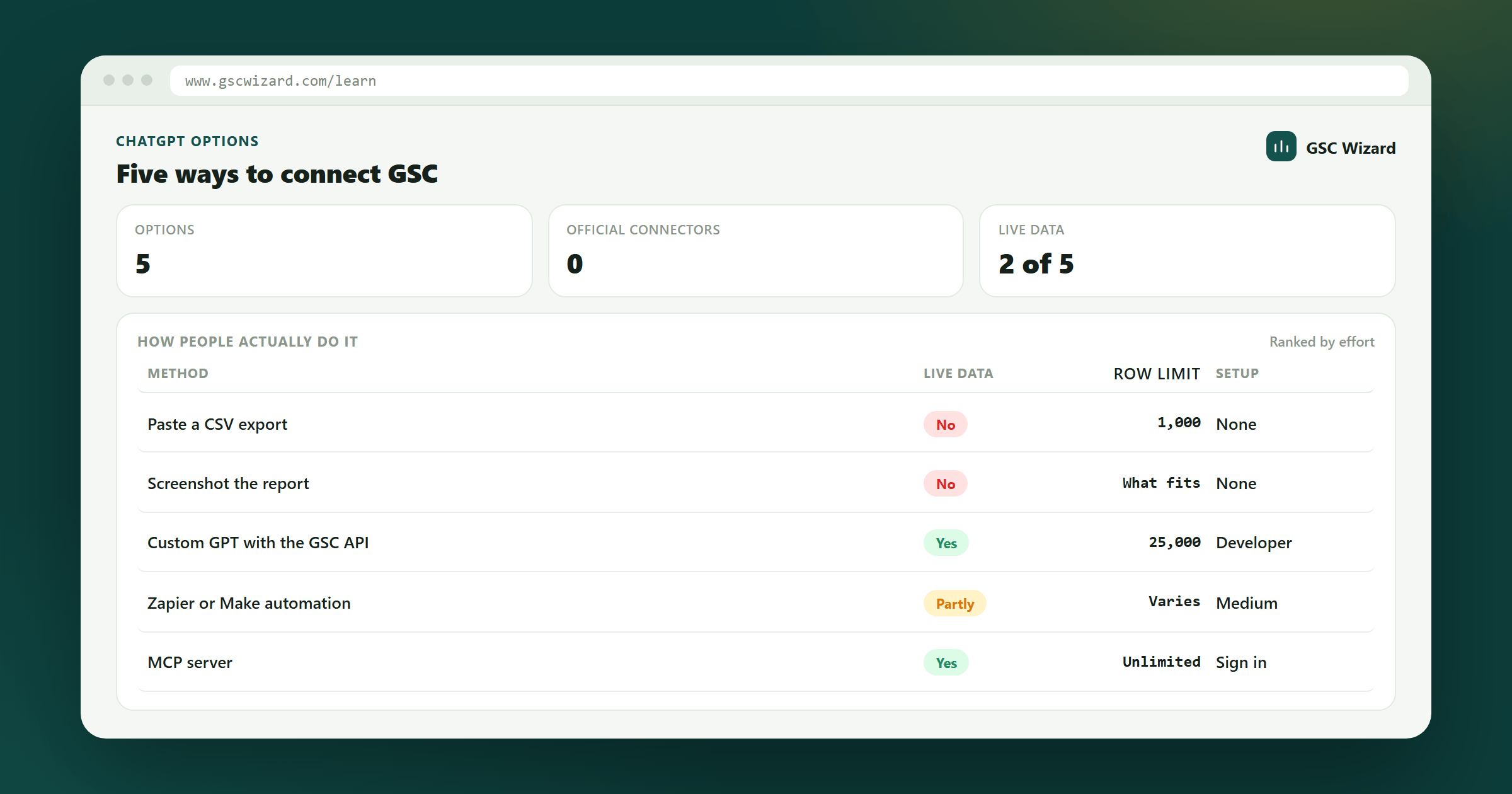
Gerçek GSC verisini ChatGPT'ye gereğinden fazla uğraşmadan ve satır sınırına takılmadan almanın doğru yolunu seçin.
Karar vermek 5 dakika, kurulum rotaya bağlı olarak 1-30+ dakika.
Sahibi olduğunuz bir Search Console mülkü. Kendin yap rotaları için ayrıca bir Google Cloud projesi.
ChatGPT neden Search Console'u doğrudan okuyamaz
Google, Search Console verilerini ChatGPT'ye açmıyor ve ChatGPT'nin bunun için yerleşik bir Google entegrasyonu yok. Aşağıdaki her rota aslında aynı biçimdedir: bir şey sizin adınıza Search Console API'sinde kimlik doğrular, sonucu bir şekilde ChatGPT'ye iletir. Farklar, o "bir şeyi" kimin kurup barındırdığında, ham API'nin sınırlarının ne kadarını devraldığınızda ve ChatGPT'nin bitmiş bir yanıt mı yoksa üzerinde aritmetik yapacağı bir satır yığını mı aldığında yatıyor.
Seçenek 1: CSV dışa aktarıp yapıştırın
Sıfır kurulumlu başlangıç noktası. GSC arayüzünden dışa aktarın, tabloyu bir sohbete yapıştırın, hakkında sorular sorun.
Gerçek sınırlar: Search Console arayüzü dışa aktarmaları görünüm başına 1.000 satırla sınırlar; bu yüzden küçük bir siteden büyük her şey, ChatGPT'ye ulaşmadan uzun kuyruğunu kaybeder. Model ardından yapıştırdığınız şey üzerinde kendi aritmetiğini yapar; bu yavaştır, token harcar ve yanlış toplamların sızdığı yerdir. Ayrıca tek bir donmuş anlık görüntüdür: farklı bir tarih aralığı hakkında takip sorusu sorarsanız yeniden dışa aktarmanız gerekir.
İyi olduğu durum: küçük bir sitede tek seferlik hızlı bir kontrol. İyi olmadığı durum: hakkında ikinci bir soru soracağınız her şey.
Seçenek 2: Kendi Custom GPT Action'ınızı geliştirin
Tüm yığına sahip olmak isteyen geliştiriciler için. Bir Google Cloud projesi kaydedin, Search Console API'sini etkinleştirin, yetkili yönlendirme URI'leri chat.openai.com adresine işaret eden bir OAuth onay ekranı yapılandırın, searchAnalytics.query uç noktasını anlatan bir OpenAPI şeması yazın ve bunu bir Custom GPT'nin Actions sekmesine bağlayın.
Gerçek sınırlar: Search Console API varsayılan olarak istek başına 1.000 satır döndürür, rowLimit ile istek başına en fazla 25.000 satıra çıkar ve sayfalama ile bile arama türü başına site başına günde 50.000 satırlık kesin bir tavana sahiptir. Ayrıca Google, Search Console kapsamını isteyen OAuth uygulamalarını doğrulama sürecinin arkasına koyar: doğrulanmamış uygulamalar 100 test kullanıcısıyla sınırlıdır ve bunu aşmak için herkese açık bir gizlilik politikası, kapsam gerekçesi videosu ve haftalar sürebilen bir inceleme gerekir. Yalnızca kendiniz için kullanacaksanız kendinizi test kullanıcısı olarak ekleyin ve doğrulamayı tamamen atlayın. Bir müşteriye veya ekibe vermek istiyorsanız inceleme süresini hesaba katın.
İyi olduğu durum: API yüzeyi üzerinde tam kontrol isteyen ve yalnızca kendisi için ihtiyaç duyan geliştiriciler. İyi olmadığı durum: OAuth evrak işlerini atlamak isteyen veya bunu başkalarına hızla ulaştırmak isteyen herkes.
Seçenek 3: Açık kaynaklı bir MCP sunucusunu kendiniz barındırın
Custom GPT Action'dan bir adım yukarısı. Birçok açık kaynaklı Google Search Console MCP sunucusu var: gsc-mcp-server, mcp-server-gsc gibi paketler ve npm ile GitHub'da bir avuç diğeri. Ücretsizdirler, kodları satır satır okunabilir ve yalnızca ChatGPT ile değil, her MCP istemcisiyle çalışırlar.
Gerçek sınırlar: operasyon ekibi sizsiniz. Kendi Google Cloud OAuth kimlik bilgilerinizi kaydedersiniz ve ChatGPT'den ona ulaşmak için (Claude Desktop gibi yerel bir MCP istemcisi yerine) herkese açık bir HTTPS uç noktası olan bir yerde kendiniz dağıtmanız gerekir. Bu sunucuların çoğu ham Search Console API'si etrafında ince sarmalayıcılardır: hesaplanmış analiz değil, satırlar ve JSON döndürürler; dolayısıyla Seçenek 2'deki aynı rowLimit tavanlarını devralırsınız ve aritmetiği yine model yapar.
İyi olduğu durum: kendi sunucusunda barındırmak, kodun her satırını incelemek ve aynı bağlantıyı birden çok yapay zeka istemcisinde kullanmak isteyen geliştiriciler. İyi olmadığı durum: bir sunucuyu çalıştırıp bakımını yapmak istemeyen herkes.
Seçenek 4: Kodsuz bir veri bağlayıcısı
Windsor.ai gibi araçlar, onlarca reklam ve pazarlama platformu ile ChatGPT, Sheets veya bir BI aracı gibi hedefler arasında durur. Search Console, desteklenen kaynaklardan yalnızca biridir ve arayüzün 1.000 satırlık dışa aktarımı yerine gerçek API üzerinden bağlanır; birkaç dakikada gerçekten kodsuz bir kurulum için yerel bir ChatGPT uygulaması vardır. Ücretsiz paket mevcuttur; ücretli planlar ayda yaklaşık $19'dan başlar ve bağladığınız kaynak ve hesap sayısıyla ölçeklenir.
Ne olmadığı: bir SEO aracı. GSC verisini (sorgu/sayfa/cihaz/ülke boyunca tıklama, gösterim, TO, konum) ve üzerine eklenen genel yapay zeka içgörülerini akıtır; ancak içerik çürümesi, anahtar kelime yamyamlığı veya TO ve konum eğrileri gibi SEO'ya özgü mekaniklerin etrafında kurulmamıştır.
İyi olduğu durum: bunun gibi bir bağlayıcıyla zaten bir düzine başka reklam platformunu merkezileştiren ve Search Console'u aynı ekranda görmek isteyen ekipler. İyi olmadığı durum: ilgilendiğiniz tek kaynak Search Console ise ve üstüne bir sohbet botu eklenmiş ham metrikler yerine SEO'ya özgü analiz istiyorsanız.
Seçenek 5: Search Console için özel geliştirilmiş bir ChatGPT uygulaması
ChatGPT için GSC Wizard tam olarak burada durur ve bu işe uyarlanmış değil, özellikle bu iş için geliştirilmiş olandır. ChatGPT App Store'da yerel bir listelemedir: Google Cloud projesi yok, kendi OAuth uygulamanız yok, yazılacak OpenAPI şeması yok. Google ile bir kez oturum açın; GSC Wizard'da zaten bağladığınız mülkleri okur.
Asıl fark: yukarıdaki diğer her seçenek ChatGPT'ye ham satırlar verir ve ortalamaları hesaplamayı, trendleri fark etmeyi ve yamyamlığı yakalamayı modele bırakır; token yakan ve yanlış sayılar üreten süreç tam olarak budur. GSC Wizard analizi önce bir veri ambarında sunucu tarafında hesaplar. İçerik çürümesi, anahtar kelime yamyamlığı, TO ve konum eğrisi, sıralama değişiklikleri veya eksiksiz bir SEO raporu isterseniz ChatGPT, JSON tablosu yerine etkileşimli bir kart olarak gösterilen, bitmiş ve önceden hesaplanmış bir yanıt alır.
İyi olduğu durum: ChatGPT'de en az kurulumla gerçek SEO analizi isteyen herkes. Başlamak ücretsiz, kredi kartı gerekmez. Tam kurulum anlatımı (yaklaşık iki dakika) ve iki ileri rota (tüm araç kataloğuna sahip özel bir MCP bağlayıcısı ve betikler için OpenAI Responses API) adım adım ChatGPT bağlantı rehberinde yer alıyor.
Gerçekte hangisini kullanmalısınız?
- Küçük bir sitede tek seferlik kontrol → CSV yapıştırma. Beş dakikalık bir soru için bir şey kurmayın.
- Tüm yığına sahip olmak isteyen, yalnızca kendisi için kullanacak bir geliştiriciyseniz → bir Custom GPT Action ya da aynı bağlantıyı birden çok yapay zeka istemcisinde istiyorsanız kendi barındırdığınız bir MCP sunucusu.
- Bir düzine reklam platformunu zaten bir ETL/BI katmanı üzerinden merkezileştiriyorsanız → Search Console'u Windsor.ai gibi bir bağlayıcıyla buna katın.
- En az kurulumla SEO'ya özgü analiz istiyorsanız → GSC Wizard ChatGPT uygulaması (yükleyin). Google Cloud projesi yok, satır sınırı hesabı yok, OAuth doğrulama kuyruğu yok: yalnızca bitmiş bir yanıt.
Sonraki rehber
ChatGPT gerçek rakamlarınızı gördüğünde bunları işe koşmanın en hızlı yolu 1. hafta hızlı kazanımlar kontrol listesidir →; ya da doğrudan bir içerik çürümesi veya yamyamlık analizi isteyin ve elle yapılan sürümü tamamen atlayın.
Search Console'un yanına başka veri kaynakları mı ekliyorsunuz? En iyi SEO MCP sunucuları → derlemesi, on bağlayıcıyı veri kaynağı, barındırma ve maliyet açısından karşılaştırır ve beşini aynı anda bağlamanın asistanınızı neden iyileştirmek yerine kötüleştirdiğini anlatır.
Bir rota seçtiniz ve işleyişi mi öğrenmek istiyorsunuz? 2026'da Search Console verileri için ChatGPT bağlayıcıları → özellikle ChatGPT tarafını daha derin işler: bağlayıcı-uygulama-eklenti yeniden adlandırmasının neyi değiştirdiği, hangi planların geliştirici modunu açtığı, devraldığınız Search Console satır tavanları ve bir sorun giderme tablosu.
Yazan: Jan-Willem Bobbink · Yayın tarihi: 28 Ağustos 2026