WordPress simplifie la configuration de Google Search Console. Voici trois méthodes :
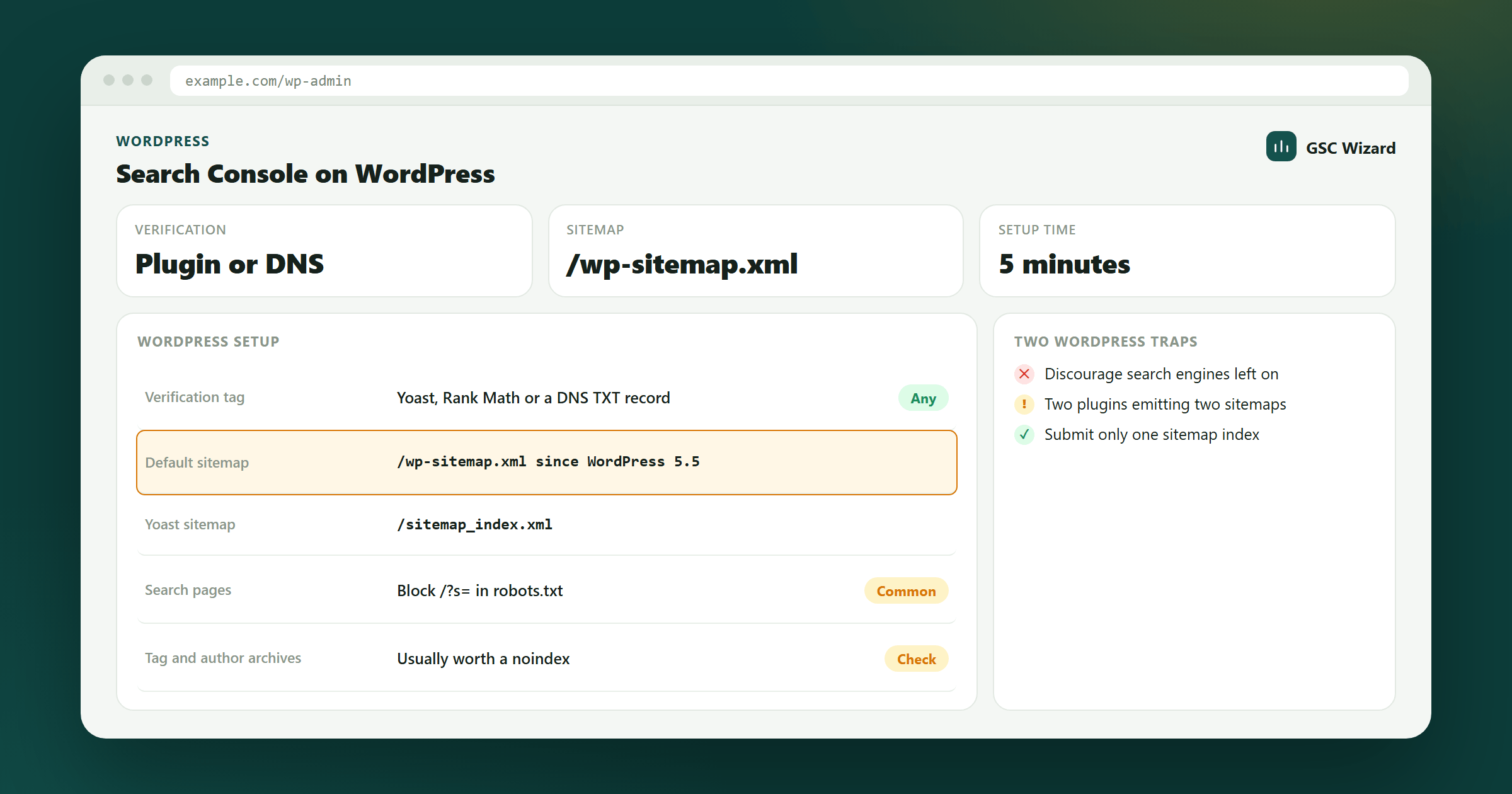
Méthode 1 : l'extension Yoast SEO (recommandée)
- Installez et activez Yoast SEO (la version gratuite suffit)
- Dans l'administration de WordPress, ouvrez l'onglet Yoast SEO > Général > Outils pour webmasters
- Dans Search Console, sélectionnez la validation par balise HTML et copiez uniquement la valeur de
content="..."(pas la balise entière) - Collez-la dans le champ « Code de validation Google » de Yoast
- Enregistrez, puis validez dans Search Console
Méthode 2 : Google Site Kit
Installez l'extension Site Kit by Google. Elle connecte automatiquement votre site à Search Console (et, en option, à Analytics, AdSense, etc.) grâce à une configuration guidée.
Méthode 3 : balise HTML manuelle
Utilisez un plugin comme Insert Headers and Footers pour coller la balise meta complète dans l'en-tête du site, ou ajoutez-la directement dans le fichier header.php de votre thème, avant la balise </head>.
Soumettez votre sitemap
Après la validation, soumettez votre sitemap. Yoast en crée un par défaut à l'adresse /sitemap_index.xml.