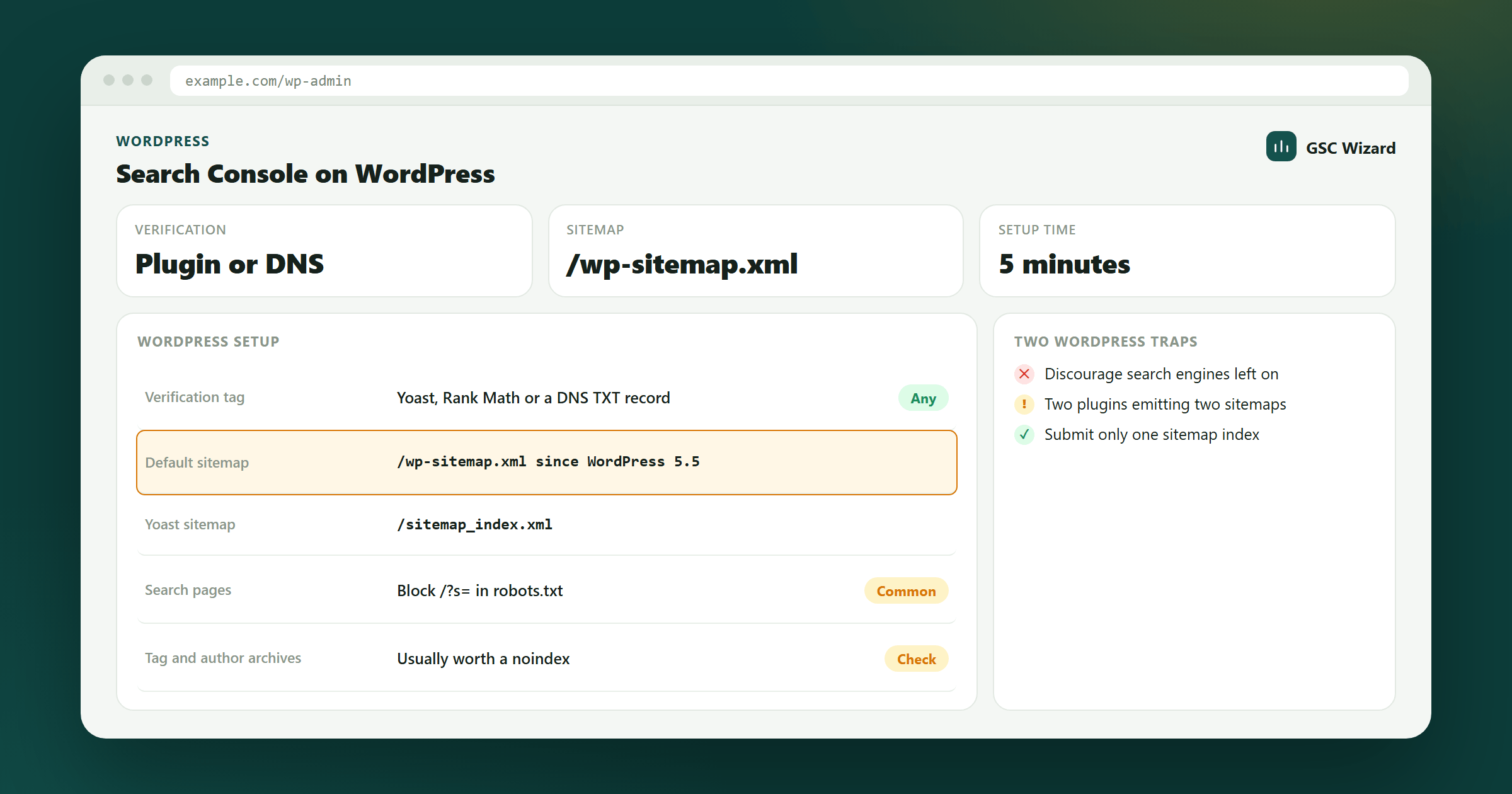
WordPressなら、Google Search Consoleの設定は簡単です。方法は3つあります。
方法1:Yoast SEOプラグイン(おすすめ)
- Yoast SEOをインストールして有効化します(無料版で使えます)
- WordPressの管理画面でYoast SEO > 一般 > ウェブマスターツールタブを開きます
- Search ConsoleでHTMLタグによる確認を選択し、タグ全体ではなく
content="..."の値だけをコピーします - Yoastの「Google確認コード」欄に貼り付けます
- 保存して、Search Consoleで確認します
方法2:Google Site Kit
Site Kit by Googleプラグインをインストールします。ガイドに沿った設定で、サイトがSearch Console(必要に応じてAnalytics、AdSenseなども)に自動で接続されます。
方法3:手動でHTMLタグを追加
Insert Headers and Footersのようなプラグインを使ってメタタグ全体をサイトのヘッダーに貼り付けるか、テーマのheader.phpファイルの</head>タグの前に直接追加します。
サイトマップを送信する
所有権の確認が終わったら、サイトマップを送信します。Yoastは、デフォルトで/sitemap_index.xmlにサイトマップを作成します。