Un générateur de rapports SEO pour vos rapports clients

Construisez un rapport dans GSC Wizard à partir de vos données Search Console, GA4 et Bing, avec vos propres filtres, votre période et votre comparaison, puis partagez-le avec un client via un portail client privé. Aux clients qui veulent regarder par eux-mêmes, donnez un accès en lecture seule aux tableaux de bord en direct de leur propre propriété.

Construisez votre premier rapport client
N'importe quel tableau
Enregistré comme rapport client
Par e-mail
Connexion au portail client
Lecture ou complet
Accès en direct par propriété

Comment construire un rapport SEO personnalisé pour un client

Un rapport part d'une vue que vous utilisez déjà dans l'application : en construire un prend donc trois étapes et aucun outil de mise en page à part.

1

Construisez la vue

Ouvrez le rapport qui intéresse votre client, comme les requêtes, les pages, les pays, les variations de positions, un groupe de contenu, le trafic LLM de GA4 ou les requêtes Bing, et réglez les filtres, la période et la période de comparaison que vous voulez montrer.

2

Enregistrez & partagez

Le bouton de partage du tableau l'enregistre comme rapport nommé, avec jusqu'à 1 000 lignes, les totaux et l'évolution par rapport à la période de comparaison. Vous choisissez ensuite un client dans votre liste ou en ajoutez un avec une adresse e-mail et un nom facultatif.

3

Votre client se connecte

Le client reçoit par e-mail un lien vers le portail et se connecte avec un lien magique envoyé à son adresse. Il voit la liste des rapports que vous avez partagés avec lui, et rien d'autre de votre compte.

Ce que votre client voit dans le rapport

Un rapport partagé s'ouvre dans le portail client sous forme de page interactive plutôt que de fichier statique : le client peut trier le tableau et y faire des recherches au lieu de faire défiler une capture d'écran. C'est une copie enregistrée des lignes au moment du partage, ce qui fige les chiffres d'un rapport mensuel une fois que vous l'avez envoyé.

  • Un en-tête avec le titre du rapport, la propriété, la période et la période de comparaison, le nombre de lignes et la date de génération du rapport
  • Des cartes récapitulatives avec les totaux et leur évolution en pourcentage par rapport à la période de comparaison, plus des graphiques pour les rapports qui en ont
  • Un tableau triable avec un champ de recherche, des onglets Winning et Losing et 50 lignes par page
  • La date jusqu'à laquelle chaque rapport reste disponible, soit 90 jours après le partage, sauf si vous le prolongez

Vous gardez la main sur chaque rapport

La page Shared Reports de votre compte liste chaque rapport avec les clients qui peuvent l'ouvrir. De là, vous pouvez prolonger un rapport, le révoquer pour tout le monde, retirer un client ou renvoyer l'e-mail de connexion à un client qui l'a perdu.

Le portail n'a pas de lien public. Chaque lecteur se connecte avec sa propre adresse e-mail : un rapport transféré à la mauvaise personne ne s'ouvre donc pas pour elle, et révoquer l'accès le bloque immédiatement.

Les clients de rapport n'occupent aucun accès utilisateur de votre formule. Vous pouvez conserver jusqu'à 50 rapports enregistrés par compte et supprimer les anciens pour faire de la place. La documentation sur le partage donne les détails.

Partager des rapports SEO avec vos clients : un rapport ou un tableau de bord en direct

Certains clients veulent les chiffres du mois et rien d'autre, tandis que d'autres veulent vérifier votre travail entre deux appels. GSC Wizard propose une option pour chacun, et vous pouvez utiliser les deux pour un même client.

Rapport partagé Accès en lecture à une propriété
Ce que reçoit le client Les tableaux que vous avez choisi de partager, dans le portail client Les tableaux de bord et rapports complets des propriétés que vous avez choisies
Données Une copie enregistrée, figée au moment du partage En direct, lu avec votre connexion Google
Connexion E-mail et lien magique Un compte GSC Wizard, sans besoin d'accès à Search Console
Accès utilisateur Aucun accès utilisateur consommé Un accès utilisateur par personne, quel que soit le nombre de propriétés
Google Analytics 4 N'importe quel tableau GA4 que vous avez enregistré Facultatif par propriété, activé par vous
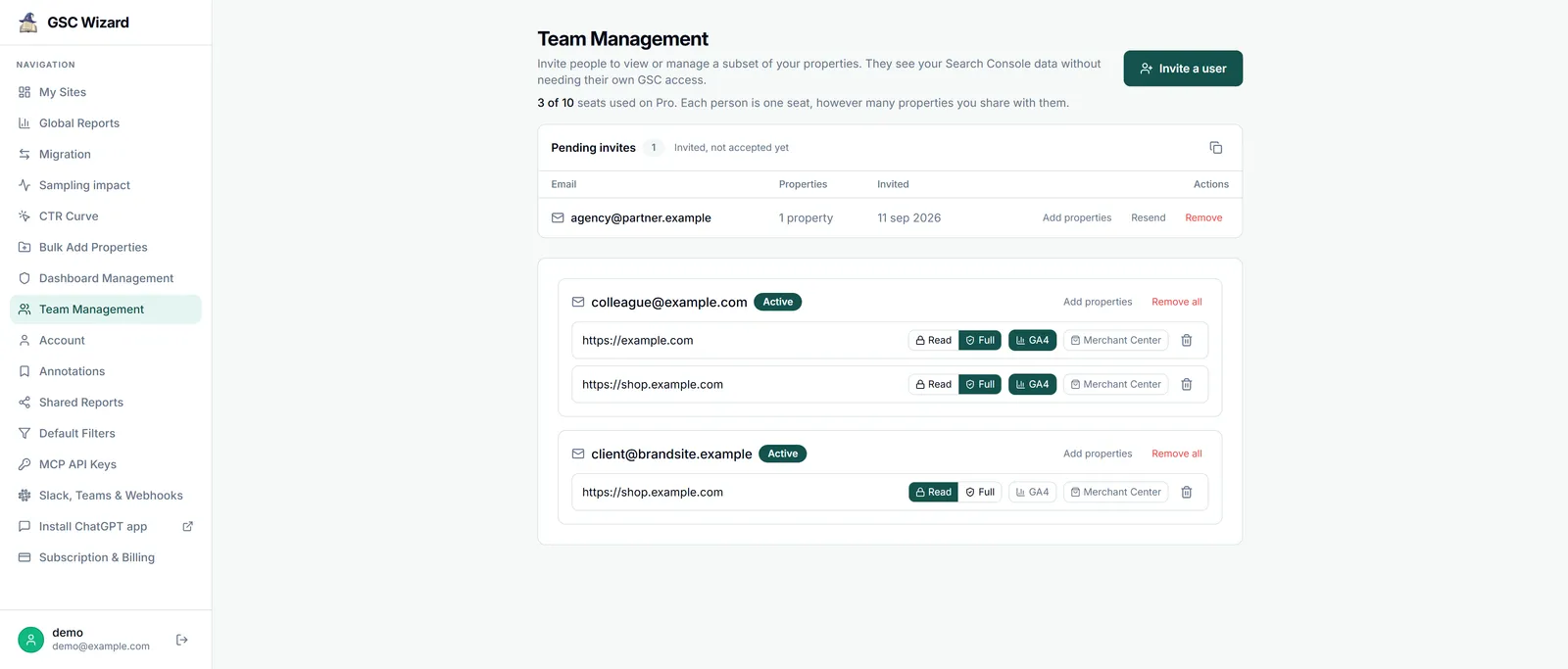
La gestion d'équipe dans GSC Wizard, avec l'utilisation des accès utilisateurs, une invitation en attente et un accès en lecture ou complet par propriété pour un collègue et un client

La gestion d'équipe avec un accès en lecture ou complet par propriété, illustrée avec des données d'exemple. Aucun des deux niveaux d'accès ne peut toucher à vos intégrations ni à votre facturation, ni inviter d'autres personnes.
Le tableau de bord SEO derrière les rapports

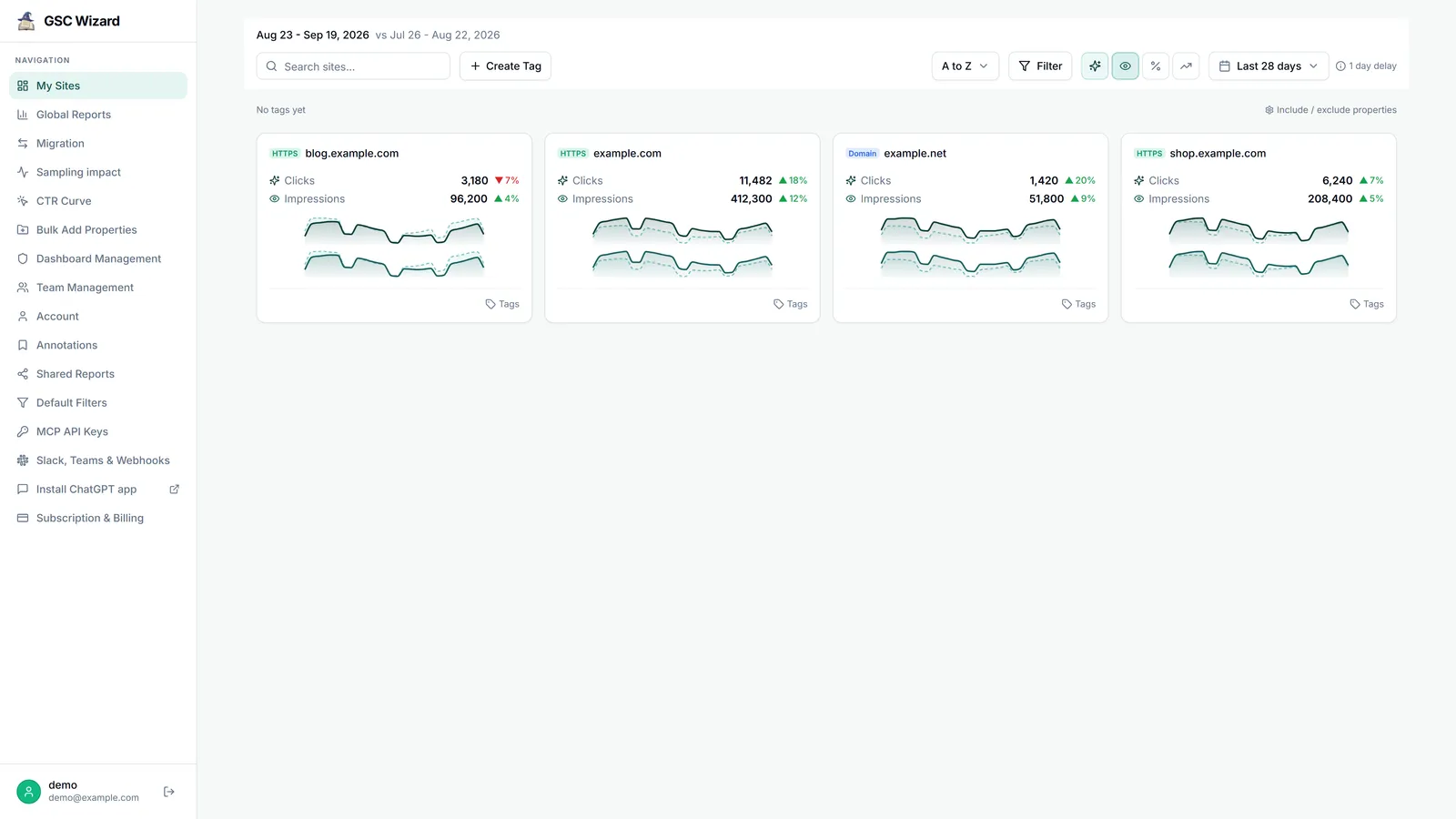
Un rapport client ne vaut que par l'analyse qui le sous-tend. Chaque propriété connectée figure sur un seul écran avec ses clics, ses impressions et son évolution par rapport à la période précédente : le contrôle hebdomadaire de tous vos clients prend donc une minute, et chaque propriété s'ouvre sur les rapports à partir desquels vous construisez les tableaux clients.

  • Jusqu'à dix ans d'historique Search Console sur les propriétés stockées, pour qu'une comparaison d'une année sur l'autre fonctionne encore longtemps après l'expiration des 16 mois de Google
  • Des rapports qui expliquent un changement, comme le déclin de contenu, la cannibalisation de mots-clés, les variations de positions et le trafic de marque face au trafic hors marque
  • Des groupes de contenu et des clusters thématiques, pour qu'un rapport suive les sections d'un site telles que votre client les conçoit
  • Des rapports GA4 et les données de Bing Webmaster à côté de Search Console, et des annotations datées qui expliquent une baisse directement sur le graphique
La grille Mes sites de GSC Wizard avec quatre propriétés Search Console, leurs clics, impressions et sparklines

Rapports SEO programmés et rapports générés par un assistant IA

Le portail client sert aux rapports que vous assemblez à la main. Deux autres voies produisent un rapport sans cette étape.

Un rapport hebdomadaire dans Slack

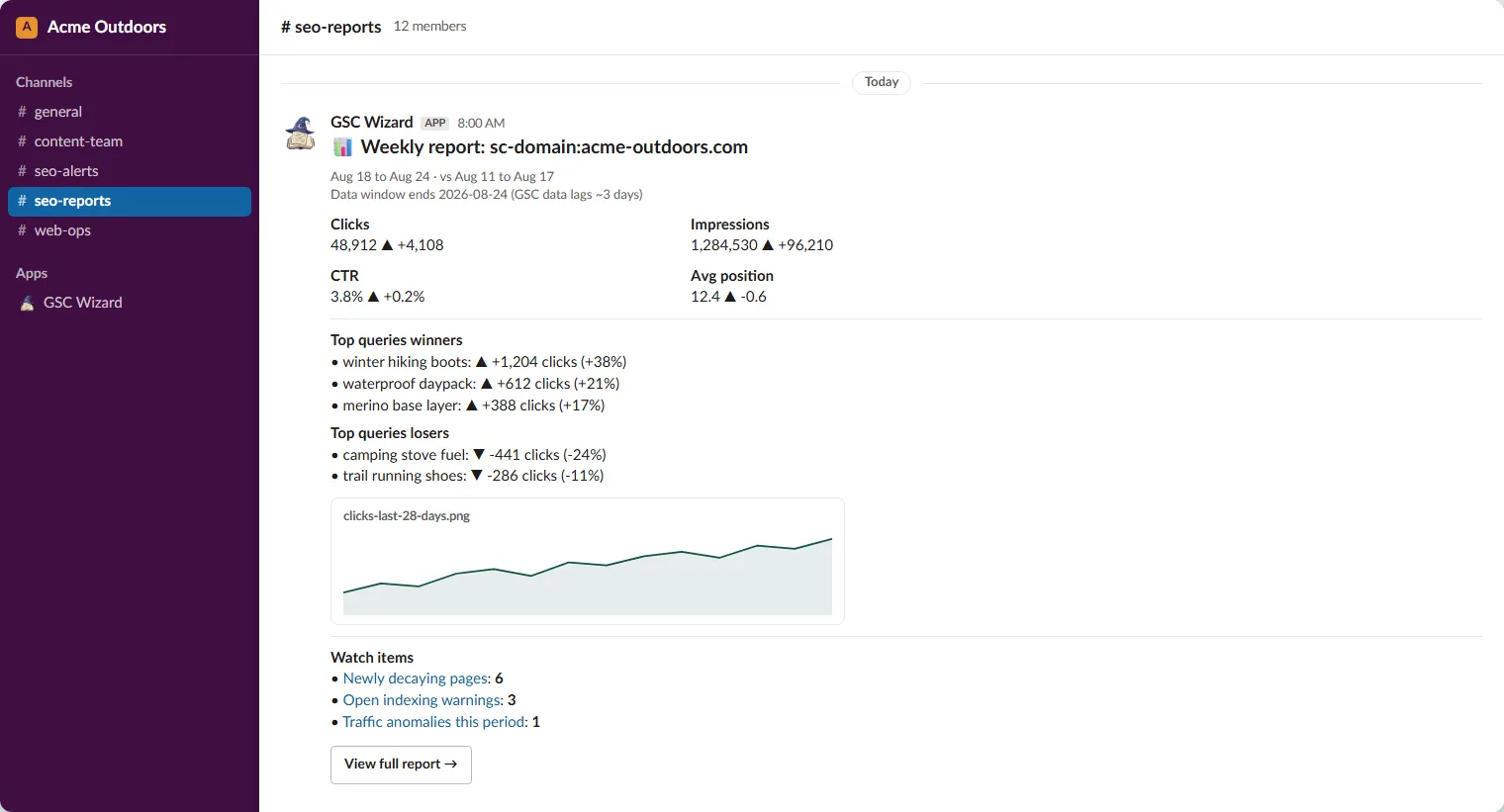
Un canal Slack peut recevoir un rapport quotidien, hebdomadaire ou mensuel pour une propriété, avec les métriques clés, les plus fortes hausses et baisses, les mouvements de positions et une courte liste de points à surveiller. Cela convient à un canal partagé avec un client ou au point du lundi de votre propre équipe. Microsoft Teams reçoit des alertes de trafic plutôt que des rapports programmés.

Un rapport Search Console programmé de GSC Wizard publié dans un canal Slack, avec clics, impressions, CTR, position, plus fortes variations et graphique de tendance

Un générateur de rapports SEO dans ChatGPT ou Claude

Via le serveur MCP de GSC Wizard, un assistant IA peut exécuter generate_seo_report, qui renvoie un rapport HTML finalisé pour une propriété, couvrant la vue d'ensemble, les principales requêtes et pages, les opportunités, les variations de positions, le déclin, la cannibalisation et GA4 lorsqu'il est associé.

L'assistant peut aussi livrer un tableau dans le portail client avec create_shared_report, create_report_client et manage_report_access, avec votre propre titre et vos colonnes. Quand il partage avec quelqu'un avec qui vous n'avez jamais partagé, GSC Wizard vous envoie d'abord un e-mail de confirmation : un assistant ne peut donc pas envoyer seul des données client à une nouvelle adresse.

L'assistant rédige le commentaire : relisez-le à l'aune des chiffres avant que le client ne le fasse.

Ce que ce générateur de rapports ne fait pas

Mieux vaut le savoir avant l'essai qu'après le premier appel client.

Ni marque blanche ni domaine personnalisé

Les rapports partagés s'ouvrent sur le domaine de GSC Wizard et portent son nom, et il n'est pas possible d'y mettre le logo de votre agence. Si chaque rapport doit ressembler à votre propre produit, une plateforme de reporting client avec marque blanche convient mieux, et mon comparatif des outils de reporting SEO montre comment chacun la facture.

Pas d'export PDF

Les tableaux s'exportent en CSV ou en rapport HTML interactif autonome, que vous pouvez télécharger et joindre, et les graphiques s'exportent en PNG. Un client qui attend un PDF dans sa boîte de réception le premier du mois n'en recevra pas de GSC Wizard.

Pas de canevas en glisser-déposer

Vous construisez un rapport en configurant une vue dans l'application et en enregistrant son tableau : vous ne pouvez donc pas composer une page libre avec des blocs de texte et des widgets. Votre propre commentaire va dans l'e-mail ou l'appel qui accompagne le rapport.

Recherche naturelle uniquement

Les données proviennent de Search Console, GA4, Bing Webmaster Tools et Yandex Webmaster. Il n'y a ni Meta, ni LinkedIn, ni autre source sociale, et pas d'index de backlinks : un rapport couvrant tous les canaux d'un client nécessite donc un second outil.

Questions fréquentes

Puis-je mettre les rapports clients en marque blanche ?
Non. GSC Wizard n'a ni option de marque blanche ni domaine personnalisé. Les rapports partagés s'ouvrent dans le portail client sur le domaine de GSC Wizard et portent son nom. Si chaque rapport doit afficher le logo de votre agence sur votre propre domaine, une plateforme de reporting client comme AgencyAnalytics, DashThis, Swydo ou Whatagraph convient mieux.
Un rapport partagé est-il en direct ou figé ?
Un rapport partagé est une copie enregistrée du tableau au moment où vous l'avez enregistré, avec sa période et sa comparaison indiquées en haut. Si un client doit voir les chiffres actuels chaque fois qu'il regarde, invitez-le plutôt sur sa propriété avec un accès en lecture, qui lui donne les tableaux de bord en direct.
Mon client a-t-il besoin d'un identifiant Google ou Search Console ?
Non. Un client de rapport se connecte au portail avec son adresse e-mail et un lien magique, et ne voit que les rapports que vous avez partagés avec lui. Un client invité avec un accès en lecture voit vos données Search Console sans avoir besoin de son propre accès à Search Console.
Puis-je exporter un rapport client en PDF ?
Non. Il n'y a pas d'export PDF. Chaque tableau exportable peut être téléchargé en CSV ou en rapport HTML interactif autonome, et enregistré dans le portail client.
Combien de rapports clients puis-je conserver ?
Jusqu'à 50 rapports enregistrés par compte. Un rapport enregistré depuis l'application contient jusqu'à 1 000 lignes, et un rapport créé via le serveur MCP jusqu'à 5 000. Chaque rapport reste disponible 90 jours par défaut, et vous pouvez le prolonger ou le révoquer à tout moment.
Le générateur de rapports est-il inclus dans toutes les formules ?
Oui. Chaque formule comprend toutes les fonctionnalités, y compris les rapports partagés et le portail client. Les formules diffèrent par le nombre de propriétés suivies et de personnes invitées, comme le montre la page de tarifs. Il existe un essai gratuit de 7 jours sans carte bancaire.

À lire aussi

D'autres ressources sur le reporting des résultats SEO aux clients.

Envoyez votre prochain rapport client depuis GSC Wizard

Connectez Search Console, construisez le rapport dont votre client a besoin et partagez-le via le portail client. Essai gratuit de 7 jours sans carte bancaire, puis à partir de 17 € par mois.

Démarrer l'essai gratuit de 7 jours

Des astuces Search Console dans votre boîte mail

Des méthodes concrètes pour GSC et GA4, les nouveautés du produit et des expériences SEO. Pas de spam, désinscription à tout moment.