Search Console、GA4、Bingのデータから、独自のフィルタ、期間、比較を設定してGSC Wizardでレポートを作り、非公開のクライアントポータルでクライアントと共有できます。自分で見たいクライアントには、そのクライアント自身のプロパティのライブダッシュボードへの読み取り専用のアクセスを与えられます。
最初のクライアントレポートを作るレポートは、アプリですでに使っているビューから始まるので、作成は3ステップで済み、別のデザインツールも不要です。
クエリ、ページ、国、順位の変動、コンテンツグループ、GA4のLLMトラフィック、Bingのクエリなど、クライアントが関心を持つレポートを開き、表示したいフィルタ、期間、比較期間を設定します。
表の共有ボタンで、最大1,000行、合計、比較期間からの変化を含む名前付きのレポートとして保存します。次に、リストからクライアントを選ぶか、メールアドレスと任意の名前でクライアントを追加します。
クライアントにはポータルへのリンクがメールで届き、そのアドレスに送られるマジックリンクでログインします。クライアントに表示されるのは共有されたレポートの一覧だけで、あなたのアカウントのほかの部分は見えません。
共有したレポートは、静的なファイルではなくインタラクティブなページとしてクライアントポータルで開くので、クライアントはスクリーンショットをスクロールする代わりに、表を並べ替えたり検索したりできます。共有した時点の行を保存したコピーなので、毎月のレポートの数字は送った後も変わりません。
アカウントのShared Reportsページには、すべてのレポートと、それを開けるクライアントが一覧で表示されます。そこから、レポートの延長、全員に対する取り消し、特定のクライアントの削除、ログインのメールをなくしたクライアントへの再送ができます。
ポータルに公開リンクはありません。閲覧する人は全員、自分のメールアドレスでログインするので、レポートが間違った人に転送されても開けず、アクセスを取り消せばすぐに見られなくなります。
レポートクライアントは、プランのシートを使いません。保存できるレポートは1アカウントにつき最大50件で、古いレポートを削除すれば空きを作れます。詳しくは共有のドキュメントをご覧ください。
毎月の数字だけを求めるクライアントもいれば、打ち合わせの合間にあなたの仕事を確認したいクライアントもいます。GSC Wizardにはそれぞれに合った方法があり、同じクライアントに両方を使うこともできます。
| 共有レポート | プロパティへのReadアクセス | |
|---|---|---|
| クライアントが受け取るもの | 共有すると決めた表を、クライアントポータルで | 選んだプロパティのダッシュボードとレポートすべて |
| データ | 共有した時点で固定された、保存済みのコピー | ライブ。あなたのGoogle接続で読み取り |
| ログイン | メールアドレスとマジックリンク | GSC Wizardのアカウント。Search Consoleへのアクセス権は不要 |
| シート | シートを使わない | プロパティの数にかかわらず1人につき1シート |
| Google Analytics 4 | 保存したGA4のどの表でも | プロパティごとに任意。あなたがオンにします |
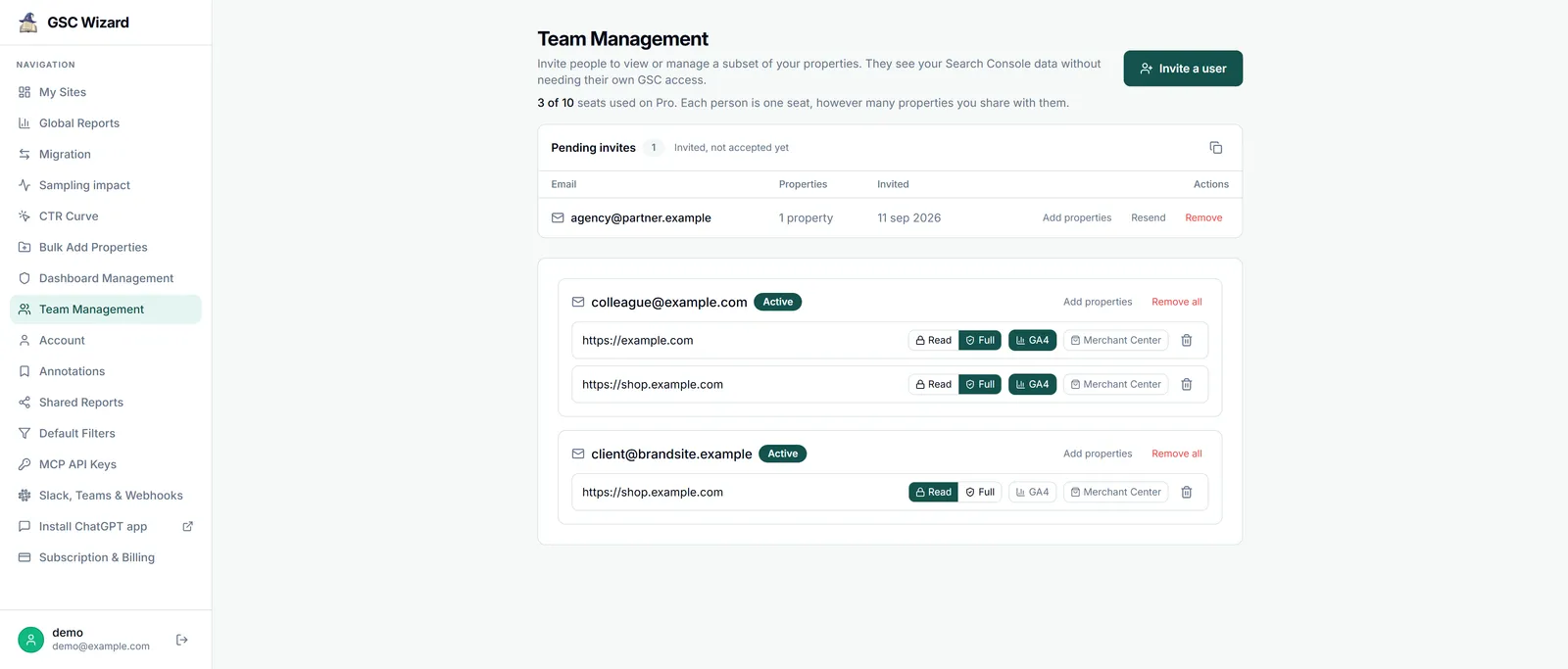
プロパティごとのReadまたはFullアクセスを設定するTeam Management(サンプルデータで表示)。どちらのアクセスレベルでも、連携や請求情報に触れたり、ほかの人を招待したりすることはできません。
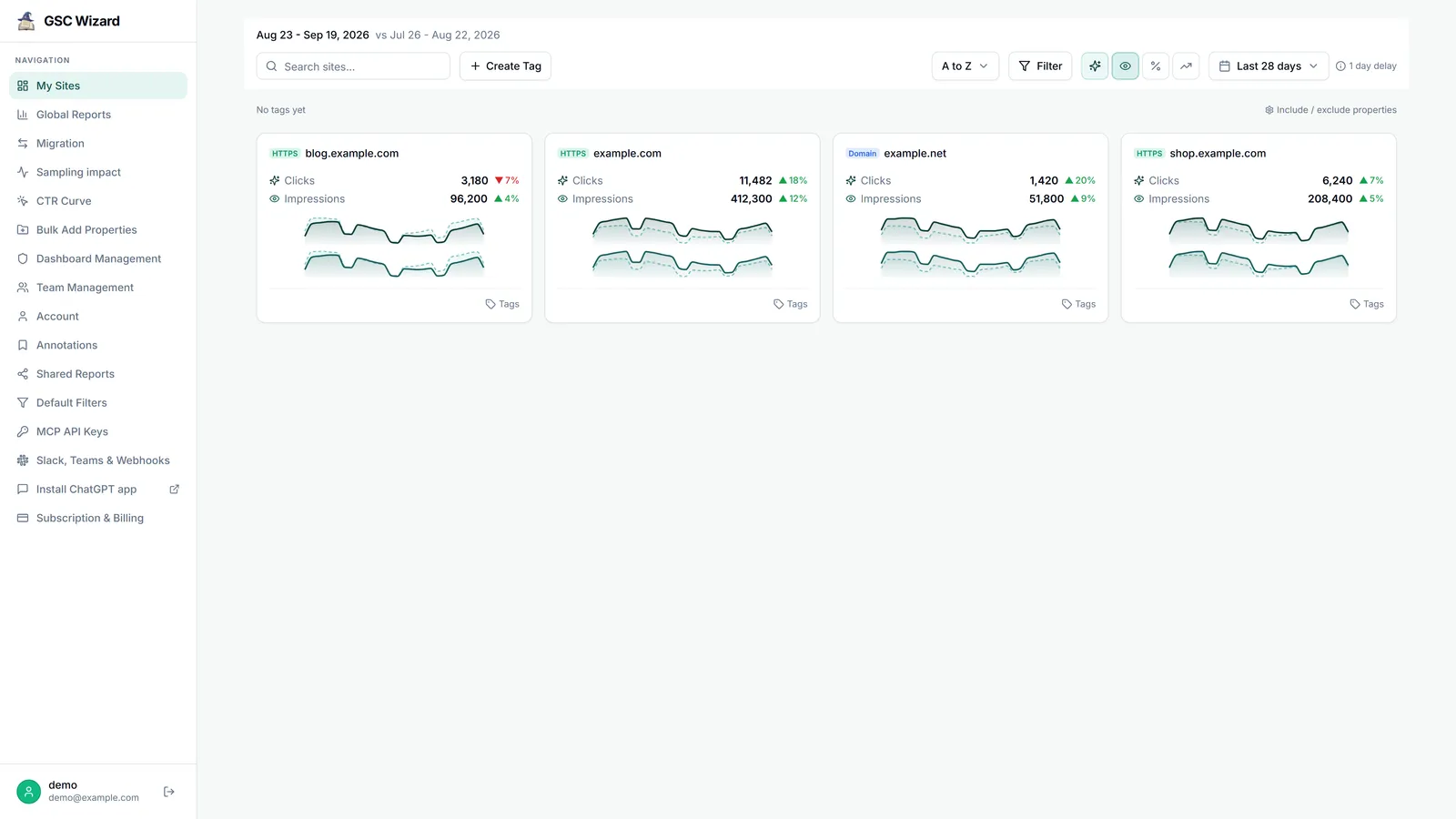
クライアントレポートの価値は、その裏にある分析で決まります。接続したすべてのプロパティが、クリック数、表示回数、前の期間からの動きとともに1つの画面に並ぶので、すべてのクライアントの毎週のチェックは1分で終わり、各プロパティを開けば、クライアント向けの表の元になるレポートにたどり着けます。
クライアントポータルは、手作業でまとめるレポートのためのものです。ほかに、その手順なしでレポートを作る方法が2つあります。
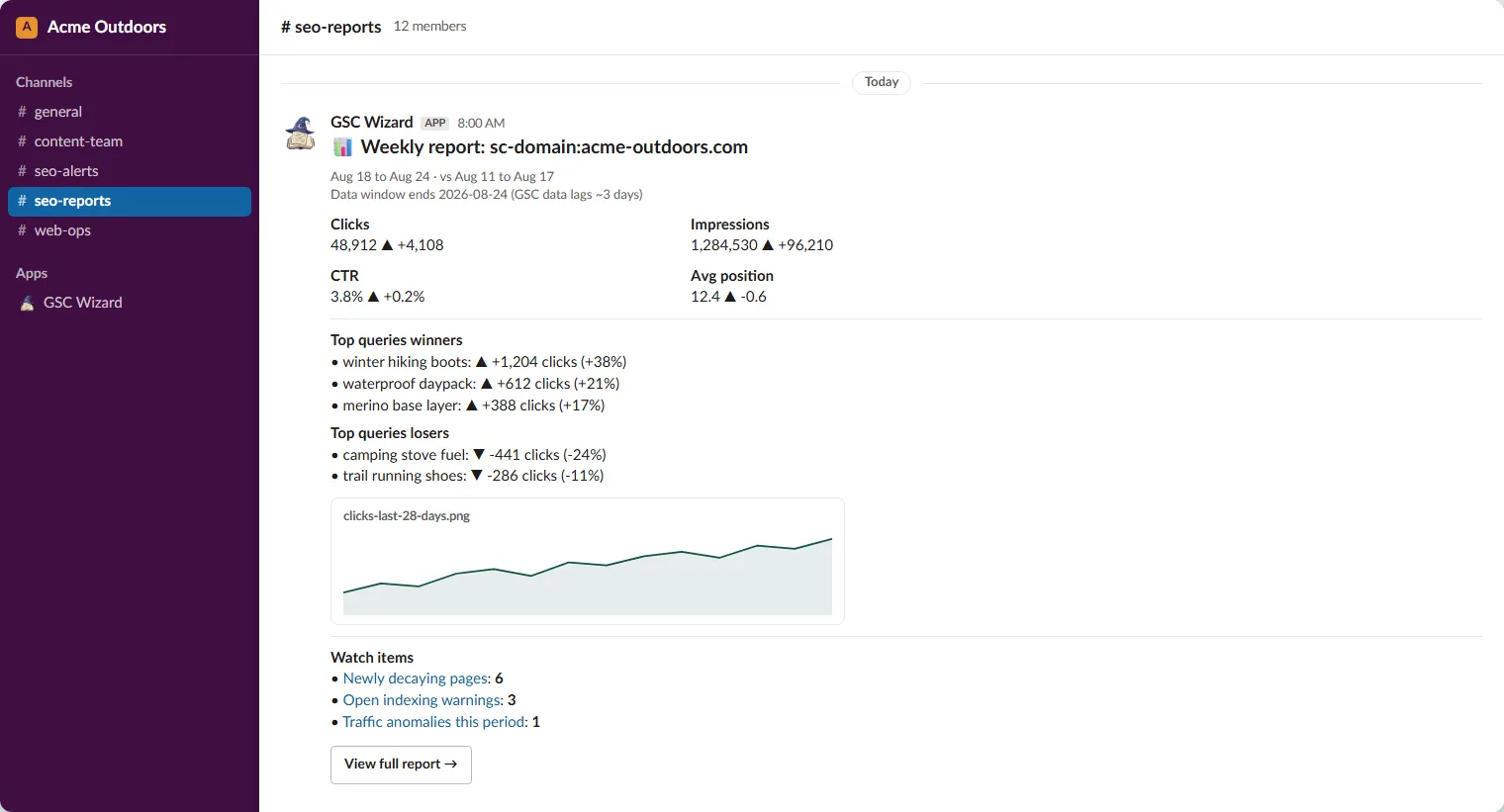
Slackのチャンネルで、1つのプロパティについての毎日、毎週、毎月のレポートを受け取れます。主要な指標、最も伸びたものと落ちたもの、順位の大きな変動、注目すべき点の短いリストが含まれます。クライアントとの共有チャンネルや、自分のチームの月曜日のチェックに向いています。Microsoft Teamsで受け取れるのは、定期レポートではなくトラフィックのアラートです。
GSC Wizard MCPサーバーを通じて、AIアシスタントはgenerate_seo_reportを実行できます。1つのプロパティについて、概要、上位のクエリとページ、機会、順位の変動、劣化、カニバリゼーション、そしてリンクしている場合はGA4を含む、完成したHTMLレポートを返します。
アシスタントは、create_shared_report、create_report_client、manage_report_accessを使って、独自のタイトルと列で表をクライアントポータルに届けることもできます。これまで一度も共有したことのない相手と共有する場合、GSC Wizardが先にメールで確認を求めるので、アシスタントが勝手にクライアントのデータを新しいアドレスに送ることはできません。
コメントはアシスタントが書くので、クライアントより先に、数字と照らし合わせて読んでください。
最初のクライアントとの打ち合わせの後ではなく、トライアルの前に知っておいたほうがよいことです。
共有したレポートはGSC Wizard自身のドメインで開き、GSC Wizardの名前が入ります。エージェンシーのロゴを入れる方法はありません。すべてのレポートを自社の製品のように見せる必要があるなら、ホワイトラベルのブランディングがあるクライアントレポートのプラットフォームのほうが合っています。SEOレポートツールの比較で、それぞれの料金を紹介しています。
表はCSVか、単体で動くインタラクティブなHTMLレポートとしてエクスポートでき、ダウンロードして添付できます。グラフはPNGでエクスポートできます。毎月1日にPDFがメールで届くことを期待しているクライアントは、GSC Wizardからそれを受け取ることはできません。
レポートは、アプリでビューを設定してその表を保存することで作るので、テキストのブロックやウィジェットを自由に並べたページは作れません。自分のコメントは、レポートに添えるメールや打ち合わせで伝えます。
データの出どころはSearch Console、GA4、Bing Webmaster Tools、Yandex Webmasterです。Meta、LinkedInなどのソーシャルのデータソースも被リンクのインデックスもないので、クライアントのすべてのチャネルをまとめた1つのレポートには、別のツールが必要です。
Search Consoleを接続し、クライアントに必要なレポートを作って、クライアントポータルで共有しましょう。クレジットカード不要の7日間の無料トライアルの後は、月額€17からの有料プランです。
7日間の無料トライアルを始めるGSCとGA4の実践的なワークフロー、製品のアップデート、SEOの実験をお届けします。スパムは送りません。いつでも配信を停止できます。