DNS確認は最も強力な確認方法で、(すべてのサブドメインとプロトコルを対象とする)ドメイン プロパティで使える唯一の方法です。
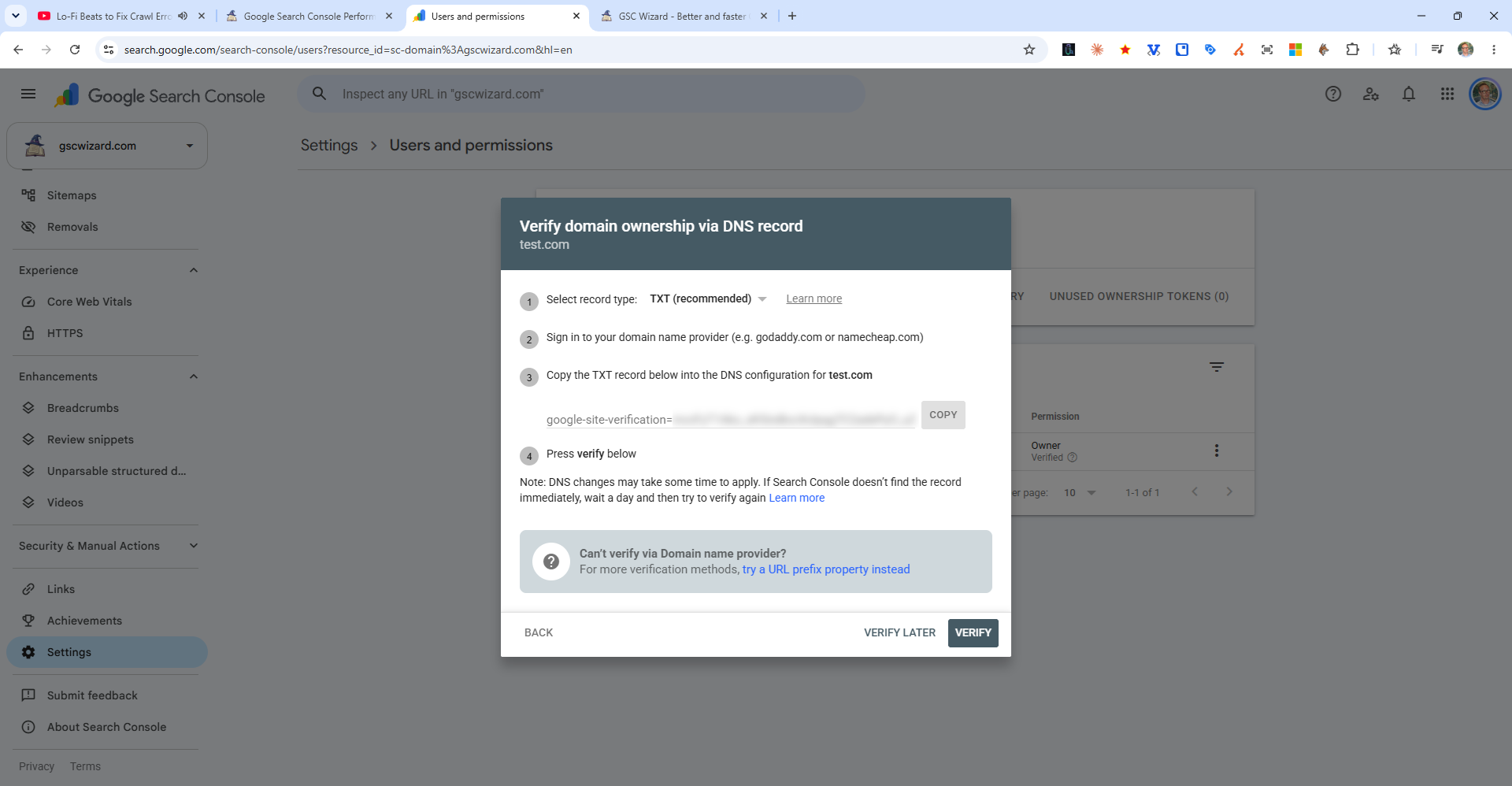
手順
- Search Consoleで、確認方法としてDNSレコードを選択します
- 表示されたTXTレコードの値(
google-site-verification=xxxxxxのような形式)をコピーします - ドメインレジストラ(GoDaddy、Namecheap、Cloudflareなど)にログインします
- ドメインのDNS設定を開きます
- 新しいTXTレコードを追加します。
- ホスト/名前:
@ - 値:コピーした確認用の文字列を貼り付けます
- TTL:3600(またはデフォルト)
- ホスト/名前:
- レコードを保存し、Search Consoleで確認をクリックします
注意:DNSの変更が反映されるまでに最大48時間かかることがあります。すぐに確認に失敗した場合は、数時間待ってからもう一度お試しください。確認が完了した後は、レコードをずっと残しておく必要はありませんが、そのまま残しておくことをおすすめします。