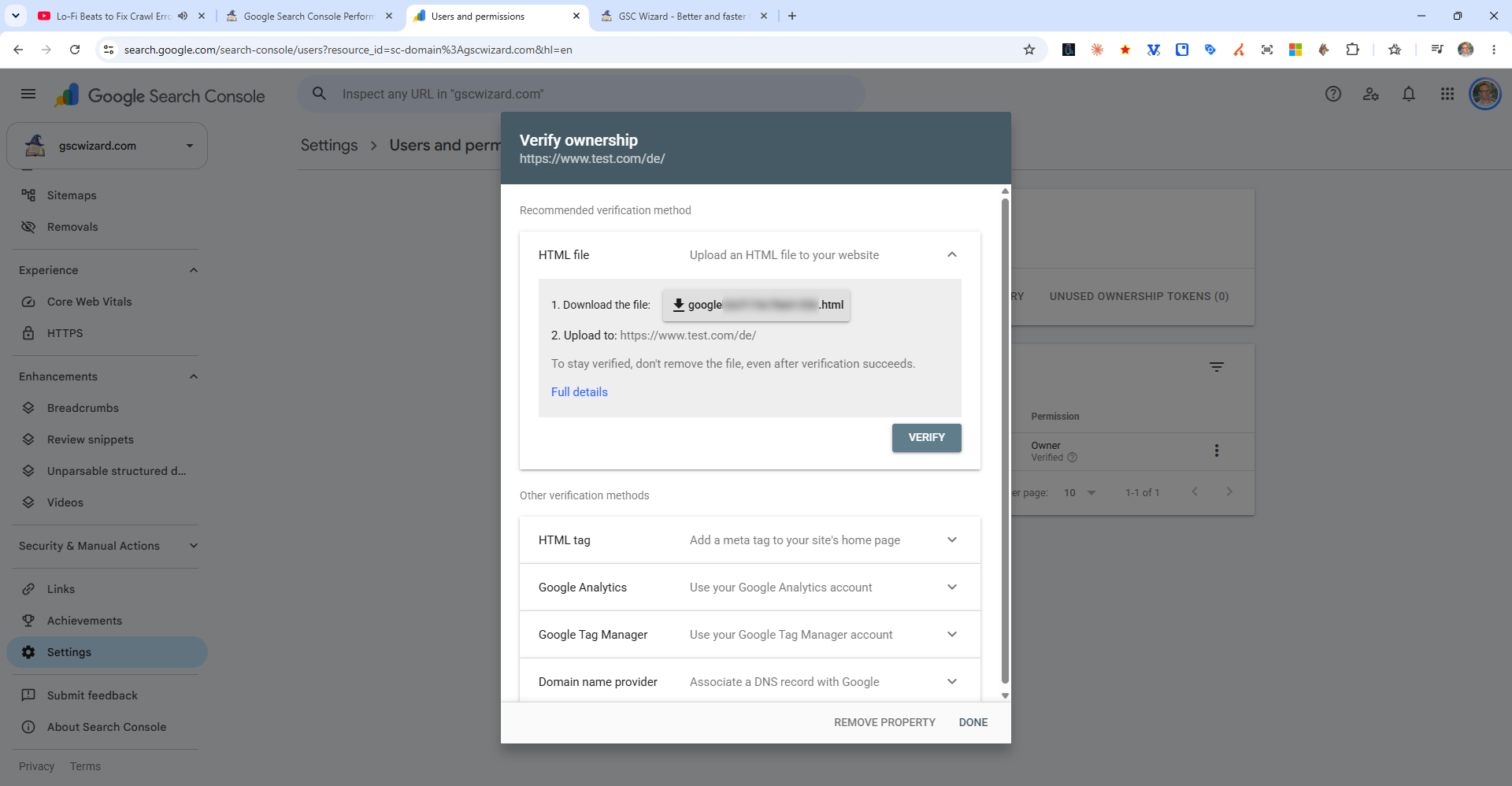
Google Search Consoleには、サイトの所有権を確認する方法が5つあります。最適な方法は、技術的な環境によって異なります。
1. HTMLのmetaタグ
提供された<meta>タグをコピーし、ホームページの<head>セクション内に貼り付けます。サイトのHTMLを直接編集できる方に最適です。
2. HTMLファイルのアップロード
Search Consoleから小さな.htmlファイルをダウンロードし、ウェブサイトのルートディレクトリにアップロードします(FTPやcPanelなどを利用)。サーバーに直接アクセスできる方に最適です。
3. Google Analytics
同じGoogleアカウントでGoogle Analyticsがすでにサイトに設置されている場合、Search Consoleはそれを使って所有権を自動で確認できます。
4. Google Tag Manager
同じGoogleアカウントでGTMがすでにサイトに導入されている場合、この方法ではコードを変更しなくても自動で確認が完了します。
5. DNSのTXTレコード
ドメインのDNS設定にTXTレコードを追加します。ドメインプロパティで使える唯一の方法であり、長期的に最も安定した確認方法です。