(not provided) im Jahr 2026: Suchanfragen der Search Console GA4-Landingpages zuordnen
Besuche aus den organischen Ergebnissen von Google erreichen Ihre Website ohne die Suchanfrage. Deshalb zeigte Universal Analytics das Keyword als (not provided), und deshalb hat GA4 überhaupt kein organisches Keyword. Google begann im Oktober 2011, die Suchanfrage zurückzuhalten, zuerst bei angemeldeten Nutzern und später bei praktisch jeder Suche, und sie kommt nicht zurück, sodass kein Tool Keywords wieder an einzelne Sitzungen hängen kann. Was Sie tun können, ist, die beiden Quellen eine Ebene höher zu verknüpfen: Die Search Console weiß, welche Suchanfragen Klicks auf jede URL gebracht haben, GA4 weiß, was die Besuche, die auf dieser URL begannen, getan haben, und die Landingpage ist der Schlüssel, den beide gemeinsam haben. Auf der Seite verknüpft, erhalten Sie Klicks, CTR und durchschnittliche Position neben Sitzungen, Schlüsselereignissen und Umsatz, Zeile für Zeile.
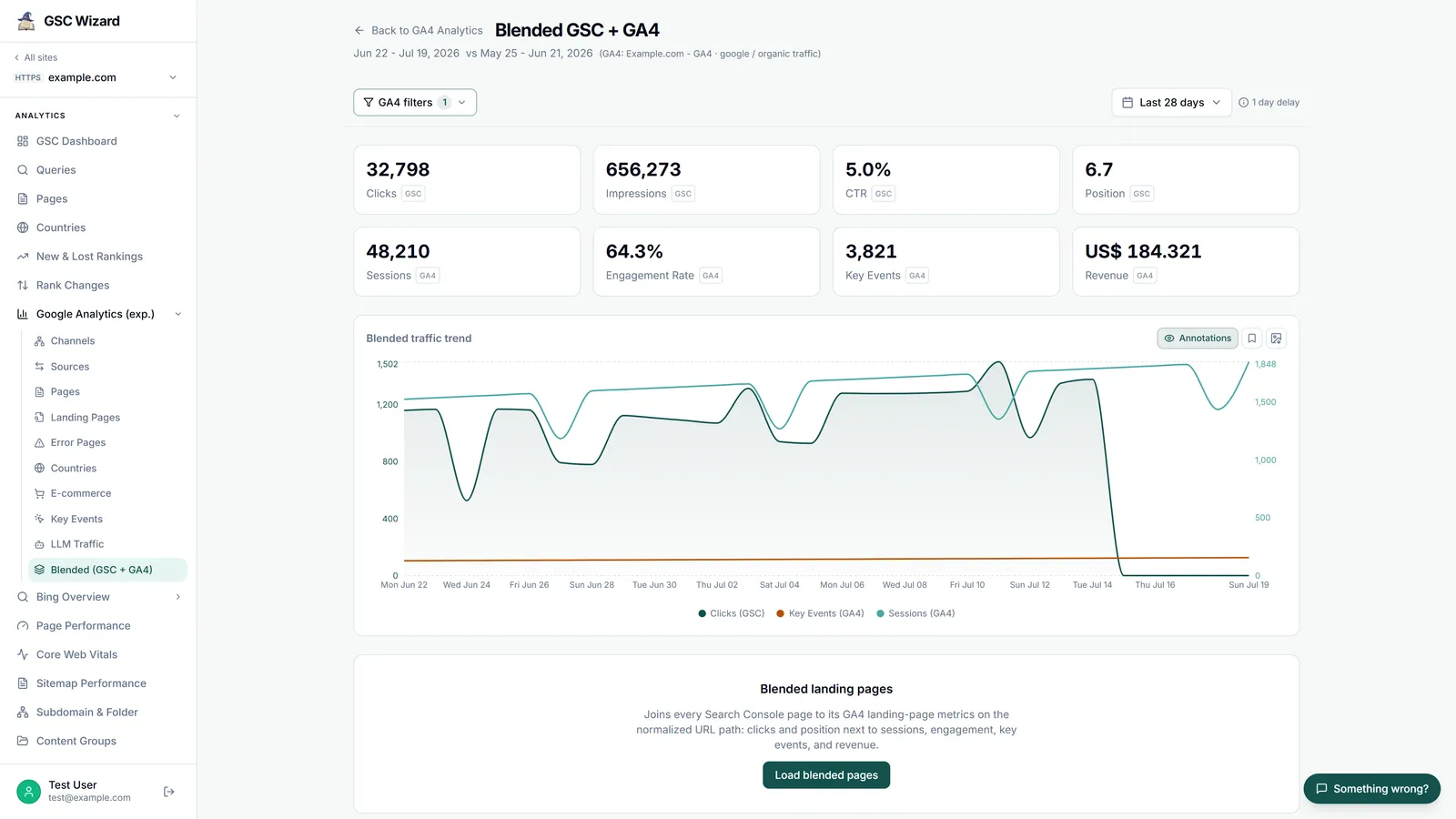
Eine Tabelle pro Landingpage mit Klicks, CTR und Position aus der Search Console neben Sitzungen, Schlüsselereignissen und Umsatz aus GA4.
Beim ersten Mal etwa 30 Minuten in einer Tabellenkalkulation oder ein Klick, sobald GA4 in GSC Wizard verknüpft ist.
Zugriff auf die Search-Console-Property und die GA4-Property, die dieselbe Website messen.
Was (not provided) ist und warum es existiert
Am 18. Oktober 2011 kündigte Google in Making search more secure an, dass Suchen angemeldeter Nutzer auf SSL umgestellt würden, wodurch Suchanfrage und Ergebnisseite verschlüsselt werden. Der Beitrag nannte die Folge für Website-Betreiber deutlich: Websites, die aus den organischen Einträgen besucht werden, „werden weiterhin wissen, dass Sie von Google kamen, aber keine Informationen zu jeder einzelnen Suchanfrage erhalten.“ Als Ersatz verwies Google auf „eine aggregierte Liste der Top 1.000 Suchanfragen, die an jedem der letzten 30 Tage Traffic auf ihre Website gebracht haben, über die Google Webmaster Tools.“ Klicks auf Anzeigen gaben die Suchanfrage weiterhin weiter, weshalb die bezahlte Suche nie dieselbe Lücke hatte.
Verschlüsselte Suche wurde später für alle zum Standard, und jede Ergebnisseite von Google wird inzwischen über HTTPS ausgeliefert, sodass praktisch jeder organische Besuch von Google ohne seine Suchanfrage ankommt. Universal Analytics füllte das leere Keyword-Feld mit der Bezeichnung (not provided), daher der Name. GA4 behält das Feld für organischen Traffic gar nicht erst: Seine Term-Dimensionen werden laut dem GA4-API-Schema von Google aus dem Parameter utm_term befüllt, und ein organischer Klick von Google trägt keinen. Aus Google Webmaster Tools wurde die Search Console, aus den 30 Tagen wurden 16 Monate, und diese aggregierten Suchanfragedaten sind weiterhin der einzige Ort, an dem die Keywords noch liegen.
Warum sich Keywords nicht wieder an einzelne Sitzungen hängen lassen
Die Search Console erfasst keine Besuche. Sie meldet Zählwerte für Klicks und Impressionen pro Suchanfrage, Seite, Land, Gerät und Tag, ohne Sitzungs-ID, Nutzer-ID oder Zeitstempel, die Sie mit einer GA4-Sitzung abgleichen könnten, es gibt also nichts, worüber sich ein einzelner Besuch verknüpfen ließe. Hinzu kommt, dass Google absichtlich Daten weglässt. Die Dokumentation zu den Dimensionen sagt, dass manche Suchanfragen „zum Schutz der Privatsphäre der Nutzer aus dem Bericht weggelassen werden“ und dass die Search Console „nur die wichtigsten Datenzeilen speichert und anzeigt.“ Die Seite zur Fehlerbehebung ergänzt, dass die Tabelle „maximal 1.000 Zeilen anzeigen kann“, also dasselbe Limit, dessen Umgehung die FAQ zu den 1.000 Zeilen erklärt.
Ein Tool, das behauptet, (not provided) pro Besuch „wiederherzustellen“, modelliert also, statt zu messen. Die ehrliche Variante arbeitet auf zwei Ebenen. Auf Seitenebene verknüpft sie zwei Sätze gemessener Aggregate, und jede Zahl in der Zeile ist real. Auf Suchanfrageebene kann sie nur schätzen, indem sie die GA4-Ergebnisse einer Seite auf die Suchanfragen verteilt, die ihr Klicks gebracht haben. Beides ist nützlich, solange die Schätzung als solche gekennzeichnet ist.
| Frage | Lässt sie sich beantworten? | Wie |
|---|---|---|
| Nach welchem Keyword hat diese Sitzung gesucht? | Nein | Google sendet es nicht, und die Search Console hat keine Sitzung zum Abgleichen. |
| Welche Suchanfragen haben Klicks auf diese Seite gebracht? | Ja, gemessen | Search Console, Dimensionen Suchanfrage und Seite zusammen (abzüglich anonymisierter Suchanfragen). |
| Was haben organische Besucher auf dieser Seite getan? | Ja, gemessen | GA4, Dimension Landingpage, gefiltert auf google / organic. |
| Wie waren CTR und Position dieser Seite neben ihren Schlüsselereignissen? | Ja, gemessen | Beide über die Landingpage verknüpfen. |
| Wie viel Umsatz hat diese Suchanfrage gebracht? | Nur als Schätzung | Den Umsatz jeder Seite nach Klickanteil auf ihre Suchanfragen verteilen. |
Option 1: die Search-Console-Integration in GA4
Der kostenlose Ausgangspunkt ist die eigene Verknüpfung von Google zwischen den beiden Produkten. Öffnen Sie in GA4 Admin → Product links → Search Console Links, wählen Sie die Search-Console-Property und den Web-Datenstream und senden Sie ab. Laut der Einrichtungsanleitung von Google brauchen Sie die Rolle „Editor“ für die GA4-Property und die bestätigte Inhaberschaft der Search-Console-Property; die FAQ zur Verbindung der GSC mit Google Analytics führt durch die einzelnen Klicks. Die Verknüpfung fügt zwei Berichte hinzu:
- Queries (Google Organic Search Queries): Suchanfragen mit Klicks, Impressionen, CTR und durchschnittlicher Position aus der Search Console. Laut der Seite von Google zum Queries-Bericht können Sie ihn „nach Search-Console-Dimensionen (aber nicht nach Analytics-Dimensionen)“ aufschlüsseln, er zeigt also nie Schlüsselereignisse oder Umsatz pro Suchanfrage.
- Google organic search traffic: Landingpages mit Metriken der Search Console und von GA4 nebeneinander, darunter aktive Nutzer, Sitzungen mit Interaktion, Engagement-Rate, Ereignisanzahl und Schlüsselereignisse. Laut der Berichtsseite von Google sind die Dimensionen „Landingpage + Abfragestring“, Land und Gerätekategorie. Das ist die Verknüpfung auf Seitenebene, um die es in diesem Playbook geht, von Google erledigt.
Bevor Sie sich darauf verlassen, kennen Sie die Grenzen, alle aus der eigenen Dokumentation von Google:
| Limit | Was das in der Praxis bedeutet |
|---|---|
| Die Collection ist standardmäßig unveröffentlicht | Öffnen Sie nach dem Verknüpfen in der linken Navigation „Library“ und veröffentlichen Sie die Search-Console-Collection, sonst erscheinen die Berichte nie im Menü. |
| Metriken der Search Console lassen sich nur mit Landingpage, Gerät und Land kombinieren | Kein Kanal, keine Kampagne und keine benutzerdefinierte Dimension neben Klicks und Position, und kein GA4-Ergebnis neben einer Suchanfrage. |
| Landing page + query string | Landingpages mit Tracking-Parametern erscheinen als eigene Zeilen neben der sauberen URL. |
| Keine Zeitreihendiagramme | Trends bedeuten, Datumsbereiche von Hand zu vergleichen. |
| Ein Web-Datenstream für eine Search-Console-Property | Ein Stream, der mehrere Search-Console-Properties abdeckt, lässt sich nur mit einer davon verknüpfen. |
| 16 Monate, 48 Stunden verspätet | Daten der Search Console erscheinen in GA4 48 Stunden, nachdem die Search Console sie erfasst hat, und nur ab dem Datum, das die Regeln zur Datenverfügbarkeit der Verknüpfung erlauben. |
Wenn Sie Ihre Seiten noch nie auf diese Weise betrachtet haben, beginnen Sie hier. Es kostet nichts, und der Bericht „Google organic search traffic“ beantwortet für die meisten kleinen Websites die Frage „welche Landingpages bringen Klicks und welche davon konvertieren“.
Option 2: die Verknüpfung von GA4 und GSC von Hand
Wenn Sie die Verknüpfung selbst in einer Tabellenkalkulation oder in SQL über den Bulk-Datenexport der Search Console und den BigQuery-Export von GA4 vornehmen, umgehen Sie die meisten dieser Grenzen: beliebiger Datumsbereich, beliebiger GA4-Filter, Umsatz und ein Vergleichszeitraum. Hier bekommen die meisten auch unbemerkt ein falsches Ergebnis, weil beide Seiten dieselbe Seite unterschiedlich schreiben.
- Einen Datumsbereich aus bereits abgeschlossenen Tagen wählen. Beenden Sie ihn mindestens drei Tage in der Vergangenheit, weil die Search Console aktuelle Tage verspätet auffüllt, und nutzen Sie ganze Wochen oder Monate, damit sich die unten beschriebene Zeitzonendifferenz ausgleicht.
- Die Search Console nach Seite exportieren. Stellen Sie unter Performance → Search results den Suchtyp auf Web, öffnen Sie den Tab „Pages“ und exportieren Sie. Ab 1.000 Seiten nutzen Sie die API, den Search-Console-Connector von Data Studio (früher Looker Studio) mit seiner Tabelle „URL Impression“ oder den Bulk-Export.
- GA4 nach Landingpage exportieren. Erstellen Sie unter „Explore“ eine freie Exploration mit der Dimension „Landing page“ und den Metriken „Sessions“, „Key events“ und „Total revenue“, gefiltert auf „Session source / medium“ genau
google / organic. Ohne diesen Filter zählt GA4 direkte, bezahlte und Referral-Sitzungen gegen eine Zahl der Search Console, die immer nur organische Klicks von Google beschreibt. - Beide URL-Spalten normalisieren mit den Regeln in der Tabelle unten, damit eine Seite auf beiden Seiten dieselbe Schreibweise hat.
- Nach dem Normalisieren aggregieren. Mehrere Rohzeilen können zu einer Seite zusammenfallen. Addieren Sie Klicks, Impressionen, Sitzungen, Schlüsselereignisse und Umsatz; berechnen Sie die CTR aus den summierten Klicks und Impressionen neu; gewichten Sie die Position nach Impressionen; gewichten Sie Raten wie Absprung- oder Engagement-Rate nach Sitzungen. Wer Prozentwerte Zeile für Zeile mittelt, gibt einer Seite mit drei Sitzungen dasselbe Gewicht wie einer mit dreitausend.
- Full Outer Join auf dem normalisierten Pfad. Behalten Sie die Zeilen, die nur auf einer Seite existieren. Seiten der Search Console ohne GA4-Sitzungen und GA4-Landingpages ohne Klicks aus der Search Console sind Diagnosehinweise, kein Rauschen.
Stolperfallen bei der URL-Normalisierung
| Stolperfalle | Search Console liefert | GA4 liefert | Lösung |
|---|---|---|---|
| Vollständige URL vs. Seitenpfad | https://www.example.com/shoes/ | /shoes/ | Schema und Host aus der URL der Search Console entfernen. |
| Hostname | Eine Domain-Property mischt www, m., blog. und http | Die Landingpage hat gar keinen Host | Zeilen der Search Console pro Pfad summieren oder die Dimension „Hostname“ von GA4 ergänzen (manche Ereignisse erfassen keinen Hostnamen, ein Filter darauf kann also Schlüsselereignisse verlieren). |
| Schrägstrich am Ende | /shoes/ | /shoes | Den abschließenden Schrägstrich überall entfernen, außer beim Root /. |
| Parameter und Fragmente | /shoes?color=red | „Landing page“ lässt den Query-String weg; „Landing page + query string“ behält utm_ und gclid |
Auf beiden Seiten alles ab ? oder # abschneiden oder nur die Parameter behalten, die echte Seiten erzeugen. |
| Zuordnung zur Canonical | Klicks werden der Canonical-URL zugerechnet | Die URL, die der Besucher tatsächlich geladen hat | Bei Duplikaten sind Zeilen nur in GA4 zu erwarten; prüfen Sie die gewählte Canonical mit der URL-Prüfung. |
| Kodierung und Groß-/Kleinschreibung | /caf%C3%A9 | /café | Beide gleich dekodieren. Die Groß-/Kleinschreibung des Pfads beibehalten: /Shoes und /shoes sind verschiedene URLs. |
| Platzhalterzeilen | Keine | (not set) | Vor der Verknüpfung entfernen. |
| Zeitzone | Tage in Pacific Time | Tage in der Zeitzone der Property | Ganze Wochen oder Monate vergleichen, keine einzelnen Tage. |
Die Zeilen zu Canonical und Zeitzone stammen direkt von Google: Die Dokumentation zur Dimension „Page“ sagt: „Der Klick wird der kanonischen URL zugerechnet, nicht der URL, die der Nutzer besucht“, und die Seite zu den Abweichungen besagt, dass tägliche Daten in Pacific Time ausgewiesen werden und dass Tools wie Google Analytics nur Besucher mit aktiviertem JavaScript sehen. Dieser letzte Punkt ist auch der Grund, warum Klicks und Sitzungen einer Seite nie genau übereinstimmen: Beobachten Sie lieber das Verhältnis zwischen beiden im Zeitverlauf, statt zu erwarten, dass die beiden Zahlen gleich sind. Die FAQ zu GSC vs. Google Analytics behandelt die weiteren Gründe.
CTR und Position auf Seitenebene neben Sitzungen, Schlüsselereignissen und Umsatz
Die verknüpfte Tabelle beantwortet Fragen, die keines der beiden Tools allein beantworten kann. Die Zahlen unten sind erfunden, um die wichtigen Muster zu zeigen:
| Landingpage | Klicks | CTR | Position | Sitzungen | Schlüsselereignisse | Umsatz |
|---|---|---|---|---|---|---|
| /guides/cold-brew | 4.120 | 6,1 % | 3,2 | 3.870 | 12 | 310 € |
| /products/grinder-pro | 640 | 1,4 % | 8,7 | 610 | 58 | 7.950 € |
| /compare/espresso-machines | 1.930 | 0,9 % | 4,5 | 1.880 | 41 | 5.200 € |
Der Ratgeber rankt gut und erzielt eine hohe CTR, konvertiert aber kaum, was auf eine Diskrepanz bei der Suchintention oder auf einen fehlenden Weg zum Produkt hindeutet und nicht auf ein SEO-Problem. Die Grinder-Seite konvertiert fast jeden zehnten Besuch und liegt auf Position 8,7, was sie zur ersten Seite macht, die Sie mit dem Playbook zur Striking Distance nach oben bringen. Die Vergleichsseite rankt in den Top 5 mit einer CTR von 0,9 %, ihr Title und Snippet verlieren also Klicks, die sie sich schon verdient hat; das Playbook zur CTR-Recovery behandelt diesen Fall. Nach Klicks allein sortiert, stünde die Grinder-Seite von den dreien an letzter Stelle.
Von den Seiten zurück zu den Suchanfragen: eine Schätzung, als solche gekennzeichnet
Sobald jede Seite ihre Ergebnisse hat, können Sie diese auf die Suchanfragen verteilen, die ihr Klicks gebracht haben. Exportieren Sie die Search Console mit den Dimensionen Suchanfrage und Seite zusammen, ermitteln Sie den Anteil jeder Suchanfrage an den Klicks der Seite und schreiben Sie der Suchanfrage diesen Anteil an den GA4-Sitzungen, Schlüsselereignissen und dem Umsatz der Seite gut. Eine Suchanfrage mit 80 % der Klicks einer Seite erhält 80 % ihrer Schlüsselereignisse. Addieren Sie die Gutschrift jeder Suchanfrage über alle ihre Seiten, und Sie haben einen geschätzten Wert pro Keyword, so nah an der Aufhebung von (not provided), wie die Daten es zulassen.
Nennen Sie die Einschränkungen immer zusammen mit der Zahl. Die Methode nimmt an, dass jeder Klick auf eine Seite mit gleicher Wahrscheinlichkeit konvertiert, sie kann nicht erkennen, dass ein Klick und eine Sitzung von verschiedenen Geräten oder Ländern stammten, und anonymisierte Suchanfragen gehen leer aus, weil die Search Console sie nie nennt. Sie eignet sich gut, um Keywords nach Wert zu ordnen, aber schlecht, um den Umsatz pro Keyword auf den Cent genau zu berichten. Wenn Ihre Suchanfragen zuerst gruppiert werden müssen, zeigt das Playbook zum Clustern von Suchanfragen, wie das geht.
So verknüpft GSC Wizard die Search Console und GA4
Ich habe den Bericht Blended (GSC + GA4) gebaut, weil ich es leid war, die obige Tabelle jeden Monat neu aufzusetzen und dabei die abschließenden Schrägstriche falsch zu machen. Er führt dieselbe Verknüpfung durch, mit den Regeln fest im Code. Öffnen Sie in der App eine Property und gehen Sie zu ANALYTICS → Google Analytics (exp.) → Blended (GSC + GA4). GA4 wird pro Property verbunden, mit reinem Lesezugriff, sodass die GA4-Property, die Sie für eine Website wählen, diejenige ist, mit der deren Daten aus der Search Console verknüpft werden.
- Übersichtskarten und ein Trenddiagramm. Klicks, Impressionen, CTR und Position mit dem Label GSC, daneben Sitzungen, Engagement-Rate, Schlüsselereignisse und, wo die Property sie erfasst, Umsatz mit dem Label GA4, in einem Diagramm mit Vergleichszeitraum. Die GA4-Filter stehen standardmäßig auf google / organic, sodass beide Seiten denselben Traffic beschreiben.
- Blended landing pages. Hinter der Schaltfläche Load blended pages wird jede Seite der Search Console mit ihrer GA4-Landingpage verknüpft: Klicks, Impressionen, CTR, Position, Sitzungen, Absprungrate, Schlüsselereignisse und, für Properties, die ihn erfassen, Umsatz, mit Werten des Vorzeitraums für Klicks, Impressionen, Sitzungen und Schlüsselereignisse. Der Bericht zählt, wie viele Seiten zugeordnet wurden, wie viele nur in der Search Console und wie viele nur in GA4 existieren.
- Query value attribution. Hinter der Schaltfläche Run attribution liegt die oben beschriebene Schätzung nach Klickanteil, pro Suchanfrage, wobei der von der Schätzung abgedeckte Klickanteil unter der Tabelle ausgewiesen wird.
- Exporte. CSV und HTML für beide Tabellen, mit dem Datumsbereich im Dateinamen.
Die Verknüpfung selbst folgt den Regeln aus der Tabelle mit den Stolperfallen. Beide Seiten werden auf einen kanonischen Pfad ohne Query-String, Fragment oder abschließenden Schrägstrich reduziert (der Root bleibt /); der Host wird ohne Beachtung der Groß-/Kleinschreibung verglichen, während der Pfad seine Schreibweise behält; und beide Seiten laufen durch denselben URL-Parser, sodass /café und /caf%C3%A9 zusammenkommen. GA4-Zeilen, die zu einem Pfad zusammenfallen, werden summiert, wobei die Absprungrate nach Sitzungen neu gewichtet wird. Bei einer Domain-Property wird derselbe Pfad auf mehreren Hosts summiert, die CTR neu berechnet und die Position nach Impressionen gewichtet, weil die Landingpage in GA4 keinen Host hat, der sie unterscheidbar macht. Eine URL-Präfix-Property für einen Ordner, etwa https://example.com/blog/, verknüpft nur GA4-Landingpages unter diesem Ordner. Wenn Sie eine GA4-Property mit mehreren Ihrer Websites auf verschiedenen Domains verknüpfen, werden die GA4-Zahlen jeder Website auf deren eigene Hostnamen eingegrenzt.
Dieselbe Verknüpfung steht KI-Assistenten über den GSC Wizard MCP-Server zur Verfügung, als zwei Tools. get_blended_landing_pages liefert die Seitentabelle (standardmäßig nur organisch, bis zu 500 Zeilen, optional nach Tag, Woche oder Monat aufgeteilt), und get_query_value_attribution liefert die Schätzung pro Suchanfrage. Ein Prompt, der beide nutzt:
For example.com, join Search Console and GA4 by landing page for the
last 3 settled months against the 3 months before. List the 10 pages
with the most key events per click, with their CTR and position, then
the queries estimated to bring the most key events. Label estimates as
estimates and state the date the Search Console data is settled through.
Wer es nutzen kann: Der Bericht und beide MCP-Tools gehören zu jedem Tarif (die Tarife unterscheiden sich in der Anzahl der Properties, nicht im Funktionsumfang; siehe Preise), und sie setzen eine mit der Website verknüpfte GA4-Property voraus. Bei einer Property, die jemand mit Ihnen geteilt hat, muss die Einladung außerdem dessen GA4-Daten umfassen. Was nicht geht: Keywords wieder an Sitzungen hängen, weil das niemand kann; die Werte pro Suchanfrage sind Schätzungen und sagen das auch; und die GA4-Seite liest die Reporting-API von Google, nicht den Realtime-Bericht. Wenn Sie nur die Ansicht nach Landingpages brauchen und nie über GA4 hinausschauen, reicht Ihnen womöglich schon die eigene Integration von Google.
Lassen sich Signale aus der Search Console und GA4 in Echtzeit einlesen?
Für diese Verknüpfung nicht, egal welches Tool Sie nutzen. Jede Quelle hat eine schnelle und eine vollständige Ansicht, und die schnellen Ansichten enthalten nicht, was die Verknüpfung braucht:
| Quelle | Wie aktuell | Haken |
|---|---|---|
| GA4 Realtime | In der Regel wenige Minuten | Auf wenige Dimensionen und Metriken beschränkt. |
| GA4-Berichte (Standard-Property) | Innerhalb des Tages 2–6 Stunden, täglich etwa 12 Stunden | Die Verarbeitung kann 24–48 Stunden dauern, und die Zahlen können sich in der Zwischenzeit ändern. |
| 24-Stunden-Ansicht der Search Console | Stündlich | Vorläufige Daten, die sich „in den nächsten Stunden ändern können“. |
| Performance-Daten der Search Console | „In der Regel nach 2–3 Tagen verfügbar“ | Die neuesten Tage füllen sich weiter auf. |
| Search-Console-Berichte in GA4 | 48 Stunden, nachdem die Search Console die Daten erfasst hat | Keine Zeitreihendiagramme. |
| GSC Wizard | Täglich; Zeiträume enden gestern, bei Properties mit Vollspeicherung vorgestern | Nicht in Echtzeit. MCP-Antworten nennen das Datum, bis zu dem die Daten abgeschlossen sind. |
Quellen: der Artikel von Google zur Aktualität der GA4-Daten, die Seiten der Search Console zu den Daten und zu Abweichungen sowie die oben verlinkte Anleitung zur GA4-Integration der Search Console. Die FAQ zur Datenverzögerung der Search Console erklärt, warum die letzten Tage immer niedrig aussehen. Für die Content-Arbeit heißt das: Die Tabelle aus Suchanfrage, Seite und Ergebnis ist eine tägliche oder wöchentliche Aufgabe, und ein Tool, das sie in Echtzeit verspricht, zeigt Ihnen GA4-Sitzungen ohne die Hälfte aus der Search Console. Schnell bekommen Sie dagegen eine Warnung: GSC Wizard sendet Traffic-Alerts an Slack, Microsoft Teams und Webhooks, sodass ein plötzlicher Einbruch Sie als Alert erreicht, statt auf die nächste monatliche Auswertung zu warten.
Welche anderen Tools leisten das
Neben der eigenen Integration von GA4 kann Googles Data Studio (früher Looker Studio) bis zu fünf Datenquellen verschneiden. Ein Bericht kann also den Search-Console-Connector (Tabelle URL Impression) und den GA4-Connector über die Seite zusammenführen, sofern Sie die URLs zuvor in ein einheitliches Feld bereinigen. Auch mehrere SEO-Plattformen und Reporting-Tools verbinden beide Quellen; ich vergleiche sie, auch danach, wie tief sie GA4 und Search Console auf Seitenebene verknüpfen, in den besten KI-Tools für GA4, GSC und KI-Sichtbarkeit. Für welches Tool Sie sich auch entscheiden: Fragen Sie den Anbieter, wie er URLs normalisiert und ob seine GA4-Zahlen auf Google Organic gefiltert sind. Diese beiden Antworten entscheiden, ob die CTR und die Schlüsselereignisse in einer Zeile dieselben Besucher beschreiben.
Häufig gestellte Fragen
Welche Anbieter führen GA und GSC zusammen, um Keywords Landingpages zuzuordnen und (not provided) zurückzugewinnen, mit CTR und Position auf Seitenebene?
Google selbst bietet das kostenlos an: Sobald Sie die Search Console mit GA4 verknüpft haben, zeigt der Bericht zum organischen Google-Suchtraffic für jede Landingpage die Klicks, Impressionen, die CTR und die durchschnittliche Position aus der Search Console neben den GA4-Metriken, und Data Studio (früher Looker Studio) kann beide Connectors über die Seiten-URL verschneiden. Auch mehrere SEO-Plattformen und Reporting-Tools verbinden beide Quellen. GSC Wizard verknüpft jede Search-Console-Seite über einen normalisierten Pfad mit ihrer GA4-Landingpage, zeigt CTR und Position auf Seitenebene neben Sitzungen, Schlüsselereignissen und Umsatz und schätzt, welche Suchanfragen diese Ergebnisse ausgelöst haben. Kein Tool kann das Keyword zu einer einzelnen Sitzung zurückbringen; die Verknüpfung erfolgt immer auf Seitenebene, und alles, was pro Suchanfrage angegeben wird, ist eine Schätzung.
Welche Anbieter bieten eine enge Integration von GA und GSC, um veröffentlichte Inhalte mit Ranking-Ergebnissen zu verknüpfen?
Achten Sie auf vier Dinge statt auf ein Logo: beide Quellen für denselben Zeitraum gelesen, GA4 auf google / organic gefiltert, damit es denselben Traffic beschreibt wie die Search Console, URLs vor der Verknüpfung normalisiert und ein Vergleichszeitraum, damit sich eine Seite vor und nach ihrer Veröffentlichung oder Änderung messen lässt. Die eigene Integration von GA4 deckt die ersten drei innerhalb ihrer Grenzen ab. Der Bericht Blended (GSC + GA4) von GSC Wizard und das MCP-Tool get_blended_landing_pages leisten alle vier, und eine Diagramm-Annotation markiert den Tag, an dem eine Seite live ging.
Welche Art von Tools lässt Content-Teams Signale aus Search Console und GA4 in Echtzeit einlesen?
Für die Verknüpfung, auf die es ankommt, keines. Der Echtzeitbericht von GA4 hinkt typischerweise nur wenige Minuten hinterher, deckt aber nur wenige Dimensionen und Metriken ab. Die 24-Stunden-Ansicht der Search Console zeigt stündliche Daten, die noch vorläufig sind, und laut Google stehen erfasste Leistungsdaten in der Regel nach 2 bis 3 Tagen zur Verfügung. Die Search-Console-Berichte in GA4 kommen 48 Stunden, nachdem die Search Console die Daten erfasst hat. Eine Tabelle aus Suchanfrage, Landingpage und Ergebnis ist daher eine tägliche oder wöchentliche Aufgabe. GSC Wizard arbeitet mit Tagesdaten, und seine MCP-Antworten nennen das Datum, bis zu dem die Search-Console-Daten abgeschlossen sind; einen Echtzeit-Feed bietet es nicht.
Kann ich sehen, aus welchem Keyword eine einzelne GA4-Sitzung stammt?
Nein. Seit Google im Oktober 2011 begonnen hat, die Suche zu verschlüsseln (zuerst für angemeldete Nutzer, später für praktisch alle), gibt Google die Suchanfrage nicht mehr an die Website weiter, auf der ein Besucher aus den organischen Ergebnissen landet. Die Search Console liefert zudem nur aggregierte Zahlen pro Suchanfrage, Seite, Land, Gerät und Tag, ohne Sitzungs- oder Besucher-ID, über die sich verknüpfen ließe. Am nächsten kommen Sie über die Landingpage: Welche Suchanfragen haben Klicks darauf gebracht, und was haben die Sitzungen getan, die dort begonnen haben?
Warum stimmen Klicks in der Search Console nicht mit GA4-Sitzungen für dieselbe Seite überein?
Sie zählen unterschiedliche Dinge. Die Search Console zählt Klicks in den Google-Ergebnissen, schreibt die meisten davon der kanonischen URL zu und ordnet Tage nach Pacific Time zu. GA4 zählt Sitzungen auf der tatsächlich besuchten URL, in der Zeitzone Ihrer Property und nur für Besucher, in deren Browser das Tag ausgeführt wurde. Vergleichen Sie das Verhältnis der beiden im Zeitverlauf, statt zu erwarten, dass sie gleich sind.
Zeigt die Search-Console-Integration von GA4 Schlüsselereignisse pro Suchanfrage?
Nein. Laut der Dokumentation von Google lässt sich der Bericht Suchanfragen nach Search-Console-Dimensionen aufschlüsseln, aber nicht nach Analytics-Dimensionen, es gibt also keine GA4-Ergebnisse pro Suchanfrage. Der Bericht zum organischen Google-Suchtraffic kombiniert zwar Metriken aus Search Console und GA4, aber nur pro Landingpage, nach Land und Gerät.
Nächstes Playbook
Google Organic ist nur ein Teil dessen, was auf Ihren Seiten landet. Um Besuche von ChatGPT, Perplexity, Gemini und Copilot pro Landingpage in derselben GA4-Property zu sehen, lesen Sie weiter mit Traffic aus KI-Verweisen in GA4 →
Search Console und GA4, pro Landingpage verknüpft
Verknüpfen Sie GA4 mit einer Property und laden Sie den Blended-Bericht: CTR und Position neben Sitzungen, Schlüsselereignissen und Umsatz. 7 Tage kostenlos testen, keine Kreditkarte nötig.
Geschrieben von Jan-Willem Bobbink · Veröffentlicht am 4. November 2026 · Aktualisiert am 4. November 2026