Najszybciej przeniesiesz dane z Search Console do Arkuszy Google przyciskiem Eksportuj w prawym górnym rogu raportu. Wybierz Arkusze Google, a Search Console otworzy oglądane dane w nowym arkuszu. Taki eksport kończy się na 1000 wierszy na tabelę i jest jednorazową kopią, która nigdy się nie aktualizuje. Jeśli potrzebujesz więcej wierszy albo arkusza, który odświeża się sam, połącz Arkusze z Search Console API, dodatkiem takim jak Search Analytics for Sheets albo krótkim skryptem Apps Script, i uruchamiaj go według harmonogramu. Jeśli arkusz istnieje tylko po to, by zasilać panel, konektor Looker Studio czyta to samo API bez arkusza pośrodku.
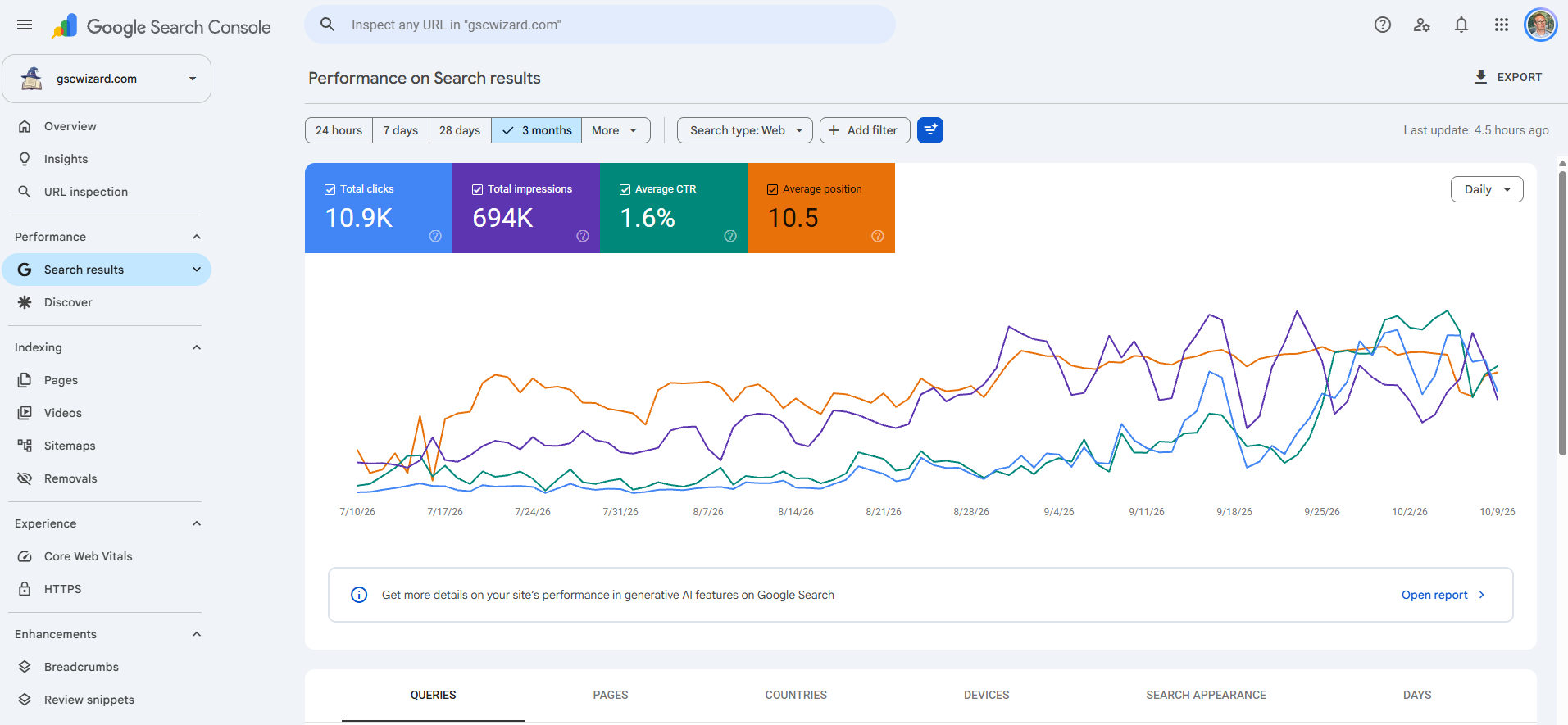
Eksport do Arkuszy Google przyciskiem Eksportuj
Większość raportów Search Console można wyeksportować, a Google oferuje obecnie trzy formaty: Arkusze Google, Microsoft Excel i CSV. W raporcie Skuteczność działa to tak:
- Otwórz Skuteczność > Wyniki wyszukiwania (albo Discover lub Google News) i najpierw ustaw zakres dat, typ wyszukiwania i ewentualne filtry, bo eksport zawiera dokładnie to, co pokazuje raport, z zastosowanymi filtrami.
- Kliknij Eksportuj w prawym górnym rogu raportu.
- Wybierz Arkusze Google. Search Console umieści dane w nowym arkuszu na Twoim koncie Google. Pobierz plik Excel i Pobierz CSV dają te same dane w postaci pliku.
Google eksportuje dane zarówno z wykresu, jak i z tabeli, więc eksport z raportu Skuteczność zawiera dzienne sumy oraz zapytania, strony, kraje, urządzenia i wygląd w wynikach wyszukiwania, każde na osobnym arkuszu, plus arkusz z listą użytych filtrów. Wartości, które raport pokazuje jako ~ lub -, czyli niedostępne albo niebędące liczbą, trafiają do eksportu jako zera, więc zero w arkuszu nie zawsze oznacza, że nic się nie wydarzyło.
Limit 1000 wierszy w eksporcie do Arkuszy Google
Pomoc Google mówi wprost, że w eksporcie „dane są obcinane do 1000 wierszy reprezentatywnych przykładów Twoich danych”. Sumy nie są obcinane, bo Google dodaje, że „pokazane sumy to rzeczywiste sumy, bez zastosowania limitów wierszy”, więc w większej witrynie wiersze arkusza zapytań sumują się do mniej niż łączna liczba kliknięć obok nich. Zanonimizowane zapytania jeszcze bardziej poszerzają tę lukę, bo Search Console pomija je w każdej tabeli. Kraje i urządzenia łatwo mieszczą się w 1000 wierszy; limit daje się we znaki przy zapytaniach i stronach.
Każdy sposób obejścia limitu prowadzi przez Search Console API, konektor Looker Studio albo zbiorczy eksport do BigQuery. Artykuł jak pobrać z Search Console więcej niż 1000 wierszy porównuje je wszystkie, a dwie sekcje poniżej pokazują, jak przenieść API do Arkuszy Google.
Dodatek Search Analytics for Sheets
Search Analytics for Sheets to zewnętrzny dodatek do Arkuszy Google stworzony przez Mihaia Aperghisa. Nie jest produktem Google, choć czyta Search Console API Google przez Twoje własne konto Google. Instalujesz go z Google Workspace Marketplace, otwierasz z menu Rozszerzenia w arkuszu, wybierasz usługę, zakres dat, wymiary i filtry, a on zapisuje wiersze w arkuszu. Jego strona opisuje też zaplanowane kopie zapasowe, które pobierają dane codziennie lub co miesiąc, co zmienia jednorazowy eksport w arkusz, który stale rośnie.
Dodatek ma darmowy plan i płatne plany, które zwiększają liczbę wierszy na zapytanie, a jego cennik podaje aktualne limity dla każdego planu. Ponieważ działa przez API, obowiązuje go też sufit samego API: pomoc Google mówi, że „dane raportu Skuteczność są ograniczone do 50K wierszy dziennie dla każdego typu”, na usługę, a zanonimizowane zapytania nigdy nie pojawiają się w żadnym wierszu.
Połącz Arkusze Google z Search Console API przez Apps Script
Jeśli wolisz nie instalować dodatku, Apps Script, który każdy arkusz Google ma w Rozszerzenia > Apps Script, może bezpośrednio wywoływać Search Analytics API. Poniższa funkcja pobiera miesiąc wierszy z zapytaniami i stronami, do 25 000 w jednym zapytaniu, i zapisuje je w arkuszu o nazwie GSC. W przypadku większej witryny powtarzaj zapytanie, zwiększając startRow o 25 000, aż odpowiedź wróci pusta, i pobieraj jeden dzień naraz, jak zaleca Google.
function exportSearchConsole() {
  const site = 'sc-domain:example.com';
  const url = 'https://www.googleapis.com/webmasters/v3/sites/' +
      encodeURIComponent(site) + '/searchAnalytics/query';
  const response = UrlFetchApp.fetch(url, {
    method: 'post',
    contentType: 'application/json',
    headers: { Authorization: 'Bearer ' + ScriptApp.getOAuthToken() },
    payload: JSON.stringify({
      startDate: '2026-10-01',
      endDate: '2026-10-31',
      dimensions: ['query', 'page'],
      rowLimit: 25000
    })
  });
  const rows = (JSON.parse(response.getContentText()).rows || [])
      .map(r => [...r.keys, r.clicks, r.impressions, r.ctr, r.position]);
  const sheet = SpreadsheetApp.getActiveSpreadsheet().getSheetByName('GSC');
  sheet.clearContents();
  sheet.appendRow(['query', 'page', 'clicks', 'impressions', 'ctr', 'position']);
  if (rows.length) sheet.getRange(2, 1, rows.length, 6).setValues(rows);
}
Skrypt potrzebuje uprawnień do odczytu Search Console. W edytorze Apps Script otwórz Ustawienia projektu, zaznacz Pokaż plik manifestu „appsscript.json” w edytorze i dodaj do manifestu poniższe zakresy. Przy pierwszym uruchomieniu zatwierdzisz je kontem Google, które ma dostęp do usługi. Jeśli Google odpowie, że Search Console API nie było używane w projekcie albo jest wyłączone, połącz skrypt ze standardowym projektem Google Cloud z włączonym Google Search Console API, również w Ustawieniach projektu.
"oauthScopes": [
  "https://www.googleapis.com/auth/webmasters.readonly",
  "https://www.googleapis.com/auth/script.external_request",
  "https://www.googleapis.com/auth/spreadsheets.currentonly"
]
Jak automatycznie aktualizować arkusz
Arkusz utworzony przyciskiem Eksportuj nigdy się nie zmienia, więc aktualizowanie go oznacza ponowny ręczny eksport. Drogi przez API mogą działać same:
- Search Analytics for Sheets wykonuje zaplanowane kopie zapasowe codziennie lub co miesiąc, więc arkusz zapełnia się bez Twojego udziału.
- Apps Script działa z aktywatorem czasowym: otwórz Aktywatory (ikona zegara) w edytorze, dodaj aktywator dla funkcji, wybierz zdarzenie czasowe i licznik dzienny. Zastąp stałe daty datami, które skrypt wylicza sam, i dopisuj wiersze z każdego dnia zamiast czyścić arkusz, jeśli chcesz budować historię.
- Narzędzia do automatyzacji przepływów pracy, takie jak n8n, mogą pobierać dane z Search Console według harmonogramu i dopisywać je do arkusza swoim węzłem Google Sheets.
Niezależnie od wybranej drogi pobieraj dzień sprzed dwóch lub trzech dni, a nie wczorajszy. Dane w Search Console docierają z opóźnieniem, a ostatnie dni jeszcze przez jakiś czas się uzupełniają, jak wyjaśnia artykuł o opóźnieniu danych w Search Console. Zadanie, które co rano zapisuje wczorajszy dzień, przechowuje dni, które są jeszcze niekompletne.
Looker Studio jako alternatywa dla arkusza
Gdy arkusz służy tylko do zasilania wykresów, możesz go pominąć. Połącz Search Console z Looker Studio, a panel będzie czytał API na żywo przy każdym odświeżeniu, z tym samym sufitem 50 000 wierszy dziennie co dodatek i skrypt. Google przywróciło Looker Studio nazwę Data Studio, więc możesz spotkać obie nazwy. Looker Studio może też czytać arkusz Google jako źródło danych, co przydaje się, gdy najpierw czyścisz lub wzbogacasz wiersze w Arkuszach.
Którą metodę wybrać?
| Metoda | Wiersze | Aktualizuje się | Koszt i nakład pracy |
|---|---|---|---|
| Przycisk Eksportuj, Arkusze Google | 1000 na tabelę | Nie, trzeba ponownie eksportować ręcznie | Za darmo, jedno kliknięcie |
| Search Analytics for Sheets | Zależnie od planu, w ramach limitów API | Tak, zaplanowane kopie zapasowe | Darmowy plan i płatne plany; bez kodu |
| Apps Script i API | 25 000 na żądanie; około 50 000 dziennie na typ wyszukiwania | Tak, aktywator czasowy | Za darmo w ramach limitu API; wymaga skryptu |
| Konektor Looker Studio | Tak samo jak w API | Tak, na żywo | Za darmo; arkusz niepotrzebny |
| GSC Wizard | Każdy wiersz tabeli, przechowywany dłużej niż 16 miesięcy | Tak, przez REST API albo n8n | Płatne plany od 17 €/miesiąc, 7-dniowy darmowy okres próbny |
Przenoszenie danych z GSC Wizard do Arkuszy Google
W GSC Wizard każda tabela ma opcję Copy table, która kopiuje wiersze do schowka, gotowe do wklejenia w Arkuszach Google, oraz eksport CSV ze wszystkimi wierszami tabeli zamiast pierwszych 1000, nazwany według obejmowanego zakresu dat. Obie opcje opisuje dokumentacja eksportu. Do arkusza, który odświeża się sam, REST API i węzeł społecznościowy n8n zwracają te same raporty co aplikacja, a węzeł n8n daje jeden element na wiersz, czyli format, jakiego oczekuje węzeł Google Sheets. Oba wymagają subskrypcji GSC Wizard albo okresu próbnego, natomiast przycisk Eksportuj, Apps Script i Looker Studio nic nie kosztują.
Najczęściej zadawane pytania
Czy mogę wyeksportować z Search Console do Arkuszy Google więcej niż 1000 wierszy?
Nie przyciskiem Eksportuj, który obcina każdą tabelę do 1000 wierszy. Przez Search Console API, dodatkiem takim jak Search Analytics for Sheets albo przez Apps Script, możesz pobrać do 25 000 wierszy na zapytanie i około 50 000 wierszy dziennie dla każdego typu wyszukiwania. Jeśli chcesz każdy wiersz oprócz zanonimizowanych zapytań, skonfiguruj zbiorczy eksport danych do BigQuery.
Czy eksport z Search Console do Arkuszy Google aktualizuje się automatycznie?
Nie. Przycisk Eksportuj tworzy jednorazową kopię raportu w stanie z danej chwili. Aby arkusz był aktualny, użyj dodatku z zaplanowanymi kopiami zapasowymi, skryptu Apps Script z aktywatorem czasowym albo narzędzia do automatyzacji, które według harmonogramu dopisuje nowe wiersze.
Czy Search Analytics for Sheets jest produktem Google?
Nie. Search Analytics for Sheets to zewnętrzny dodatek do Arkuszy Google stworzony przez Mihaia Aperghisa. Czyta oficjalne Search Console API przez Twoje własne konto Google, więc widzi te same usługi i dane co Ty, w ramach limitów API.
Dlaczego wiersze w moim arkuszu nie sumują się do łącznej liczby kliknięć?
Eksport zawiera najwyżej 1000 wierszy na tabelę, a sumy to rzeczywiste sumy dla całej usługi. Zanonimizowane zapytania też są pomijane w każdej tabeli, ale wliczane do sum, więc wiersze zapytań sumują się do mniej nawet wtedy, gdy tabela ma mniej niż 1000 wierszy.
Czy mogę połączyć Google Search Console z Arkuszami Google bez kodu?
Tak. Przycisk Eksportuj nie wymaga żadnej konfiguracji, a dodatek taki jak Search Analytics for Sheets łączy arkusz z Search Console API przez menu. Jeśli celem jest panel, darmowy konektor Looker Studio czyta Search Console bezpośrednio, bez arkusza.
Źródła
- Pomoc Search Console: eksportowanie danych bezpośrednio z raportu Search Console
- Pomoc Search Console: eksportowanie danych z Search Console za pomocą Search Console API
- Search Console API: zapytanie Search Analytics
- Search Analytics for Sheets
- Search Analytics for Sheets: cennik