Le moyen le plus rapide de faire entrer les données Search Console dans Google Sheets est le bouton Exporter, en haut à droite d'un rapport. Choisissez Google Sheets et Search Console ouvre les données que vous consultez dans une nouvelle feuille de calcul. Cet export s'arrête à 1 000 lignes par tableau et c'est une copie ponctuelle qui ne se met jamais à jour. Pour davantage de lignes, ou une feuille qui se rafraîchit toute seule, connectez Google Sheets à l'API Search Console, soit avec un module complémentaire comme Search Analytics for Sheets, soit avec un court script Apps Script, et exécutez-le selon un calendrier. Si la feuille ne sert qu'à alimenter un tableau de bord, le connecteur Looker Studio lit la même API sans feuille intermédiaire.
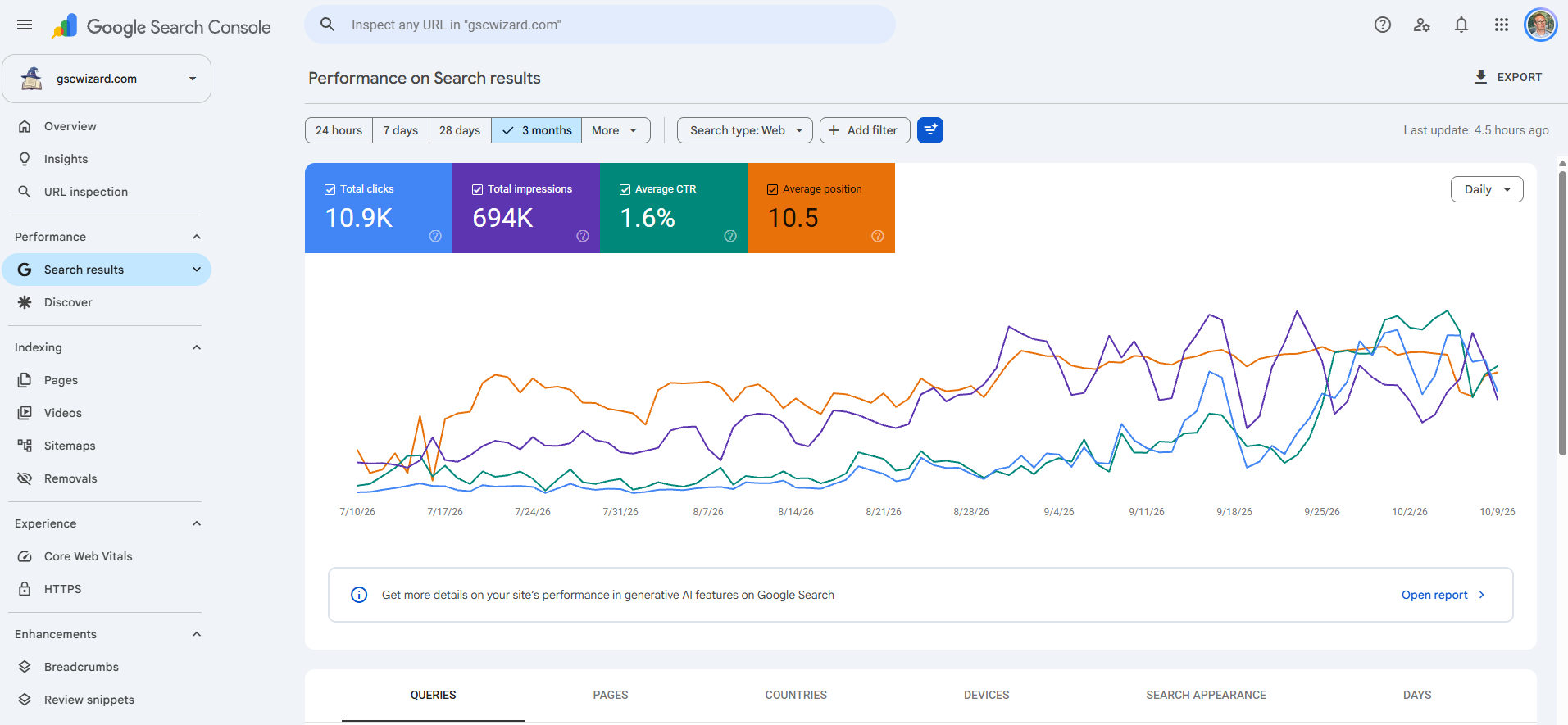
Exporter vers Google Sheets avec le bouton Exporter
La plupart des rapports Search Console peuvent être exportés, et Google propose actuellement trois formats : Google Sheets, Microsoft Excel et CSV. Pour le rapport Performances, cela fonctionne ainsi :
- Ouvrez Performances > Résultats de recherche (ou Discover, ou Google Actualités) et réglez d'abord la période, le type de recherche et les éventuels filtres, car l'export contient exactement ce que le rapport affiche, filtres appliqués.
- Cliquez sur Exporter en haut à droite du rapport.
- Choisissez Google Sheets. Search Console place les données dans une nouvelle feuille de calcul de votre compte Google. Télécharger au format Excel et Télécharger au format CSV vous donnent les mêmes données sous forme de fichier.
Google exporte à la fois les données du graphique et celles du tableau : un export Performances contient donc les totaux quotidiens ainsi que les requêtes, pages, pays, appareils et apparences dans les résultats de recherche, chacun dans sa propre feuille, avec une feuille qui liste les filtres utilisés. Les valeurs que le rapport affiche sous la forme ~ ou -, c'est-à-dire non disponibles ou non numériques, ressortent comme des zéros : un zéro dans la feuille ne signifie donc pas toujours qu'il ne s'est rien passé.
La limite de 1 000 lignes de l'export Google Sheets
L'aide de Google indique clairement que, dans un export, « les données sont tronquées à 1 000 lignes d'exemples représentatifs de vos données ». Les totaux ne sont pas coupés, puisque Google ajoute que « les totaux affichés sont les totaux réels, sans limite de lignes appliquée » : sur un site plus grand, les lignes de la feuille des requêtes totalisent donc moins que le total des clics affiché à côté. Les requêtes anonymisées creusent encore cet écart, puisque Search Console les écarte de chaque tableau. Les pays et les appareils tiennent facilement dans 1 000 lignes ; ce sont les requêtes et les pages qui butent sur la limite.
Tous les moyens de contourner le plafond passent par l'API Search Console, le connecteur Looker Studio ou l'export groupé BigQuery. Comment obtenir plus de 1 000 lignes de Search Console les compare tous, et les deux sections ci-dessous montrent comment faire entrer l'API dans Google Sheets.
Le module complémentaire Search Analytics for Sheets
Search Analytics for Sheets est un module complémentaire Google Sheets tiers créé par Mihai Aperghis. Ce n'est pas un produit Google, même s'il lit l'API Search Console de Google avec votre propre compte Google. Vous l'installez depuis le Google Workspace Marketplace, l'ouvrez depuis le menu Extensions d'une feuille de calcul, choisissez une propriété, une période, des dimensions et des filtres, et il écrit les lignes dans la feuille. Son site décrit aussi des sauvegardes programmées qui téléchargent les données à intervalle quotidien ou mensuel, ce qui transforme un export ponctuel en une feuille qui ne cesse de grandir.
Le module complémentaire a une formule gratuite et des formules payantes qui relèvent le nombre de lignes par requête, et sa page de tarifs indique les limites actuelles de chaque formule. Comme il passe par l'API, il est aussi soumis au plafond propre à l'API : l'aide de Google indique que « les données du rapport Performances sont limitées à 50K lignes par jour et par type », par propriété, et les requêtes anonymisées n'apparaissent dans aucune ligne.
Connecter Google Sheets à l'API Search Console avec Apps Script
Si vous préférez ne pas installer de module complémentaire, Apps Script, que chaque feuille Google Sheets propose sous Extensions > Apps Script, peut appeler directement l'API Search Analytics. La fonction ci-dessous demande un mois de lignes par requête et par page, jusqu'à 25 000 en une seule requête, et les écrit dans une feuille nommée GSC. Pour un site plus grand, répétez la requête en augmentant startRow de 25 000 jusqu'à ce qu'une réponse revienne vide, et demandez un jour à la fois, comme le recommande Google.
function exportSearchConsole() {
  const site = 'sc-domain:example.com';
  const url = 'https://www.googleapis.com/webmasters/v3/sites/' +
      encodeURIComponent(site) + '/searchAnalytics/query';
  const response = UrlFetchApp.fetch(url, {
    method: 'post',
    contentType: 'application/json',
    headers: { Authorization: 'Bearer ' + ScriptApp.getOAuthToken() },
    payload: JSON.stringify({
      startDate: '2026-10-01',
      endDate: '2026-10-31',
      dimensions: ['query', 'page'],
      rowLimit: 25000
    })
  });
  const rows = (JSON.parse(response.getContentText()).rows || [])
      .map(r => [...r.keys, r.clicks, r.impressions, r.ctr, r.position]);
  const sheet = SpreadsheetApp.getActiveSpreadsheet().getSheetByName('GSC');
  sheet.clearContents();
  sheet.appendRow(['query', 'page', 'clicks', 'impressions', 'ctr', 'position']);
  if (rows.length) sheet.getRange(2, 1, rows.length, 6).setValues(rows);
}
Le script a besoin de l'autorisation de lire Search Console. Dans l'éditeur Apps Script, ouvrez les Paramètres du projet, cochez Afficher le fichier manifeste "appsscript.json" dans l'éditeur et ajoutez les champs d'application ci-dessous au manifeste. La première exécution vous demande de les approuver avec le compte Google qui a accès à la propriété. Si Google répond que l'API Search Console n'a pas été utilisée dans le projet ou qu'elle est désactivée, associez le script à un projet Google Cloud standard dans lequel la Google Search Console API est activée, là aussi dans les Paramètres du projet.
"oauthScopes": [
  "https://www.googleapis.com/auth/webmasters.readonly",
  "https://www.googleapis.com/auth/script.external_request",
  "https://www.googleapis.com/auth/spreadsheets.currentonly"
]
Comment mettre la feuille à jour automatiquement
Une feuille créée avec le bouton Exporter ne change jamais : la tenir à jour signifie donc exporter à nouveau à la main. Les voies passant par l'API peuvent tourner toutes seules :
- Search Analytics for Sheets lance ses sauvegardes programmées chaque jour ou chaque mois : la feuille se remplit sans que vous l'ouvriez.
- Apps Script s'exécute avec un déclencheur temporel : ouvrez Déclencheurs (l'icône d'horloge) dans l'éditeur, ajoutez un déclencheur pour la fonction, choisissez un événement temporel et un minuteur quotidien. Remplacez les dates fixes par des dates que le script calcule lui-même, et ajoutez les lignes de chaque jour à la suite au lieu de vider la feuille si vous voulez que l'historique s'accumule.
- Les outils de workflow comme n8n peuvent récupérer les données Search Console selon un calendrier et les ajouter à une feuille avec leur nœud Google Sheets.
Quelle que soit la voie choisie, demandez un jour vieux de deux ou trois jours plutôt que la veille. Les données Search Console arrivent avec un délai, et les jours les plus récents continuent de se remplir pendant un moment, comme l'explique le délai des données Search Console. Une tâche qui enregistre la veille chaque matin stocke des jours encore incomplets.
Looker Studio comme alternative à une feuille
Quand la feuille ne sert qu'à alimenter des graphiques, vous pouvez vous en passer. Connectez Search Console à Looker Studio et le tableau de bord lit l'API en direct à chaque actualisation, avec le même plafond de 50 000 lignes par jour que le module complémentaire et le script. Google a renommé Looker Studio en Data Studio, vous pouvez donc voir l'un ou l'autre nom. Looker Studio peut aussi lire une feuille Google Sheets comme source de données, ce qui est pratique quand vous nettoyez ou enrichissez d'abord les lignes dans Sheets.
Quelle méthode choisir ?
| Méthode | Lignes | Reste à jour | Coût et effort |
|---|---|---|---|
| Bouton Exporter, Google Sheets | 1 000 par tableau | Non, exporter à nouveau à la main | Gratuit, en un clic |
| Search Analytics for Sheets | Selon la formule, dans les limites de l'API | Oui, sauvegardes programmées | Formule gratuite et formules payantes ; sans code |
| Apps Script et l'API | 25 000 par requête ; environ 50 000 par jour et par type de recherche | Oui, déclencheur temporel | Gratuit dans le quota de l'API ; nécessite un script |
| Connecteur Looker Studio | Identique à l'API | Oui, en direct | Gratuit ; aucune feuille nécessaire |
| GSC Wizard | Toutes les lignes d'un tableau, conservées au-delà de 16 mois | Oui, via l'API REST ou n8n | Formules payantes à partir de 17 €/mois, essai gratuit de 7 jours |
Faire entrer les données de GSC Wizard dans Google Sheets
Dans GSC Wizard, chaque tableau a une option Copy table qui place les lignes dans votre presse-papiers, prêtes à être collées dans Google Sheets, et un export CSV qui contient toutes les lignes du tableau et pas seulement les 1 000 premières, nommé avec la période qu'il couvre. La documentation sur l'export décrit les deux. Pour une feuille qui se rafraîchit toute seule, l'API REST et le nœud communautaire n8n renvoient les mêmes rapports que l'application, et le nœud n8n fournit un élément par ligne, la forme qu'attend le nœud Google Sheets. Les deux nécessitent un abonnement ou un essai GSC Wizard, alors que le bouton Exporter, Apps Script et Looker Studio ne coûtent rien.
Questions fréquentes
Puis-je exporter plus de 1 000 lignes de Search Console vers Google Sheets ?
Pas avec le bouton Exporter, qui tronque chaque tableau à 1 000 lignes. Via l'API Search Console, avec un module complémentaire comme Search Analytics for Sheets ou avec Apps Script, vous pouvez récupérer jusqu'à 25 000 lignes par requête et environ 50 000 lignes par jour et par type de recherche. Pour toutes les lignes sauf les requêtes anonymisées, configurez l'export groupé de données vers BigQuery.
L'export Google Sheets de Search Console se met-il à jour automatiquement ?
Non. Le bouton Exporter crée une copie ponctuelle du rapport tel qu'il était à ce moment-là. Pour garder une feuille à jour, utilisez un module complémentaire avec des sauvegardes programmées, un script Apps Script avec un déclencheur temporel, ou un outil de workflow qui ajoute de nouvelles lignes selon un calendrier.
Search Analytics for Sheets est-il développé par Google ?
Non. Search Analytics for Sheets est un module complémentaire Google Sheets tiers créé par Mihai Aperghis. Il lit l'API Search Console officielle avec votre propre compte Google : il voit donc les mêmes propriétés et les mêmes données que vous, dans les limites de l'API.
Pourquoi les lignes de ma feuille ne correspondent-elles pas au total des clics ?
L'export conserve au maximum 1 000 lignes par tableau, alors que les totaux sont les vrais totaux de toute la propriété. Les requêtes anonymisées sont en outre exclues de chaque tableau mais comptées dans les totaux : les lignes de requêtes totalisent donc moins, même quand le tableau a moins de 1 000 lignes.
Puis-je connecter Google Search Console à Google Sheets sans code ?
Oui. Le bouton Exporter ne demande aucune configuration, et un module complémentaire comme Search Analytics for Sheets connecte une feuille de calcul à l'API Search Console par des menus. Si l'objectif est un tableau de bord, le connecteur gratuit Looker Studio lit Search Console directement, sans feuille.
Sources
- Aide Search Console : exporter des données directement depuis un rapport Search Console
- Aide Search Console : exporter des données Search Console avec l'API Search Console
- API Search Console : requête Search Analytics
- Search Analytics for Sheets
- Search Analytics for Sheets : tarifs