Der schnellste Weg, Search-Console-Daten nach Google Sheets zu bringen, ist die Schaltfläche „Exportieren“ oben rechts in einem Bericht. Wählen Sie Google Sheets, und die Search Console öffnet die Daten, die Sie gerade ansehen, in einer neuen Tabelle. Dieser Export endet bei 1.000 Zeilen pro Tabelle und ist eine einmalige Kopie, die sich nie aktualisiert. Für mehr Zeilen oder eine Tabelle, die sich selbst aktualisiert, verbinden Sie Sheets mit der Search Console API, entweder mit einem Add-on wie Search Analytics for Sheets oder mit einem kurzen Apps Script, und lassen es nach Zeitplan laufen. Wenn die Tabelle nur ein Dashboard füttern soll, liest der Looker-Studio-Connector dieselbe API ohne Tabelle dazwischen.
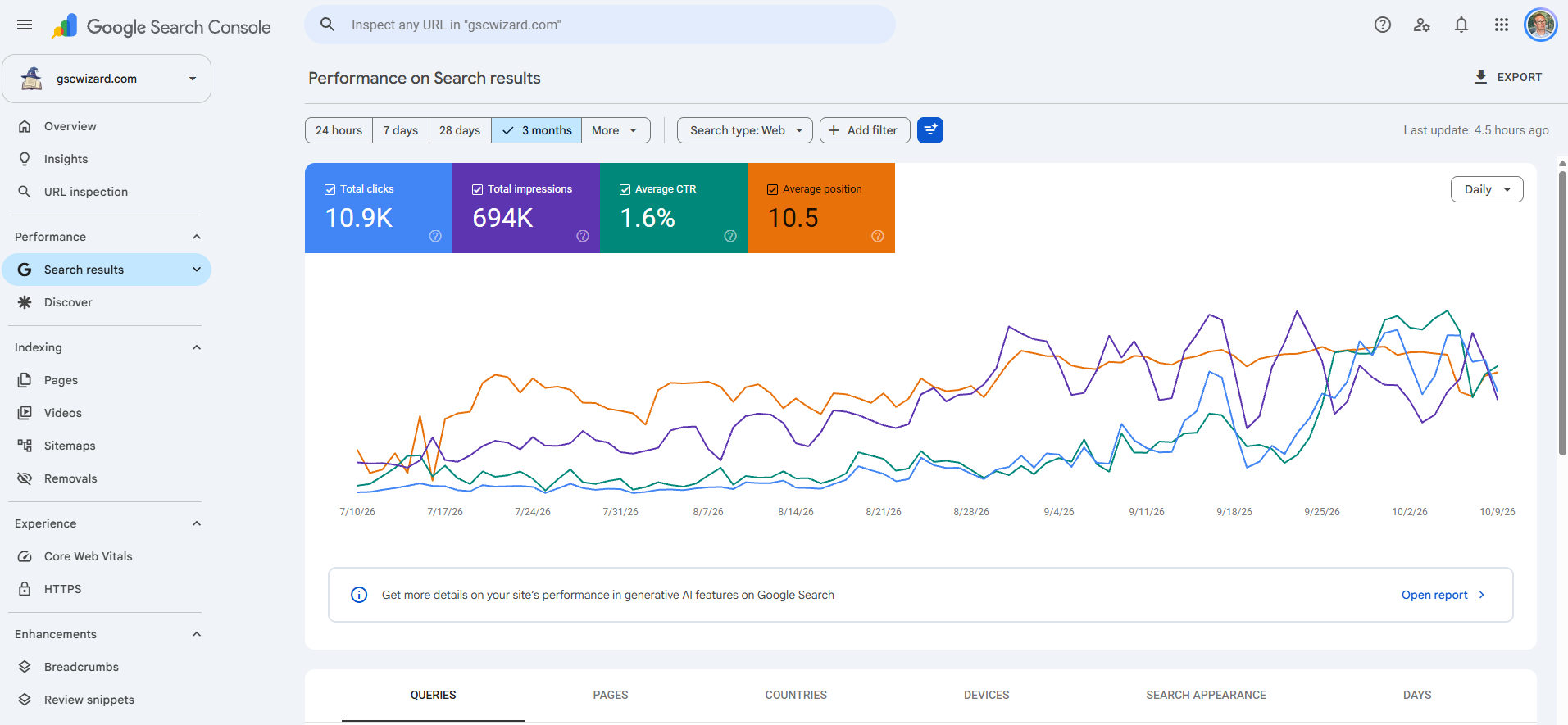
Mit der Schaltfläche „Exportieren“ nach Google Sheets exportieren
Die meisten Berichte der Search Console lassen sich exportieren, und Google bietet derzeit drei Formate an: Google Sheets, Microsoft Excel und CSV. Für den Leistungsbericht funktioniert das so:
- Öffnen Sie Leistung > Suchergebnisse (oder Discover oder Google News) und legen Sie zuerst Zeitraum, Suchtyp und Filter fest, denn der Export enthält genau das, was der Bericht zeigt, mit angewendeten Filtern.
- Klicken Sie oben rechts im Bericht auf Exportieren.
- Wählen Sie Google Sheets. Die Search Console legt die Daten in einer neuen Tabelle in Ihrem Google-Konto ab. Excel herunterladen und CSV herunterladen liefern dieselben Daten stattdessen als Datei.
Google exportiert sowohl die Diagramm- als auch die Tabellendaten. Ein Export aus dem Leistungsbericht enthält also die Tagessummen ebenso wie Suchanfragen, Seiten, Länder, Geräte und Darstellung in der Suche, jeweils auf einem eigenen Tabellenblatt, plus ein Blatt mit den verwendeten Filtern. Werte, die der Bericht als ~ oder - anzeigt, also „nicht verfügbar“ oder „keine Zahl“, werden als Nullen ausgegeben. Eine Null in der Tabelle bedeutet daher nicht immer, dass nichts passiert ist.
Das Limit von 1.000 Zeilen beim Export nach Google Sheets
Die Hilfe von Google sagt klar, dass bei einem Export „die Daten auf 1.000 Zeilen mit repräsentativen Beispielen Ihrer Daten gekürzt werden“. Die Summen werden nicht gekürzt, denn Google ergänzt, dass „die angezeigten Summen die tatsächlichen Summen sind, ohne angewendete Zeilenlimits“. Auf einer größeren Website ergeben die Zeilen des Suchanfragen-Blatts zusammen also weniger als die Gesamtklicks daneben. Anonymisierte Suchanfragen vergrößern diese Lücke weiter, da die Search Console sie in jeder Tabelle weglässt. Länder und Geräte passen problemlos in 1.000 Zeilen; bei Suchanfragen und Seiten greift das Limit.
Jeder Weg um die Grenze herum führt über die Search Console API, den Looker-Studio-Connector oder den BigQuery-Bulk-Export. So holen Sie mehr als 1.000 Zeilen aus der Search Console vergleicht alle, und die beiden Abschnitte unten zeigen, wie Sie die API in Google Sheets einbinden.
Das Add-on Search Analytics for Sheets
Search Analytics for Sheets ist ein Google-Sheets-Add-on eines Drittanbieters, entwickelt von Mihai Aperghis. Es ist kein Google-Produkt, auch wenn es die Search Console API von Google mit Ihrem eigenen Google-Konto liest. Sie installieren es aus dem Google Workspace Marketplace, öffnen es über das Menü „Erweiterungen“ einer Tabelle, wählen eine Property, einen Zeitraum, Dimensionen und Filter, und es schreibt die Zeilen in die Tabelle. Seine Website beschreibt außerdem geplante Sicherungen, die Daten täglich oder monatlich herunterladen, wodurch aus einem einmaligen Export eine Tabelle wird, die immer weiter wächst.
Das Add-on hat einen kostenlosen Tarif und kostenpflichtige Tarife, die die Zahl der Zeilen pro Anfrage erhöhen, und seine Preisseite listet die aktuellen Limits pro Tarif. Weil es über die API geht, gilt auch die Obergrenze der API selbst: Laut der Hilfe von Google sind „die Daten des Leistungsberichts auf 50K Datenzeilen pro Tag und Typ begrenzt“, pro Property, und anonymisierte Suchanfragen erscheinen in keiner Zeile.
Google Sheets mit Apps Script an die Search Console API anbinden
Wenn Sie lieber kein Add-on installieren, kann Apps Script, das jedes Google Sheet unter Erweiterungen > Apps Script hat, die Search Analytics API direkt aufrufen. Die Funktion unten fragt einen Monat an Suchanfrage- und Seitenzeilen ab, bis zu 25.000 in einer Anfrage, und schreibt sie in ein Blatt namens GSC. Für eine größere Website wiederholen Sie die Anfrage mit einem um 25.000 erhöhten startRow, bis eine Antwort leer zurückkommt, und fragen jeweils einen Tag ab, wie Google empfiehlt.
function exportSearchConsole() {
  const site = 'sc-domain:example.com';
  const url = 'https://www.googleapis.com/webmasters/v3/sites/' +
      encodeURIComponent(site) + '/searchAnalytics/query';
  const response = UrlFetchApp.fetch(url, {
    method: 'post',
    contentType: 'application/json',
    headers: { Authorization: 'Bearer ' + ScriptApp.getOAuthToken() },
    payload: JSON.stringify({
      startDate: '2026-10-01',
      endDate: '2026-10-31',
      dimensions: ['query', 'page'],
      rowLimit: 25000
    })
  });
  const rows = (JSON.parse(response.getContentText()).rows || [])
      .map(r => [...r.keys, r.clicks, r.impressions, r.ctr, r.position]);
  const sheet = SpreadsheetApp.getActiveSpreadsheet().getSheetByName('GSC');
  sheet.clearContents();
  sheet.appendRow(['query', 'page', 'clicks', 'impressions', 'ctr', 'position']);
  if (rows.length) sheet.getRange(2, 1, rows.length, 6).setValues(rows);
}
Das Skript braucht die Berechtigung, die Search Console zu lesen. Öffnen Sie im Apps-Script-Editor die Projekteinstellungen, setzen Sie den Haken bei Show "appsscript.json" manifest file in editor und fügen Sie die Bereiche unten zum Manifest hinzu. Beim ersten Durchlauf werden Sie gebeten, sie mit dem Google-Konto zu bestätigen, das Zugriff auf die Property hat. Antwortet Google, dass die Search Console API im Projekt nicht verwendet wurde oder deaktiviert ist, verknüpfen Sie das Skript, ebenfalls in den Projekteinstellungen, mit einem Standard-Google-Cloud-Projekt, in dem die Google Search Console API aktiviert ist.
"oauthScopes": [
  "https://www.googleapis.com/auth/webmasters.readonly",
  "https://www.googleapis.com/auth/script.external_request",
  "https://www.googleapis.com/auth/spreadsheets.currentonly"
]
So bleibt die Tabelle automatisch aktuell
Eine Tabelle, die mit der Schaltfläche „Exportieren“ erstellt wurde, ändert sich nie; um sie aktuell zu halten, müssen Sie erneut von Hand exportieren. Die API-Wege können von selbst laufen:
- Search Analytics for Sheets führt seine geplanten Sicherungen täglich oder monatlich aus, die Tabelle füllt sich also, ohne dass Sie sie öffnen.
- Apps Script läuft mit einem zeitgesteuerten Trigger: Öffnen Sie im Editor „Trigger“ (das Uhrsymbol), fügen Sie einen Trigger für die Funktion hinzu, wählen Sie ein zeitgesteuertes Ereignis und einen Tages-Timer. Ersetzen Sie die festen Daten durch Daten, die das Skript selbst berechnet, und hängen Sie die Zeilen jedes Tages an, statt das Blatt zu leeren, wenn sich ein Verlauf aufbauen soll.
- Workflow-Tools wie n8n können Search-Console-Daten nach Zeitplan abrufen und mit ihrer Google-Sheets-Node an eine Tabelle anhängen.
Egal welchen Weg Sie wählen: Fragen Sie einen Tag ab, der zwei oder drei Tage zurückliegt, statt gestern. Search-Console-Daten kommen mit Verzögerung an, und die jüngsten Tage füllen sich noch eine Weile, wie die Datenverzögerung der Search Console erklärt. Ein Job, der jeden Morgen den Vortag speichert, speichert Tage, die noch unvollständig sind.
Looker Studio als Alternative zu einer Tabelle
Wenn die Tabelle nur Diagramme füttern soll, können Sie sie weglassen. Verbinden Sie die Search Console mit Looker Studio, und das Dashboard liest die API bei jeder Aktualisierung live, mit derselben Obergrenze von 50.000 Zeilen pro Tag wie das Add-on und das Skript. Google hat Looker Studio wieder in Data Studio umbenannt, Sie sehen also möglicherweise beide Namen. Looker Studio kann auch ein Google Sheet als Datenquelle lesen, was praktisch ist, wenn Sie die Zeilen zuerst in Sheets bereinigen oder anreichern.
Welche Methode sollten Sie nutzen?
| Methode | Zeilen | Bleibt aktuell | Kosten und Aufwand |
|---|---|---|---|
| Schaltfläche „Exportieren“, Google Sheets | 1.000 pro Tabelle | Nein, erneut von Hand exportieren | Kostenlos, ein Klick |
| Search Analytics for Sheets | Je nach Tarif, innerhalb der API-Limits | Ja, geplante Sicherungen | Kostenloser Tarif und kostenpflichtige Tarife; kein Code |
| Apps Script und die API | 25.000 pro Anfrage; etwa 50.000 pro Tag und Suchtyp | Ja, zeitgesteuerter Trigger | Kostenlos innerhalb des API-Kontingents; braucht ein Skript |
| Looker-Studio-Connector | Wie bei der API | Ja, live | Kostenlos; keine Tabelle nötig |
| GSC Wizard | Jede Zeile einer Tabelle, gespeichert über 16 Monate hinaus | Ja, über die REST API oder n8n | Bezahlte Tarife ab 17 €/Monat, 7-tägige kostenlose Testphase |
GSC-Wizard-Daten nach Google Sheets bringen
In GSC Wizard hat jede Tabelle eine Option „Tabelle kopieren“, die die Zeilen in Ihre Zwischenablage legt, bereit zum Einfügen in Google Sheets, und einen CSV-Export mit allen Zeilen der Tabelle statt nur den ersten 1.000, benannt nach dem abgedeckten Zeitraum. Die Doku zum Exportieren beschreibt beides. Für eine Tabelle, die sich selbst aktualisiert, liefern die REST API und die n8n Community Node dieselben Berichte wie die App, und die n8n-Node gibt ein Item pro Zeile aus, genau die Form, die die Google-Sheets-Node erwartet. Beide brauchen ein GSC Wizard Abo oder eine Testphase, während die Schaltfläche „Exportieren“, Apps Script und Looker Studio nichts kosten.
Häufig gestellte Fragen
Kann ich mehr als 1.000 Zeilen aus der Search Console nach Google Sheets exportieren?
Nicht mit der Schaltfläche „Exportieren“, die jede Tabelle auf 1.000 Zeilen kürzt. Über die Search Console API, mit einem Add-on wie Search Analytics for Sheets oder mit Apps Script, können Sie bis zu 25.000 Zeilen pro Anfrage und etwa 50.000 Zeilen pro Tag und Suchtyp abrufen. Für jede Zeile außer anonymisierten Suchanfragen richten Sie den Bulk-Datenexport nach BigQuery ein.
Aktualisiert sich der Export aus der Search Console nach Google Sheets automatisch?
Nein. Die Schaltfläche „Exportieren“ erstellt eine einmalige Kopie des Berichts im jeweiligen Moment. Um eine Tabelle aktuell zu halten, nutzen Sie ein Add-on mit geplanten Sicherungen, ein Apps Script mit zeitgesteuertem Trigger oder ein Workflow-Tool, das nach Zeitplan neue Zeilen anhängt.
Wird Search Analytics for Sheets von Google entwickelt?
Nein. Search Analytics for Sheets ist ein Google-Sheets-Add-on eines Drittanbieters, entwickelt von Mihai Aperghis. Es liest die offizielle Search Console API mit Ihrem eigenen Google-Konto und sieht daher dieselben Properties und Daten wie Sie, innerhalb der API-Limits.
Warum ergeben die Zeilen in meiner Tabelle zusammen nicht die Gesamtklicks?
Der Export behält höchstens 1.000 Zeilen pro Tabelle, während die Summen die echten Summen der gesamten Property sind. Anonymisierte Suchanfragen werden außerdem in jeder Tabelle weggelassen, aber in den Summen gezählt, die Suchanfrage-Zeilen ergeben also auch dann weniger, wenn die Tabelle weniger als 1.000 Zeilen hat.
Kann ich die Google Search Console ohne Code mit Google Sheets verbinden?
Ja. Die Schaltfläche „Exportieren“ braucht überhaupt keine Einrichtung, und ein Add-on wie Search Analytics for Sheets verbindet eine Tabelle über Menüs mit der Search Console API. Wenn das Ziel ein Dashboard ist, liest der kostenlose Looker-Studio-Connector die Search Console direkt, ohne Tabelle.
Quellen
- Search-Console-Hilfe: Daten direkt aus einem Search-Console-Bericht exportieren
- Search-Console-Hilfe: Search-Console-Daten mit der Search Console API exportieren
- Search Console API: Search-Analytics-Abfrage
- Search Analytics for Sheets
- Search Analytics for Sheets: Preise