Możesz przyznać innym kontom Google dostęp do swojej usługi w Search Console bez udostępniania danych logowania. Oto jak:
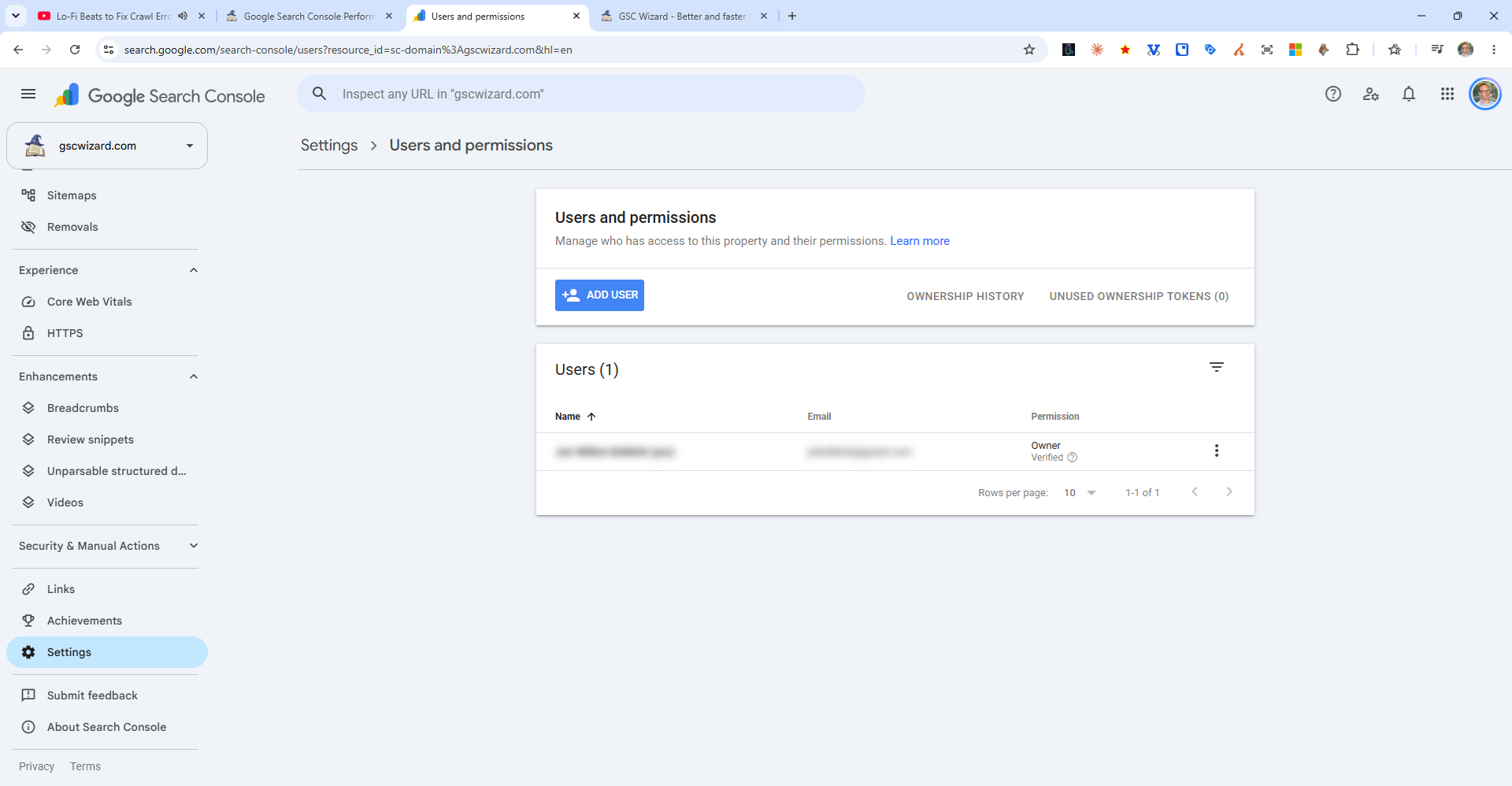
Kroki dodawania użytkownika
- W Google Search Console przejdź do Ustawienia (ikona koła zębatego na lewym pasku bocznym)
- Kliknij „Użytkownicy i uprawnienia”
- Kliknij „Dodaj użytkownika” (prawy górny róg)
- Wpisz adres e-mail konta Google tej osoby
- Wybierz odpowiedni poziom uprawnień
- Kliknij Dodaj
Poziomy uprawnień
- Właściciel: pełny dostęp, w tym możliwość dodawania i usuwania użytkowników. Zweryfikowani właściciele to osoby, które same przeszły weryfikację.
- Użytkownik pełny: może przeglądać wszystkie dane i wykonywać większość działań (przesyłać mapy witryn, prosić o zindeksowanie itd.), ale nie może dodawać użytkowników
- Użytkownik z ograniczeniami: może tylko przeglądać większość danych, nie wykonuje działań i nie widzi wszystkich raportów