Puedes dar acceso a tu propiedad de Search Console a otras cuentas de Google sin compartir tus credenciales de inicio de sesión. Así se hace:
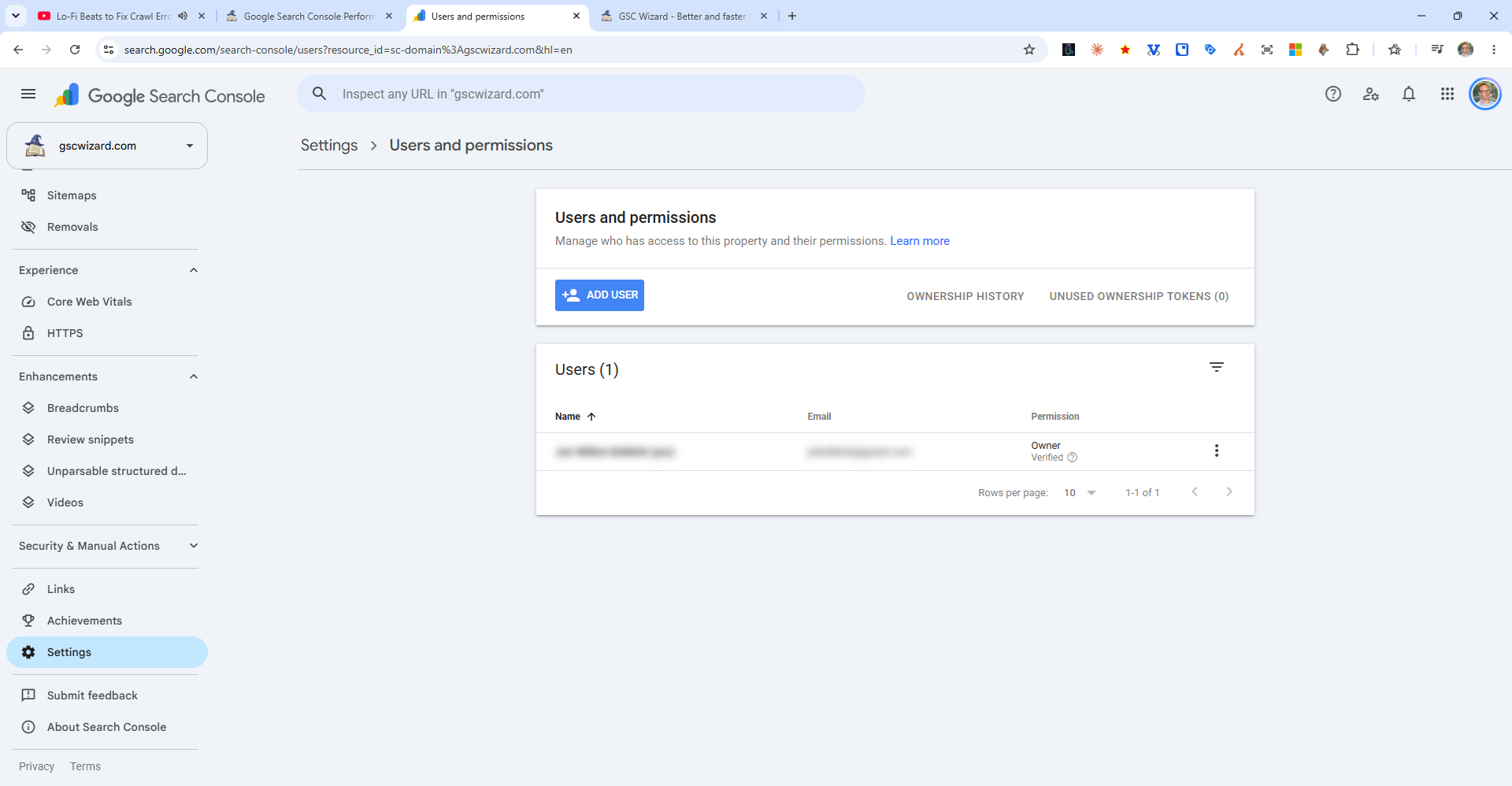
Pasos para añadir un usuario
- En Google Search Console, ve a Configuración (icono de engranaje en la barra lateral izquierda)
- Haz clic en "Usuarios y permisos"
- Haz clic en "Añadir usuario" (arriba a la derecha)
- Introduce el correo electrónico de la cuenta de Google de la persona
- Selecciona el nivel de permisos adecuado
- Haz clic en Añadir
Niveles de permisos
- Propietario: acceso total, incluida la posibilidad de añadir y quitar usuarios. Los propietarios verificados son los que han completado la verificación ellos mismos.
- Usuario completo: puede ver todos los datos y realizar la mayoría de las acciones (enviar sitemaps, solicitar la indexación, etc.), pero no puede añadir usuarios
- Usuario restringido: solo puede ver la mayoría de los datos; no puede realizar acciones ni ver todos los informes