Sie können anderen Google-Konten Zugriff auf Ihre Search-Console-Property geben, ohne Ihre Zugangsdaten weiterzugeben. So geht es:
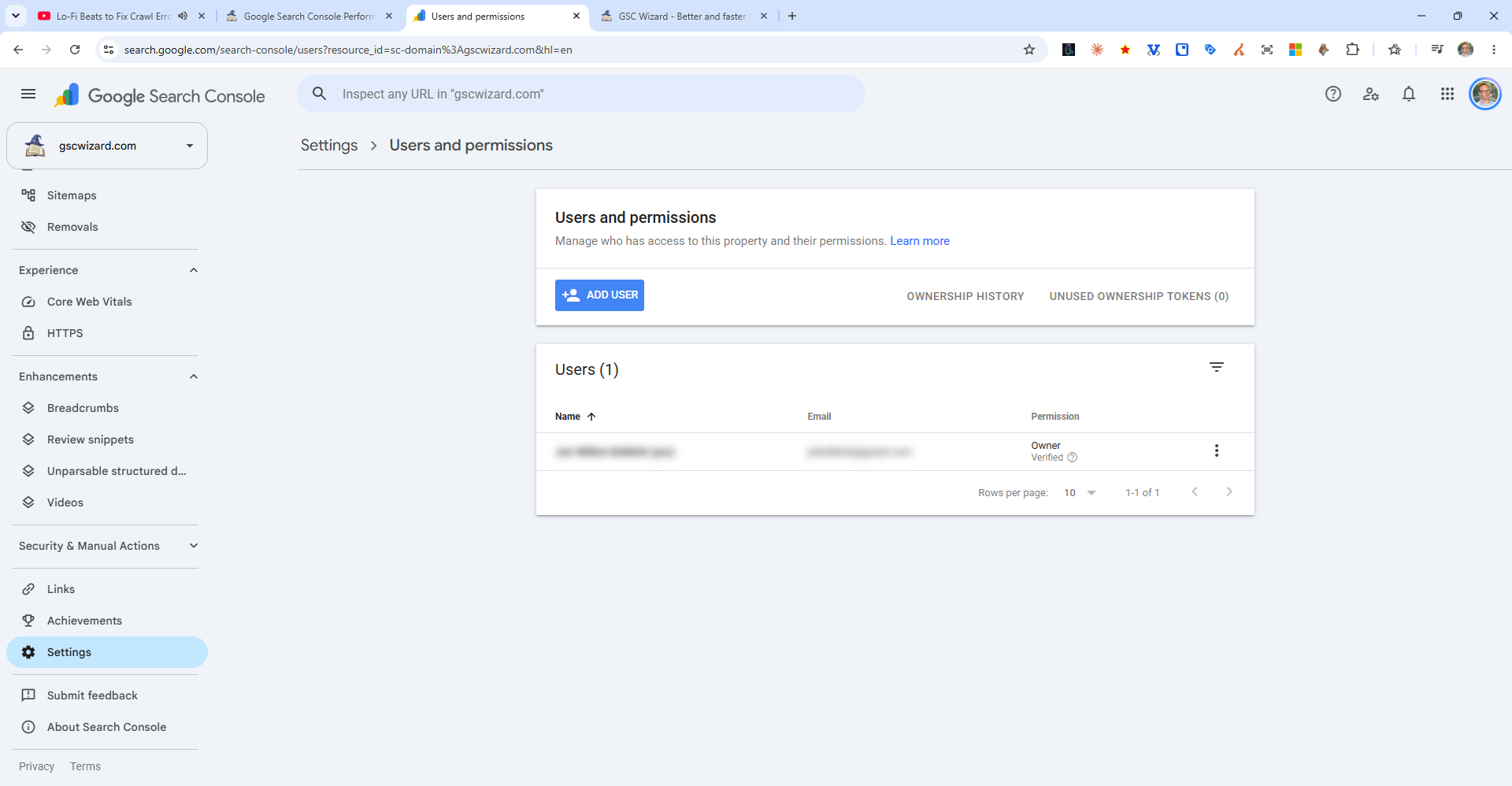
Schritte zum Hinzufügen eines Nutzers
- Öffnen Sie in der Google Search Console die Einstellungen (Zahnradsymbol in der linken Seitenleiste)
- Klicken Sie auf „Nutzer und Berechtigungen“
- Klicken Sie auf „Nutzer hinzufügen“ (oben rechts)
- Geben Sie die E-Mail-Adresse des Google-Kontos der Person ein
- Wählen Sie die passende Berechtigungsstufe
- Klicken Sie auf Hinzufügen
Berechtigungsstufen
- Inhaber: Voller Zugriff, einschließlich der Möglichkeit, Nutzer hinzuzufügen und zu entfernen. Bestätigte Inhaber sind diejenigen, die die Bestätigung selbst durchgeführt haben.
- Voller Nutzer: Kann alle Daten ansehen und die meisten Aktionen ausführen (Sitemaps einreichen, Indexierung beantragen usw.), aber keine Nutzer hinzufügen
- Eingeschränkter Nutzer: Kann nur die meisten Daten ansehen; kann keine Aktionen ausführen und nicht alle Berichte sehen