Vous pouvez donner à d'autres comptes Google l'accès à votre propriété Search Console sans partager vos identifiants de connexion. Voici comment faire :
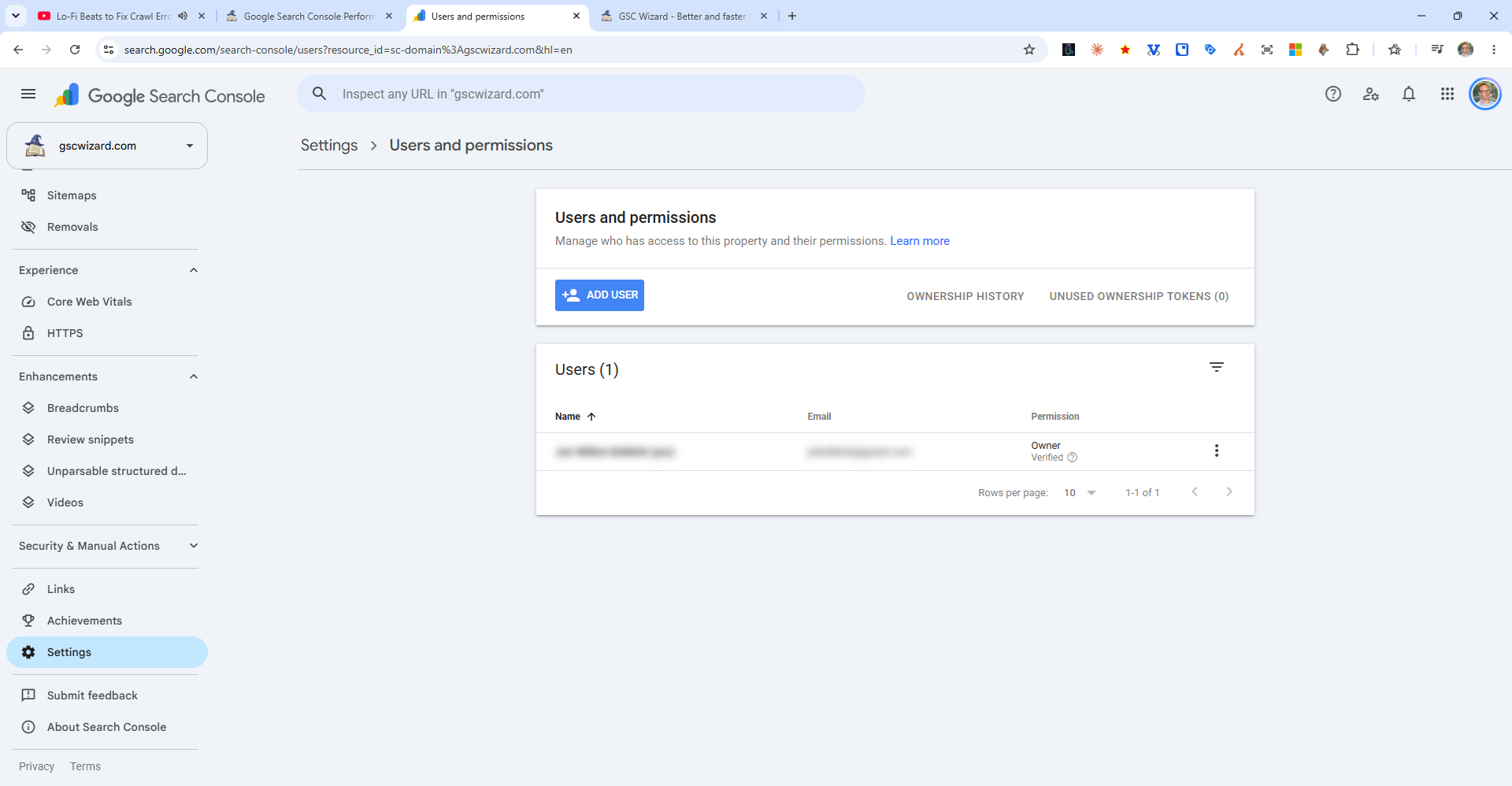
Étapes pour ajouter un utilisateur
- Dans Google Search Console, allez dans Paramètres (icône en forme de roue dentée dans la barre latérale gauche)
- Cliquez sur « Utilisateurs et autorisations »
- Cliquez sur « Ajouter un utilisateur » (en haut à droite)
- Saisissez l'adresse e-mail du compte Google de la personne
- Sélectionnez le niveau d'autorisation adapté
- Cliquez sur Ajouter
Niveaux d'autorisation
- Propriétaire : accès complet, y compris la possibilité d'ajouter ou de retirer des utilisateurs. Les propriétaires validés sont ceux qui ont eux-mêmes effectué la validation.
- Utilisateur complet : peut consulter toutes les données et effectuer la plupart des actions (envoyer des sitemaps, demander une indexation, etc.) mais ne peut pas ajouter d'utilisateurs
- Utilisateur restreint : peut seulement consulter la plupart des données ; ne peut pas effectuer d'actions ni voir tous les rapports