Puoi dare ad altri account Google l'accesso alla tua proprietà di Search Console senza condividere le tue credenziali di accesso. Ecco come:
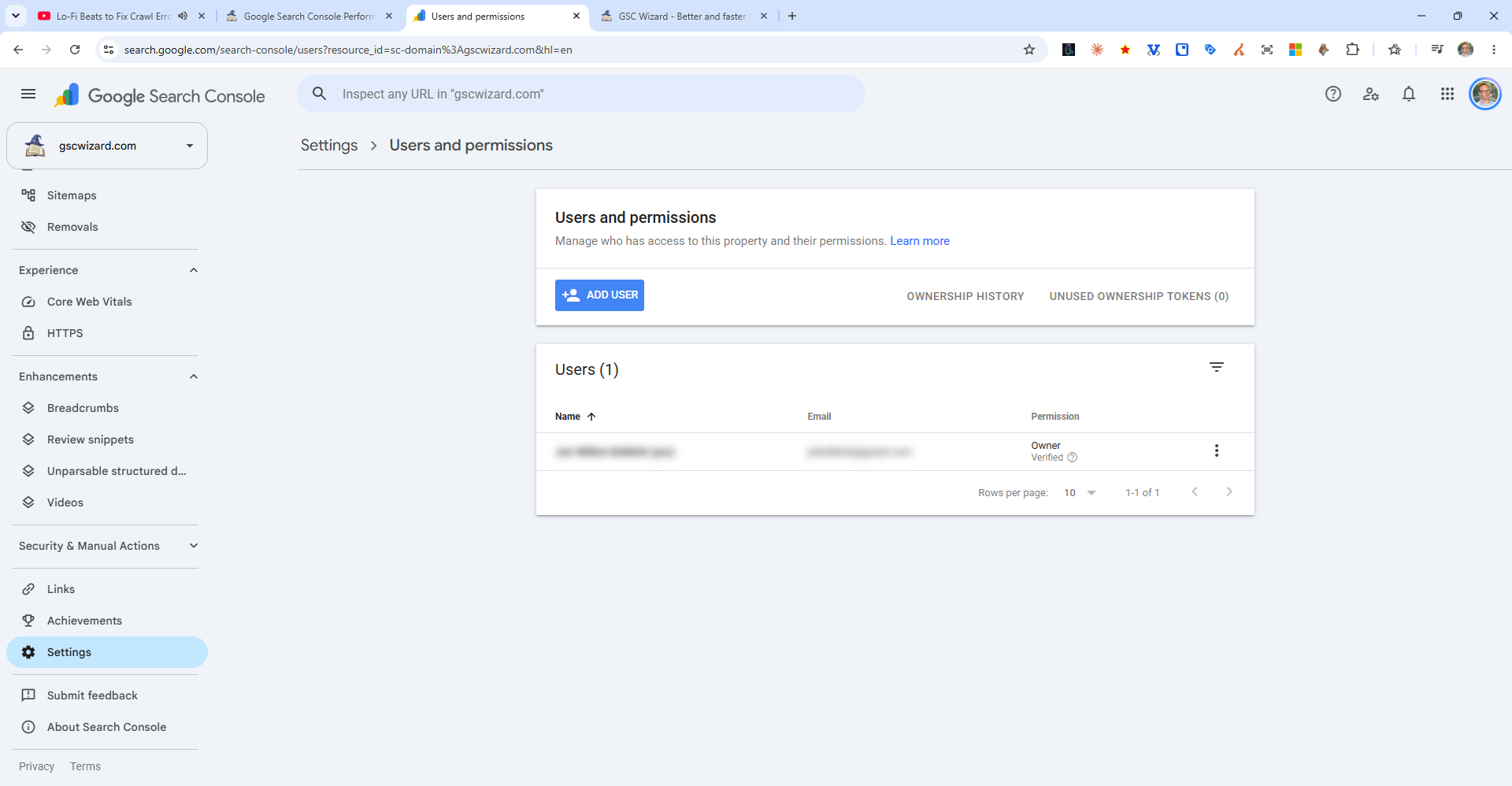
Come aggiungere un utente
- In Google Search Console vai su Impostazioni (icona a forma di ingranaggio nella barra laterale sinistra)
- Clicca su "Utenti e autorizzazioni"
- Clicca su "Aggiungi utente" (in alto a destra)
- Inserisci l'indirizzo email dell'account Google della persona
- Seleziona il livello di autorizzazione appropriato
- Clicca su Aggiungi
Livelli di autorizzazione
- Proprietario: accesso completo, compresa la possibilità di aggiungere e rimuovere utenti. I proprietari verificati sono quelli che hanno completato di persona la verifica.
- Utente completo: può vedere tutti i dati ed eseguire la maggior parte delle azioni (inviare sitemap, richiedere l'indicizzazione e così via) ma non può aggiungere utenti
- Utente limitato: può solo vedere la maggior parte dei dati; non può eseguire azioni né vedere tutti i report