Kostenloses Rank-Tracking mit Search Console und Bing Webmaster Tools
Der kostenlose Weg, Keyword-Rankings zu tracken, sind die Daten, die Google und Bing ohnehin über Ihre eigene Website erheben. Der Leistungsbericht der Google Search Console zeigt die durchschnittliche Position jeder Suchanfrage, für die Ihre Website erschienen ist, Tag für Tag für die letzten 16 Monate, und der Bericht „Search Performance“ der Bing Webmaster Tools tut dasselbe für Bing, ebenfalls mit 16 Monaten Daten. Beides kostet nichts. Keines von beiden ist ein Rank-Tracker im üblichen Sinn, denn sie melden einen Durchschnitt über alle, die Ihre Website gesehen haben, und nicht eine einzelne Position von einem einzigen Ort aus, und sie kennen nur Suchanfragen, für die Sie schon erscheinen. Dieses Playbook zeigt, wie Sie beide als kostenlosen Rank-Tracker nutzen, wann das besser ist als ein kostenpflichtiges SERP-Scraping-Tool und wann schlechter, und wie Sie Ihren Ranking-Verlauf über 16 Monate hinaus bewahren.
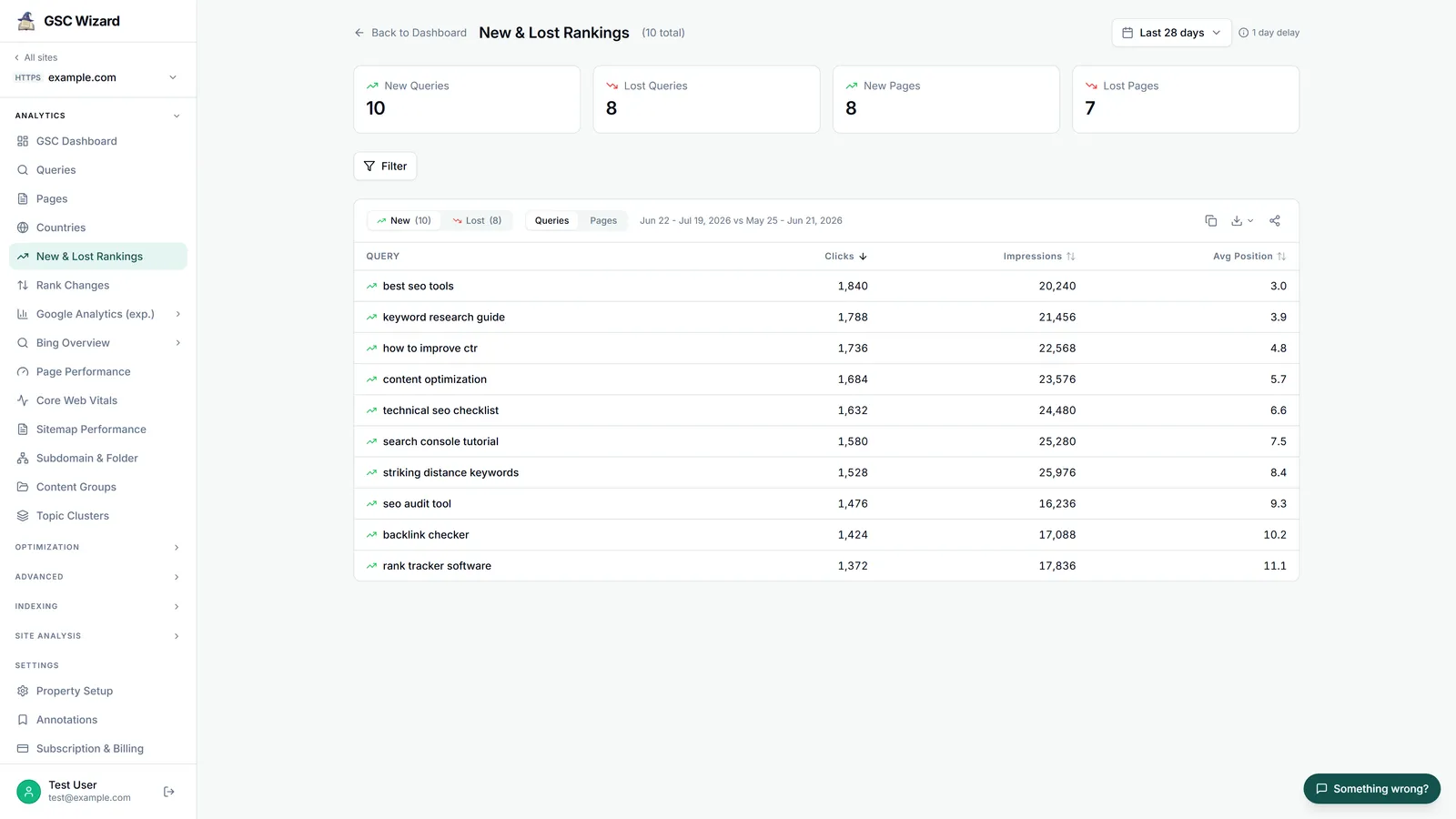
Ein täglicher Positionsverlauf für die Keywords, die für Sie wichtig sind, aus First-Party-Daten und ohne Bezahlung pro Keyword.
Etwa 15 Minuten für die Einrichtung, danach ein paar Minuten pro Woche.
Eine in der Google Search Console bestätigte Website, idealerweise auch in den Bing Webmaster Tools.
Warum die durchschnittliche Position der Search Console keine Rank-Tracker-Position ist
Ein Rank Tracker, der SERPs scrapt, gibt Ihr Keyword von einem Standort, auf einem Gerät und zu einem Zeitpunkt bei Google ein und notiert, wo Ihre Seite erschienen ist. Die Search Console macht etwas anderes. Die Hilfeseite von Google zu Impressionen, Position und Klicks definiert die Zahl als „die oberste Position, die ein Link zu Ihrer Property oder Seite in den Suchergebnissen einnimmt, gemittelt über alle Suchanfragen, bei denen Ihre Property erschienen ist“ und mittelt sie über jede einzelne Impression, denn „die Position des Links ist jedes Mal anders, wenn er gesehen wird“. Jeder Suchende zählt, egal wo er war und welches Gerät er benutzt hat.
Dadurch ist die Zahl nach Impressionen gewichtet. Angenommen, „trail running shoes“ hat 900 Impressionen auf Position 3 auf Mobilgeräten in den USA und 100 Impressionen auf Position 15 auf dem Desktop in Deutschland erzielt. Die Search Console meldet (900 × 3 + 100 × 15) / 1.000 = 4,2, während ein auf US-Mobile eingestellter Tracker 3 melden würde und einer, der auf Desktop in Deutschland eingestellt ist, 15. Keine der Zahlen ist falsch, sie beantworten nur unterschiedliche Fragen. Dieselbe Hilfeseite sagt es deutlich, wenn jemand im Bericht Position 5 sieht, in der eigenen Suche aber 8: „Bei Ihrer konkreten Suche kann Ihre Position aufgrund vieler Variablen, etwa Ihres Suchverlaufs, Ihres Standorts und so weiter, vom Durchschnitt abweichen.“ Wie sich der Durchschnitt verschiebt, wenn neue Suchanfragen hinzukommen, erkläre ich ausführlicher in Durchschnittliche Position in der Google Search Console.
Zwei weitere Details sind für das Tracking wichtig. Eine Position wird nur erfasst, wenn es eine Impression gibt: „wenn das Ergebnis auf Seite 3 der Suchergebnisse steht, der Nutzer aber nur Seite 1 ansieht“, erfasst Google für diese Suchanfrage nichts. Und Google zählt Positionen pro Element der Suchergebnisse, nicht pro blauem Link. Ein Karussell oder ein Knowledge Panel belegt also für sich genommen eine Position, und jeder Link darin teilt sich diese Nummer.
Wann das besser ist als ein Rank Tracker: Der Durchschnitt spiegelt wider, was echten Suchenden angezeigt wurde, er deckt jede Suchanfrage ab, für die Sie erscheinen (auch den Long Tail, den niemand in einen Tracker eintragen würde), er steht neben den Klicks und der CTR, die diese Positionen gebracht haben, und er kostet nichts. Wann er schlechter ist: Sie können die Stadt nicht wählen, Sie sehen keine Wettbewerber, eine Suchanfrage ohne Impressionen hat gar keine Position, und eine Verschiebung dessen, woher Ihr Publikum sucht, kann den Durchschnitt bewegen, ohne dass sich ein Ranking ändert.
So prüfen Sie Keyword-Rankings bei Google kostenlos mit der Search Console
- Den Performance-Bericht öffnen. Öffnen Sie in der Search Console Performance → Search results. Laut der Dokumentation von Google zum Bericht umfasst die Standardansicht die letzten drei Monate.
- Durchschnittliche Position einschalten. Klicken Sie über dem Diagramm auf die Überschrift „Durchschnittliche Position“. Das Diagramm zeigt dann Ihre Position neben Klicks und Impressionen, und die Tabelle erhält eine Spalte „Position“.
- Auf ein Keyword eingrenzen. Klicken Sie in der Tabelle der Suchanfragen auf die Suchanfrage, wodurch der gesamte Bericht auf diese Suchanfrage gefiltert wird, oder klicken Sie oben im Bericht auf + Add filter und wählen Sie „Queries“. Um eine Gruppe von Keywords gemeinsam zu verfolgen, wählen Sie im selben Filter „Custom (regex)“; in meinem Leitfaden zum Regex-Filter finden Sie Muster zum Kopieren.
- Näher an eine Zahl wie im Tracker kommen. Fügen Sie für den Markt, der Sie interessiert, einen Länderfilter und einen Gerätefilter hinzu. Dadurch entfällt der Großteil der oben beschriebenen Vermischung, und die Linie lässt sich viel besser als „meine Position für dieses Keyword in diesem Markt“ lesen.
- Den Zeitraum wählen. Legen Sie den Datumsbereich fest (bis zu 16 Monate zurück) und wählen Sie im Menü für die Granularität über dem Diagramm „Daily“, um die Position Tag für Tag zu sehen. „Weekly“ oder „Monthly“ glättet die Schwankungen zwischen den Wochentagen, sobald Sie längere Trends betrachten.
- Zwei Zeiträume vergleichen. Öffnen Sie den Datumsfilter und wählen Sie „Compare“. Laut dem Leitfaden von Google zu Filtern und Vergleichen zeigt die Tabelle dann für jede Zeile eine Spalte „Difference“. Außerdem empfiehlt Google beim Vergleich von Zeiträumen eine wöchentliche oder monatliche Granularität, damit Sie nicht einen Montag mit einem Samstag vergleichen.
- Die Zahlen sichern, bevor sie verfallen. Die Search Console speichert 16 Monate an Performance-Daten, ein Zeitraum, den Google 2018 eingeführt hat. Alles Ältere ist weg. Exportieren Sie die Zeilen, die Ihnen wichtig sind, deshalb jeden Monat (siehe So exportieren Sie Search-Console-Daten) oder speichern Sie sie automatisch, wie weiter unten beschrieben.
Drei Grenzen sollten Sie kennen, bevor Sie einem kostenlosen Search-Console-Tracker vertrauen. Die Tabelle zeigt höchstens 1.000 Zeilen, wodurch bei einer größeren Website der Großteil des Long Tail verborgen bleibt (siehe das Limit von 1.000 Zeilen). Auf der Seite zur Fehlerbehebung schreibt Google: „Anonymisierte (seltene) Ergebnisse werden in der Tabelle ausgelassen“, ein Keyword mit sehr wenig Volumen taucht also womöglich nie auf. Und die neuesten Tage sind noch nicht final: Google sagt, die erfassten Daten seien „in der Regel nach 2–3 Tagen verfügbar“, die letzten Tage füllen sich also erst später, und ein Einbruch am Ende des Diagramms ist meist eine Datenverzögerung und kein Rückgang im Ranking.
So verfolgen Sie Keyword-Rankings in den Bing Webmaster Tools
Das Pendant von Bing ist genauso kostenlos. Der Einstiegsbeitrag von Microsoft nennt es „kostenlos und voller leistungsstarker Funktionen“ und führt das Search-Performance-Reporting auf, um „Impressionen, Klicks und durchschnittliche Position über Seiten und Keywords hinweg mit Daten von bis zu 16 Monaten zu verfolgen“. Die 16 Monate sind noch recht neu: Bing hat Search Performance im Oktober 2024 von 6 auf 16 Monate erweitert, ältere Anleitungen, die von sechs Monaten sprechen, sind also überholt.
- Ihre Website hinzufügen. Melden Sie sich unter bing.com/webmasters mit einem Microsoft-, Google- oder Facebook-Konto an. Ist die Website bereits in der Google Search Console bestätigt, können Sie sie laut Microsoft importieren, statt sie erneut zu bestätigen.
- Search Performance öffnen. Dort sehen Sie Klicks, Impressionen, CTR und durchschnittliche Position für Ihre Keywords und Seiten im gewählten Zeitraum.
- Ihr Keyword finden und seine durchschnittliche Position ablesen. Suchen Sie in der Keyword-Liste nach dem Begriff, den Sie verfolgen möchten, und erweitern oder verengen Sie dann den Datumsbereich, um zu sehen, wie sich seine Position entwickelt hat.
- Zeiträume vergleichen. Seit dem Update vom März 2025 können Sie laut Microsoft „Daten zu Klicks, Impressionen, CTR, Keywords und Seiten über verschiedene Zeiträume hinweg vergleichen“.
Die durchschnittliche Position von Bing funktioniert genauso wie die von Google: ein Durchschnitt über die Suchen, bei denen Ihre Website angezeigt wurde, und kein einzelnes geprüftes Ranking. Es lohnt sich trotzdem, sie zu verfolgen, denn laut Microsoft wird das, was Bing indexiert, im gesamten Suchökosystem genutzt, einschließlich Copilot, und ein Keyword kann bei Bing ganz anders ranken als bei Google. Einen direkten Vergleich der beiden Konsolen finden Sie unter Bing Webmaster Tools vs. Google Search Console.
Kostenlose Rank-Tracker-Optionen im Vergleich
| Google Search Console | Bing Webmaster Tools | GSC Wizard | Rank Tracker, der SERPs scrapt | |
|---|---|---|---|---|
| Kosten | Kostenlos | Kostenlos | Ab 17 €/Monat nach einer 7-tägigen kostenlosen Testphase | Kostenpflichtig, meist nach Anzahl der verfolgten Keywords |
| Welche Keywords | Jede Suchanfrage mit Impressionen, abzüglich anonymisierter seltener Suchanfragen | Die Keywords, die Bing für Ihre Website meldet | Jede Suchanfrage, die die Search Console meldet, plus Bing mit einem API-Schlüssel | Nur die Liste, die Sie eingeben, einschließlich Keywords, für die Sie nicht ranken |
| Was „Position“ bedeutet | Durchschnittliche oberste Position über alle Impressionen | Durchschnittliche Position über die Suchen, bei denen Sie angezeigt wurden | Der Durchschnitt der Search Console, plus tägliche Positionsbereiche | Eine Prüfung von einem Standort und einem Gerät |
| Verlauf | 16 Monate | 16 Monate | 16 Monate bei API-Properties; bis zu 10 Jahre bei Properties mit Vollspeicherung | Ab dem Tag, an dem Sie mit dem Tracking beginnen |
| Klicks und CTR pro Keyword | Ja, gemessen | Ja, gemessen | Ja, aus der Search Console und von Bing | Nein, bestenfalls Schätzungen |
| Wettbewerber | Nein | Nein | Nein | Ja |
Tägliches Rank-Tracking und Verlauf über 16 Monate hinaus
Die kostenlosen Konsolen reichen für die Kontrolle einiger weniger Keywords, werden aber mühsam, sobald Sie täglich sehen wollen, welche Suchanfragen sich bewegt haben, und sie vergessen alles nach 16 Monaten. Genau diese Lücke habe ich mit GSC Wizard geschlossen. Damit klar ist, worum es geht: Die Web-App ist nicht kostenlos (die Tarife beginnen bei 17 € im Monat nach einer 7-tägigen Testphase ohne Kreditkarte, siehe Preise), und sie ist kein SERP-Scraper. Sie liest dieselben First-Party-Daten, die auch die Search Console enthält, sodass jede Position darin die durchschnittliche Position der Search Console ist, und Sie müssen keine Keywords vorab auswählen: Die App deckt jede Suchanfrage ab, die die Search Console für Ihre Properties meldet. Das kommt obendrauf:
- Eine tägliche Positionslinie für jedes Keyword oder jede Keyword-Gruppe. Filtern Sie das Property-Dashboard auf eine Suchanfrage, eine Regex oder ein Themencluster, und das Diagramm zeigt die Position dieser Auswahl neben Klicks und Impressionen.
- Positionsbereiche pro Tag. Die Karte „Impressions by Position“ im Dashboard teilt die Impressionen in die Positionen 1-3, 4-10, 11-20 und 21+ auf, und die Karte „Query Counting“ sowie die Tabelle „Query Count per Day“ zählen, wie viele unterschiedliche Suchanfragen an jedem Tag in welchem Bereich gerankt haben. Die Karte „Pages Ranking“ macht dasselbe für Seiten. Eine Ranking-Verschiebung zeigt sich daran, dass Suchanfragen zwischen den Bereichen wandern, und das lässt sich leichter lesen als ein einzelner Durchschnitt.
- New & Lost Rankings. Die Suchanfragen und Seiten, die zwischen zwei Zeiträumen zu ranken begonnen oder aufgehört haben, mit Summen pro Themencluster und pro Content-Gruppe.
- Rank Changes. Für jedes Keyword, das in beiden Zeiträumen vorkommt, ob es sich verbessert, verschlechtert hat oder innerhalb einer halben Position geblieben ist, dargestellt in einem Vorher-Nachher-Streudiagramm, mit Mindestschwellen für Klicks und Impressionen, um Rauschen zu reduzieren. Beide Berichte setzen voraus, dass ein Vergleichszeitraum aktiviert ist.
- Bing am selben Ort. Mit einem API-Schlüssel der Bing Webmaster Tools in den Kontoeinstellungen listet der Bericht Bing Queries Klicks, Impressionen und durchschnittliches Ranking jeder Suchanfrage auf, bei aktivem Vergleich mit dem vorherigen Ranking, und Bing Overview zeigt neue Rankings von Bing. GSC Wizard liest Bing live über dessen API und speichert nichts, Sie haben also den Verlauf, den diese API liefert: etwa 16 Monate an Klicks, Impressionen, Suchanfragen und Seiten, wobei Zeilen zu Suchanfragen und Seiten nach Woche datiert sind, und etwa sechs Monate an Crawl-Daten.
Der Verlauf hängt vom Property-Typ ab. Eine API-Property liest die Search Console live, hat also dieselben 16 Monate, die Google vorhält. Eine Property mit Vollspeicherung wird in die eigene Datenbank von GSC Wizard kopiert: Beim Hinzufügen werden die 16 Monate nachgeladen, die Google noch hat, und von da an werden jeden Tag neue Daten gesammelt, sodass der Verlauf über das Limit von Google hinaus weiterwächst, bis zu 10 Jahre. Starter enthält 10 API-Properties plus 5 Properties mit Vollspeicherung. Dieselben Daten stehen KI-Assistenten über den GSC Wizard MCP-Server zur Verfügung, dessen Ranking-Tools die Positionsbereiche sowie die neuen, verlorenen, verbesserten und verschlechterten Suchanfragen für zwei beliebige Zeiträume liefern.
Wenn Sie zuerst nur sehen möchten, wie die Bereichsansicht aussieht: Die Seite zum Ranking Distribution Analyzer zeigt eine Beispielaufteilung für eine typische Website auf die Positionen 1-3, 4-10, 11-20, 21-50 und 50+, mit Anzahl der Suchanfragen, Klicks, Impressionen und CTR pro Bereich (Beispielzahlen, nicht Ihre Daten).
Wann ein kostenpflichtiger Rank Tracker trotzdem das bessere Tool ist
First-Party-Daten haben blinde Flecken, die sich mit keinem Filter beheben lassen, und in diesen vier Fällen ist ein kostenpflichtiger Tracker, der SERPs scrapt, sein Geld wert.
Exakte lokale Positionen. Die Search Console schlüsselt Daten nach Land auf, nicht nach Stadt oder Postleitzahl. Ein Restaurant, ein Zahnarzt oder ein Klempner will wissen, was jemand zwei Straßen weiter sieht, und das kann nur ein Tool sagen, das die Ergebnisse von diesem Standort aus prüft.
SERP-Features. Die Dimension „Search appearance“ der Search Console informiert über Ihre eigenen Rich Results, und ein Karussell oder Knowledge Panel, in dem Sie erscheinen, bekommt eine Position, aber sie verrät nicht, was sonst noch auf der Seite steht: welche Features bei einem Keyword aufgetaucht sind und wer sie besetzt.
Rankings der Wettbewerber. Die Search Console und die Bing Webmaster Tools zeigen nur Websites, die Sie bestätigt haben. Wenn Sie wissen müssen, wo drei Rivalen für Ihre wichtigsten Keywords ranken, geht das nur mit einem Tracker.
Keywords, für die Sie noch nicht ranken. Keine Impression bedeutet keine Zeile. Ein Ziel-Keyword, bei dem Sie auf Seite fünf stehen, ist in der Search Console also unsichtbar, bis Sie in den Sichtbereich aufsteigen. Ein Tracker meldet vom ersten Tag an Position 48, was nützlich ist, wenn Sie eine Seite veröffentlichen und beobachten wollen, wie sie nach oben wandert.
Für die meisten Websites ist es sinnvoll, die Search Console und Bing als kostenlosen Tracker für alles zu nutzen, wofür Sie bereits ranken, und nur für die kurze Liste lokaler, umkämpfter oder noch nicht rankender Keywords, bei denen diese vier Lücken zählen, für einen Tracker zu bezahlen.
Kostenlose Tools für die Keyword-Recherche: Suchanfragen der Search Console und Bing Keyword Research
Dieselben beiden Konsolen dienen auch als kostenlose Tools für die Keyword-Recherche. In der Search Console ist die Tabelle der Suchanfragen eine Liste von Suchen, die Google bereits mit Ihren Seiten verbindet: Sortieren Sie nach Impressionen, sehen Sie sich die Suchanfragen auf den Positionen 4 bis 20 an und holen Sie mit einem Regex-Filter Fragen-Suchanfragen heraus. So nutzen Sie die Google Search Console für die Keyword-Recherche führt durch diese Techniken, das Playbook zur Striking Distance macht aus der Liste der Positionen 4 bis 20 konkrete Änderungen, und das Clustern von Search-Console-Suchanfragen fasst Tausende davon zu Themen zusammen, die Sie gemeinsam verfolgen können.
Die Search Console kennt nur Suchanfragen, für die Sie bereits erscheinen. Für Ideen darüber hinaus enthalten die Bing Webmaster Tools ein Tool für die Keyword-Recherche ohne Zusatzkosten, das Microsoft als Möglichkeit beschreibt, „Trend-Keywords, verwandte Suchanfragen und Long-Tail-Chancen in Echtzeit zu entdecken“. Da es auf den Suchen bei Bing beruht und nicht auf Ihren eigenen Impressionen, kann es Begriffe vorschlagen, für die Sie noch nie gerankt haben, und genau diese Keywords sollten Sie einem kostenpflichtigen Tracker geben, wenn Sie eine neue Seite beim Aufstieg beobachten wollen.
Häufig gestellte Fragen
Gibt es einen kostenlosen Rank Tracker?
Ja, für Ihre eigene Website. Die Google Search Console und die Bing Webmaster Tools sind beide kostenlos, und beide zeigen die durchschnittliche Position jeder Suchanfrage, für die Ihre Website erschienen ist, mit 16 Monaten Verlauf. Nicht möglich ist, eine feste Keyword-Liste von einer gewählten Stadt aus zu prüfen, die Rankings von Wettbewerbern zu zeigen oder eine Position für ein Keyword anzuzeigen, für das Sie noch nicht ranken. Dafür braucht es weiterhin einen kostenpflichtigen Rank Tracker, der die Suchergebnisse selbst prüft.
Wie prüfe ich mein Keyword-Ranking bei Google kostenlos?
Öffnen Sie die Google Search Console, gehen Sie zu Performance, schalten Sie über dem Diagramm „Durchschnittliche Position“ ein und klicken Sie in der Tabelle auf die Suchanfrage oder fügen Sie einen Query-Filter hinzu. Legen Sie den Datumsbereich fest, wählen Sie im Menü für die Granularität „Daily“ und fügen Sie einen Länder- und einen Gerätefilter hinzu, wenn Sie eine Zahl möchten, die näher an dem liegt, was ein einzelner Suchender sieht. Die Angabe ist der Durchschnitt Ihrer obersten Position über jede Impression in diesem Zeitraum, kein einzelnes Live-Ranking.
Warum unterscheidet sich meine Position in der Search Console von dem, was ich bei einer Suche sehe?
Die Search Console mittelt die oberste Position Ihrer Website über jede Impression, über alle Standorte, Geräte und Suchenden hinweg. Laut der Hilfe von Google kann Ihre Position für eine bestimmte Suche wegen vieler Variablen, etwa Ihres Suchverlaufs und Ihres Standorts, vom Durchschnitt abweichen. Eine manuelle Suche oder ein Rank Tracker ist eine Prüfung von einem Ort aus. Die Search Console meldet, was allen gezeigt wurde, die Ihre Website gesehen haben.
Wie weit zurück kann ich Keyword-Rankings in der Search Console sehen?
16 Monate. Alles Ältere fällt aus dem Performance-Bericht und der API heraus, ein längerer Verlauf muss also regelmäßig exportiert oder anderswo gespeichert werden. Eine Property mit Vollspeicherung in GSC Wizard übernimmt das: Sie lädt die 16 Monate nach, die Google noch vorhält, und sammelt danach jeden Tag Daten, bis zu 10 Jahre.
Zeigen die Bing Webmaster Tools Keyword-Rankings?
Ja. Der Bericht Search Performance zeigt Klicks, Impressionen, CTR und durchschnittliche Position für Ihre Keywords und Seiten, und seit Oktober 2024 enthält er 16 Monate an Daten. Die Bing Webmaster Tools sind kostenlos; Sie brauchen nur eine bestätigte Website, und Websites, die bereits in der Google Search Console bestätigt sind, lassen sich importieren.
Ist GSC Wizard ein kostenloser Rank Tracker?
Nein. GSC Wizard ist kostenpflichtig, ab 17 € im Monat, mit einer 7-tägigen kostenlosen Testphase ohne Kreditkarte. Es verfolgt keine Keyword-Liste, die Sie eintippen: Es arbeitet über jede Suchanfrage, die die Search Console für Ihre Properties meldet, ergänzt tägliche Positionsbereiche, neue und verlorene Rankings sowie Ranking-Änderungen und behält bei Properties mit Vollspeicherung den Verlauf über die 16 Monate von Google hinaus.
Kann ich die Rankings von Wettbewerbern kostenlos verfolgen?
Nicht mit First-Party-Daten. Die Search Console und die Bing Webmaster Tools zeigen nur Websites, die Sie bestätigt haben, sie zeigen also nie, wo ein Wettbewerber rankt. Dafür brauchen Sie ein Tool, das die Suchergebnisse selbst prüft, und genau das tun kostenpflichtige Rank Tracker.
Nächstes Playbook
Sobald Sie sehen, wo jede Suchanfrage rankt, pushen Sie die, die fast oben sind. Finden Sie Ihre Striking-Distance-Keywords →
Behalten Sie jedes Ranking, nicht nur die letzten 16 Monate
Tägliche Positionsbereiche, neue und verlorene Rankings und Ranking-Änderungen aus Ihren eigenen Daten der Search Console und von Bing. 7 Tage kostenlos testen, keine Kreditkarte nötig.
Geschrieben von Jan-Willem Bobbink · Veröffentlicht am 4. November 2026 · Aktualisiert am 4. November 2026