Search ConsoleとBing Webmaster Toolsで行う無料のランクトラッキング
キーワードの順位を無料で追跡する方法は、GoogleとBingがすでに自分のサイトについて収集しているデータを使うことです。Google Search Consoleのパフォーマンスレポートには、サイトが表示されたすべてのクエリの平均掲載順位が、過去16か月分、日ごとに表示されます。Bing Webmaster ToolsのSearch PerformanceレポートもBingについて同じことができ、こちらも16か月分のデータがあります。どちらも無料です。ただし、どちらも一般的な意味でのランクトラッカーではありません。ある1か所から確認した1つの順位ではなく、サイトを見たすべての人にわたる平均を報告し、すでに表示されているクエリしか把握していないからです。このプレイブックでは、両方を無料のランクトラッカーとして使う方法、有料のSERPスクレイピングツールより優れる場合と劣る場合、そして16か月を超えて順位の履歴を残す方法を紹介します。
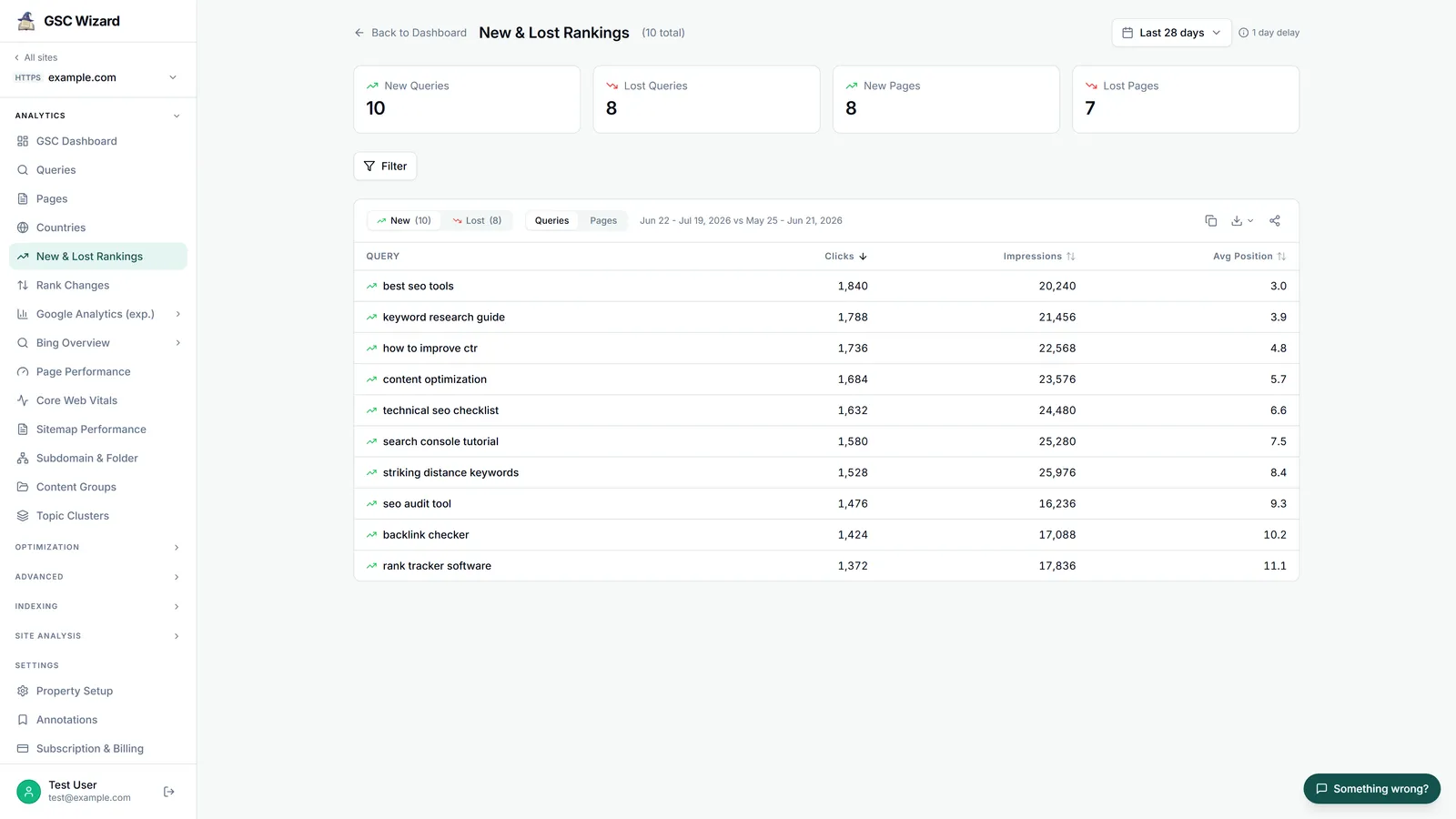
大事なキーワードの日次の掲載順位の履歴を、キーワード単位の課金なしで、ファーストパーティデータから得られます。
セットアップに約15分、その後は週に数分です。
Google Search Consoleで所有権を確認済みのサイト。できればBing Webmaster Toolsでも確認済みであること。
Search Consoleの平均掲載順位がランクトラッカーの順位と違う理由
SERPスクレイピング型のランクトラッカーは、1つの場所、1つのデバイス、1つの時点でキーワードをGoogleに入力し、ページが表示された位置を記録します。Search Consoleは違います。Googleの表示回数、掲載順位、クリック数に関するヘルプページでは、この数値を「検索結果でプロパティまたはページへのリンクが占めた最上位の位置を、プロパティが表示されたすべてのクエリで平均したもの」と定義しており、「リンクの位置は表示されるたびに異なる」ため、すべての表示回数にわたって平均しています。検索した人がどこにいても、どのデバイスを使っていても、全員がカウントされます。
このため、この数値は表示回数で重み付けされます。たとえば「trail running shoes」が、米国のモバイルで3位に900回、ドイツのデスクトップで15位に100回表示されたとします。Search Consoleは (900 × 3 + 100 × 15) / 1,000 = 4.2 と報告しますが、米国モバイルに設定したトラッカーは3位、ドイツのデスクトップに設定したトラッカーは15位と報告します。どちらも間違いではなく、答えている問いが違うだけです。レポートでは5位なのに自分で検索すると8位だったという場合についても、同じヘルプページがはっきり述べています:「検索履歴や場所など多くの変数により、特定の検索での掲載順位は平均と異なる場合がある」。新しいクエリが加わったときに平均がどう動くかは、Google Search Consoleの平均掲載順位でさらに詳しく解説しています。
追跡の観点では、さらに2つの細かな点が重要です。順位は表示回数があったときにだけ記録されます。「結果が検索結果の3ページ目にあり、ユーザーが1ページ目しか見ない場合」、Googleはそのクエリについて何も記録しません。また、Googleは順位を青いリンク単位ではなく検索結果の要素単位で数えるため、カルーセルやナレッジパネルは全体で1つの順位を占め、その中のすべてのリンクが同じ番号を共有します。
ランクトラッカーより優れる点:平均は実際の検索ユーザーに表示された内容を反映し、表示されるすべてのクエリ(トラッカーに追加しようと誰も思いつかないロングテールを含む)をカバーし、その順位が獲得したクリック数やCTRと並んで確認でき、費用もかかりません。劣る点:都市を選べず、競合を見ることもできず、表示回数のないクエリには順位自体がなく、オーディエンスの検索元が変わるだけで、順位は何も変わっていなくても平均が動くことがあります。
Search ConsoleでGoogleのキーワード順位を無料で確認する方法
- パフォーマンスレポートを開きます。Search ConsoleでPerformance → Search resultsを開きます。Googleのレポートのドキュメントによると、デフォルトの表示期間は過去3か月です。
- 平均掲載順位をオンにします。グラフの上にある「平均掲載順位」の見出しをクリックします。グラフにクリック数や表示回数と並んで順位が描画され、表にはPosition列が加わります。
- 1つのキーワードに絞り込みます。Queriesの表でクエリをクリックするとレポート全体がそのクエリで絞り込まれます。または、レポート上部の+ Add filterをクリックしてQueriesを選びます。複数のキーワードをまとめて追うには、同じフィルタでCustom (regex)を選びます。コピーして使えるパターンは、正規表現フィルタのガイドにあります。
- トラッカーに近い数値に近づけます。対象の市場に合わせてCountryフィルタとDeviceフィルタを追加します。上で説明した混在の大半がなくなるので、線を「この市場でのこのキーワードの順位」としてずっと読み取りやすくなります。
- 時間軸を選びます。期間を設定し(最大16か月前まで)、グラフ上のグラニュラリティのメニューでDailyを選ぶと、順位を日ごとに確認できます。より長期の傾向を見るときは、WeeklyやMonthlyにすると曜日による揺れが平準化されます。
- 2つの期間を比較します。日付フィルタを開いてCompareを選びます。Googleのフィルタと比較のガイドによると、表には各行のDifference列が表示されます。また、期間を比較するときは、月曜と土曜を並べてしまわないように、週単位または月単位のグラニュラリティが推奨されています。
- 期限が切れる前に数値を保存します。Search Consoleは16か月分のパフォーマンスデータを保持します。これはGoogleが2018年に導入した期間です。それより古いデータは失われるため、必要な行は毎月エクスポートするか(Search Consoleデータのエクスポート方法を参照)、後述のように自動で保存してください。
無料のSearch Consoleトラッカーを信頼する前に、知っておくべき制限が3つあります。表に表示されるのは最大1,000行で、大きなサイトではロングテールの大半が隠れます(1,000行の制限を参照)。Googleのトラブルシューティングのページには「匿名化された(まれな)結果は表から除外される」とあり、検索ボリュームが非常に少ないキーワードは表示されないことがあります。そして直近の日付はまだ確定していません。Googleは、収集されたデータが「通常2〜3日で利用可能」だと述べており、直近の数日分は後から埋まるため、グラフの末尾の落ち込みは、順位の低下ではなくデータの遅延であることがほとんどです。
Bing Webmaster Toolsでキーワードの順位を追跡する方法
Bingの同等の機能も同じく無料です。Microsoft自身の入門記事では、これを「無料で、強力な機能が満載」と呼び、Search Performanceレポートについて「最大16か月分のデータを使って、ページとキーワードごとの表示回数、クリック数、平均掲載順位を追跡する」と紹介しています。16か月というのは比較的新しい仕様で、Bingは2024年10月にSearch Performanceを6か月から16か月に拡張しました。そのため、6か月と書かれた古いガイドは情報が古くなっています。
- サイトを追加します。bing.com/webmastersにMicrosoft、Google、Facebookのいずれかのアカウントでサインインします。サイトがすでにGoogle Search Consoleで所有権を確認済みであれば、改めて確認しなくても、Microsoftがインポートを許可してくれます。
- Search Performanceを開きます。選んだ期間について、キーワードとページのクリック数、表示回数、CTR、平均掲載順位が表示されます。
- キーワードを探して平均掲載順位を確認します。キーワードの一覧で追跡したい語を検索し、期間を広げたり狭めたりして順位がどう動いたかを確認します。
- 期間を比較します。2025年3月のアップデート以降、Microsoftの説明によると「クリック数、表示回数、CTR、キーワード、ページのデータを異なる期間で比較する」ことができます。
Bingの平均掲載順位の性質はGoogleと同じです。1回確認した順位ではなく、サイトが表示された検索全体にわたる平均です。それでも追跡する価値はあります。Microsoftによると、Bingがインデックスした内容はCopilotを含む検索エコシステム全体で使われ、キーワードの順位はBingとGoogleで大きく異なることがあるからです。2つのコンソールの比較は、Bing Webmaster ToolsとGoogle Search Consoleをご覧ください。
無料のランクトラッカーの選択肢を比較
| Google Search Console | Bing Webmaster Tools | GSC Wizard | SERPスクレイピング型のランクトラッカー | |
|---|---|---|---|---|
| 料金 | 無料 | 無料 | 7日間の無料トライアルの後、月額€17から | 有料。通常は追跡するキーワード数に応じた課金 |
| 対象キーワード | 表示回数のあったすべてのクエリ(匿名化された希少なクエリを除く) | Bingがサイトについて報告するキーワード | Search Consoleが報告するすべてのクエリ。APIキーがあればBingも対象 | 入力したリストのみ。順位が付いていないキーワードも含む |
| 「position」の意味 | すべての表示回数にわたる最上位の順位の平均 | 表示された検索全体にわたる平均順位 | Search Consoleの平均に加えて、日次の順位帯 | 1つの場所とデバイスからの1回の確認 |
| 履歴 | 16か月 | 16か月 | APIプロパティは16か月、フルストレージのプロパティは最大10年 | 追跡を開始した日から |
| キーワードごとのクリック数とCTR | あり(実測値) | あり(実測値) | あり(Search ConsoleとBingから) | なし(せいぜい推定) |
| 競合 | なし | なし | なし | あり |
日次のランクトラッキングと、16か月を超える履歴
無料のコンソールは、少数のキーワードを確認するだけなら十分です。しかし、毎日どのクエリが動いたかを見たくなると手間がかかり、16か月より前のデータはすべて消えてしまいます。私がGSC Wizardを作ったのは、この隙間を埋めるためです。誤解のないよう正確に言うと、このウェブアプリは無料ではなく(クレジットカード不要の7日間のトライアルの後、プランは月額€17からです。料金をご覧ください)、SERPスクレイパーでもありません。Search Consoleが持つのと同じファーストパーティデータを読み込むため、表示される順位はすべてSearch Consoleの平均掲載順位です。また、キーワードを事前に選ぶ必要もなく、Search Consoleがプロパティについて報告するすべてのクエリを対象にします。そこに加わる機能は次のとおりです。
- 任意のキーワードやキーワードグループの日次の順位の推移。プロパティのダッシュボードを1つのクエリ、正規表現、またはトピッククラスタで絞り込むと、グラフにクリック数や表示回数と並んで、その選択範囲の順位が表示されます。
- 日ごとの順位帯。ダッシュボードのImpressions by Positionカードは、表示回数を1-3位、4-10位、11-20位、21位以降に分けます。Query CountingカードとQuery Count per Dayの表は、各順位帯に日ごとに何種類のクエリが入ったかを数え、Pages Rankingカードはページについて同じことを行います。順位の変動は、クエリが順位帯の間を移動する形で現れるため、1つの平均よりも読み取りやすくなります。
- New & Lost Rankings。2つの期間の間に順位が付き始めた、または付かなくなったクエリとページを、トピッククラスタ別・コンテンツグループ別の合計とともに表示します。
- Rank Changes。両方の期間に存在するすべてのキーワードについて、改善したか、悪化したか、0.5位以内にとどまったかを、変化前後の散布図で示します。ノイズを減らすため、クリック数と表示回数の下限しきい値も設定できます。どちらのレポートも、比較期間をオンにする必要があります。
- 同じ場所でBingも。アカウント設定にBing Webmaster ToolsのAPIキーを入れると、Bing Queriesレポートに各クエリのクリック数、表示回数、平均順位が表示され、比較をオンにすると前回の順位も表示されます。Bing Overviewでは、Bingでの新しい順位が表示されます。GSC WizardはBingをAPI経由でライブ取得し、保存しないため、履歴はそのAPIが返す範囲になります。クリック数、表示回数、クエリ、ページは約16か月分(クエリとページの行は週単位の日付)、クロールデータは約6か月分です。
履歴はプロパティの種類によって変わります。APIプロパティはSearch Consoleをライブで読み取るため、Googleが保持するのと同じ16か月分になります。フルストレージのプロパティはGSC Wizard自身のデータベースにコピーされます。追加すると、Googleにまだ残っている16か月分がバックフィルされ、その後は毎日新しいデータが収集されるので、履歴はGoogleの制限を超えて最大10年まで増え続けます。Starterには10件のAPIプロパティと5件のフルストレージのプロパティが含まれます。同じデータはGSC Wizard MCPサーバー経由でAIアシスタントも利用でき、そのランキング系ツールは、任意の2つの期間について、順位帯と、新規・消失・改善・悪化したクエリを返します。
まず順位帯の見え方だけ確認したい場合は、Ranking Distribution Analyzerのページで、典型的なサイトの1-3位、4-10位、11-20位、21-50位、50位以上の分布の例を確認できます。各順位帯のクエリ数、クリック数、表示回数、CTRが表示されます(実際のデータではなく、説明用の数値です)。
それでも有料のランクトラッカーのほうが適しているケース
ファーストパーティデータには、どれだけフィルタをかけても埋められない死角があります。次の4つのケースでは、有料のSERPスクレイピングトラッカーに料金分の価値があります。
正確なローカル順位。Search Consoleのデータは、都市や郵便番号ではなく国単位で分かれます。レストラン、歯科医院、水道業者にとって重要なのは、2本先の通りにいる人に何が見えているかであり、それを教えてくれるのは、その場所から結果を確認するツールだけです。
SERPの機能。Search ConsoleのSearch appearanceディメンションでは、自分のリッチリザルトについて分かり、表示されているカルーセルやナレッジパネルにも順位が付きます。ただし、ページ上のそれ以外の要素、つまりキーワードでどんな機能が表示され、誰がそれを獲得しているかは分かりません。
競合の順位。Search ConsoleとBing Webmaster Toolsに表示されるのは、所有権を確認済みのサイトだけです。収益に直結するキーワードで3社のライバルがどこに順位を付けているかを知るには、トラッカーを使うしかありません。
まだ順位が付いていないキーワード。表示回数がなければ行も作られないため、5ページ目にいるターゲットキーワードは、表示されるところまで上がるまでSearch Consoleでは見えません。トラッカーは初日から48位と報告してくれるので、ページを公開して順位が上がっていく様子を見たいときに役立ちます。
多くのサイトにとって賢い使い分けは、すでに順位が付いているものすべてについてはSearch ConsoleとBingを無料のトラッカーとして使い、この4つのギャップが問題になる、ローカル、競合性の高い、またはまだ順位が付いていない少数のキーワードにだけトラッカーの費用を払うことです。
無料のキーワード調査ツール:Search ConsoleのクエリとBing Keyword Research
同じ2つのコンソールは、無料のキーワード調査ツールとしても使えます。Search ConsoleのQueriesの表は、Googleがすでにページと結び付けている検索の一覧です。表示回数で並べ替え、4〜20位のクエリを確認し、正規表現フィルタで質問形のクエリを抽出します。Google Search Consoleをキーワード調査に使う方法でこれらの手法を順に解説しており、あと一歩のキーワードのプレイブックは4〜20位のリストを具体的な修正に落とし込み、Search Consoleのクエリのクラスタリングは何千ものクエリを、まとめて追跡できるトピックにグループ化します。
Search Consoleが把握しているのは、すでに表示されているクエリだけです。それ以外のアイデアについては、Bing Webmaster Toolsに追加費用なしでKeyword Researchツールが含まれており、Microsoftはこれを「トレンドのキーワード、関連する検索クエリ、ロングテールの機会をリアルタイムで見つける」手段だと説明しています。自分の表示回数ではなくBingの検索を元にしているため、まだ順位が付いたことのない語を提案でき、それこそ、新しいページの上昇を見守りたいときに有料のトラッカーに登録すべきキーワードです。
よくある質問
無料のランクトラッカーはありますか?
はい、自分のサイトについてはあります。Google Search ConsoleとBing Webmaster Toolsはどちらも無料で、どちらもサイトが表示されたすべてのクエリの平均掲載順位を、16か月分の履歴とともに表示します。できないのは、固定のキーワードリストを選んだ都市から確認すること、競合の順位を表示すること、まだ順位が付いていないキーワードの順位を表示することです。それらには、検索結果を自分で確認する有料のランクトラッカーが引き続き必要です。
Googleでのキーワード順位を無料で確認するには?
Google Search Consoleを開いてPerformanceに進み、グラフの上でAverage positionをオンにしてから、表のクエリをクリックするか、Queryフィルタを追加します。期間を設定し、グラニュラリティのメニューでDailyを選び、1人の検索ユーザーに見える内容により近い数値にしたい場合は、CountryフィルタとDeviceフィルタも追加します。表示される数値は、その期間のすべての表示回数にわたる最上位の順位の平均であり、ライブの順位1つではありません。
Search Consoleの順位が、自分で検索したときの順位と違うのはなぜですか?
Search Consoleは、すべての場所、デバイス、検索ユーザーにわたる、すべての表示回数の最上位の順位を平均します。Googleのヘルプによると、特定の1回の検索での順位は、検索履歴や場所など多くの変数によって、その平均と異なることがあります。手動での検索やランクトラッカーは1つの場所からの1回の確認ですが、Search Consoleは、サイトを見たすべての人に表示された内容を報告します。
Search Consoleでは、キーワードの順位をどこまで遡って見られますか?
16か月です。それより古いデータはパフォーマンスレポートとAPIから消えるため、より長い履歴は定期的にエクスポートするか、別の場所に保存する必要があります。GSC Wizardのフルストレージのプロパティはそれを行います。Googleにまだ残っている16か月分をバックフィルし、その後は毎日収集して、最大10年分を保持します。
Bing Webmaster Toolsにはキーワードの順位が表示されますか?
はい。Search Performanceレポートには、キーワードとページのクリック数、表示回数、CTR、平均掲載順位が表示され、2024年10月以降は16か月分のデータを保持しています。Bing Webmaster Toolsは無料で、必要なのは所有権を確認済みのサイトだけです。Google Search Consoleで確認済みのサイトはインポートできます。
GSC Wizardは無料のランクトラッカーですか?
いいえ。GSC Wizardは有料で、月額€17からです。クレジットカード不要の7日間無料トライアルがあります。入力したキーワードリストを追跡するのではなく、プロパティについてSearch Consoleが報告するすべてのクエリを対象に、日次の順位帯、新規・消失した順位、順位の変動を追加し、フルストレージのプロパティではGoogleの16か月を超える履歴を保持します。
競合の順位を無料で追跡できますか?
ファーストパーティデータでは無理です。Search ConsoleとBing Webmaster Toolsに表示されるのは所有権を確認済みのサイトだけなので、競合の順位は一切表示されません。そのためには検索結果を自分で確認するツールが必要で、それが有料のランクトラッカーの役割です。
次のプレイブック
すべてのクエリの順位が分かったら、あと少しのものを押し上げましょう。あと一歩のキーワードを見つける →
直近16か月だけでなく、すべての順位を残す
ご自身のSearch ConsoleとBingのデータから、日次の順位帯、新規・消失した順位、順位の変動を確認できます。クレジットカード不要の7日間無料トライアル。
執筆:Jan-Willem Bobbink · 公開:2026年11月4日 · 更新:2026年11月4日