Migrazione del sito in Search Console: cambio di indirizzo, redirect e verifica del traffico dopo lo spostamento
Per migrare un sito web su un nuovo URL in Search Console, verifica sia il vecchio sia il nuovo sito come proprietà, reindirizza ogni vecchio URL al suo equivalente nuovo con un 301 permanente, invia una sitemap dei nuovi URL nella nuova proprietà e, se cambia il dominio o il sottodominio, registra lo spostamento con lo strumento Cambio di indirizzo nelle Impostazioni della vecchia proprietà. Dopo di che il lavoro è osservare: indicizzazione e clic dovrebbero scendere nella vecchia proprietà e salire nella nuova, cosa che secondo Google richiede qualche settimana per la maggior parte delle pagine di un sito piccolo o medio e di più per uno grande. Questo playbook copre cosa fare prima, durante e dopo lo spostamento, e quali parti non sono coperte dallo strumento Cambio di indirizzo.
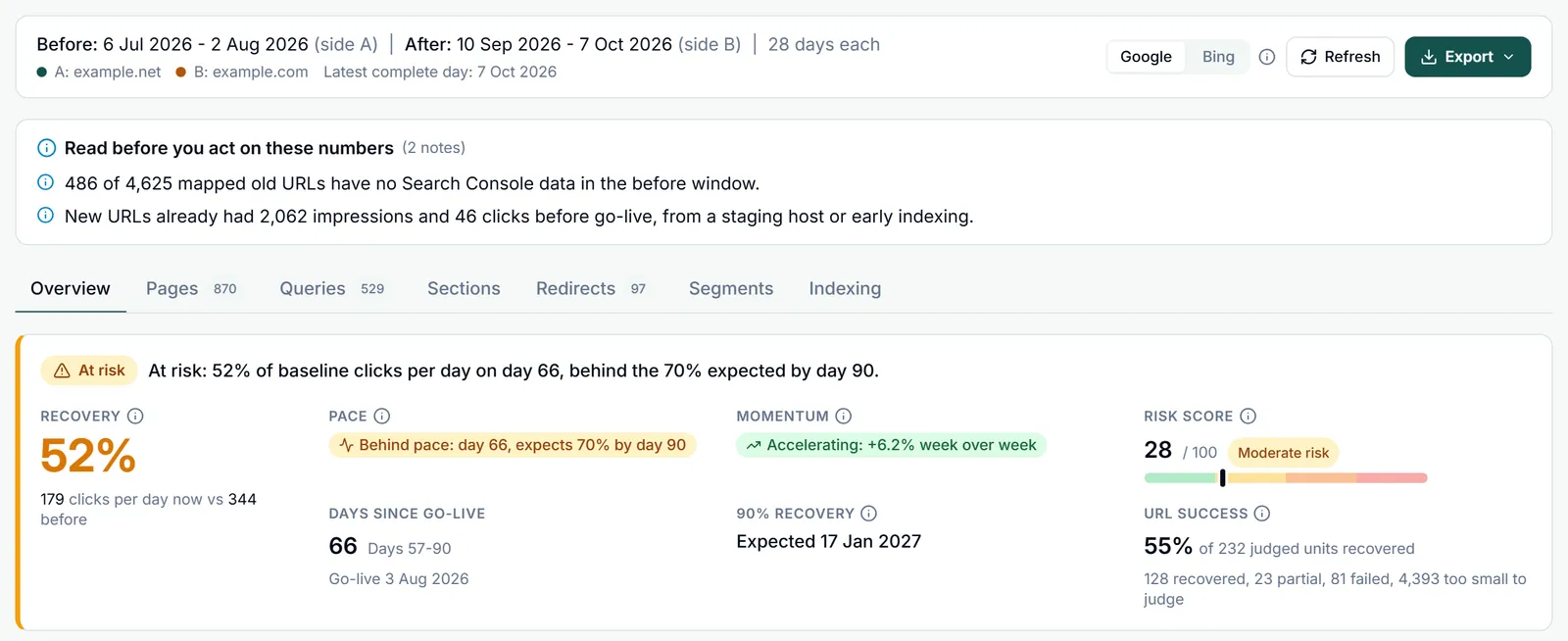
Sposta un sito su nuovi URL e riconquista il suo traffico da Google, con la prova URL per URL che i redirect funzionano.
Qualche giorno di preparazione, un giorno di lancio, poi controlli settimanali per tre-sei mesi.
Accesso da proprietario a entrambe le proprietà di Search Console, accesso alle regole di redirect del server e un crawler.
Che tipo di spostamento del sito è?
Google tratta un cambio di dominio, il passaggio a HTTPS e una nuova struttura degli URL come lo stesso tipo di lavoro: uno spostamento del sito con cambio di URL, in cui ogni vecchio URL ha bisogno di un redirect permanente verso il nuovo. Lo strumento Cambio di indirizzo è solo una parte di quel lavoro, e solo per alcuni spostamenti, quindi conviene sapere in quale riga di questa tabella ti trovi prima di pianificare qualsiasi cosa. Tutto ciò che contiene viene dalla guida di Google sullo spostamento dei siti e dalla sua pagina di aiuto su Cambio di indirizzo.
| Spostamento | Redirect 301 | Strumento Cambio di indirizzo |
|---|---|---|
| Nuovo dominio (da example.com a example.net) | Sì, ogni vecchio URL | Sì, per ogni variante verificata del vecchio dominio, incluse www e non-www |
| Nuovo sottodominio (da a.example.com a b.example.com) | Sì | Sì |
| Intero dominio dentro una cartella di un altro dominio (da example.com a example3.com/new/location/) | Sì | Sì, Google consente questa direzione |
| Da HTTP a HTTPS | Sì | No: “Google capirà le modifiche al posto tuo” |
| Da www a non-www sullo stesso dominio | Sì, oppure tag canonical | No |
| Nuovi percorsi sullo stesso dominio (da /blog/ a /articles/) | Sì, più sitemap aggiornate | No |
| Una sottocartella come origine (example.com/petstore/ verso qualsiasi destinazione) | Sì | No: le proprietà a livello di percorso non si possono spostare |
| Nuovo host o CDN, stessi URL | No, non si sposta nulla | No: Google ha una guida separata per gli spostamenti senza cambio di URL |
Google chiede inoltre di cambiare una sola cosa alla volta. Se pianifichi un nuovo dominio, un nuovo CMS e un nuovo design, la sua guida consiglia di farli uno dopo l'altro, e la pagina di Cambio di indirizzo avverte che combinare uno spostamento con una nuova struttura degli URL costerà probabilmente un po' di traffico mentre Google reimpara le singole pagine. Se il tuo traffico è stagionale, scegli un periodo tranquillo per lo spostamento: i problemi iniziali colpiscono meno visitatori e resta più capacità del server per Googlebot.
Prima dello spostamento: cosa preparare in Search Console
- Verifica entrambe le proprietà, ogni variante. La guida di Google dice di “verificare tutte le varianti sia del vecchio sia del nuovo sito”, per esempio www e non-www, e HTTP e HTTPS se usi HTTPS. Una proprietà Dominio copre tutti i sottodomini ed entrambi i protocolli in un colpo solo e richiede la verifica DNS. Lo strumento Cambio di indirizzo aggiunge una regola più severa: devi essere proprietario di entrambe le proprietà e devi usare lo stesso account Google per gestirle. Controlla anche che la verifica sopravviva allo spostamento: un file di verifica HTML va copiato nel nuovo sito e un meta tag deve essere nei nuovi template.
- Porta con te le impostazioni e controlla un dominio acquistato. Se hai caricato un file di disavow per il vecchio sito, Google consiglia di ricaricarlo nella nuova proprietà. Se il nuovo dominio è stato comprato di seconda mano, cerca azioni manuali e rimozioni di URL lasciate dal precedente proprietario, “soprattutto una rimozione di URL a livello di sito”.
- Costruisci la mappa degli URL. Scrivi dove va ogni vecchio URL. Google suggerisce di partire dalle tue sitemap, dai log del server o dall'analytics, dal report Link di Search Console e dal CMS, e ricorda di includere immagini, video, file JavaScript e CSS, che si spostano come qualsiasi altro URL. Aggiungi ogni pagina che ha ricevuto clic nel report Rendimento, ma tieni presente che l'interfaccia di Search Console esporta solo 1.000 righe per tabella, quindi su un sito più grande ti serve l'API per averle tutte (vedi il limite di 1.000 righe).
- Scansiona il vecchio sito. Una scansione completa con un crawler desktop ti dà il codice di stato di ogni vecchio URL prima che cambi qualcosa, i link interni da aggiornare e l'elenco su cui testerai i redirect il giorno del lancio. Google stesso indica Screaming Frog per verificare che i redirect funzionino come previsto. Salva l'elenco dei siti che linkano al tuo dal report Link finché la vecchia proprietà lo ha ancora, così potrai chiedere ai più preziosi di aggiornare i loro link più avanti.
- Esporta un benchmark. Esporta clic, impressioni e posizione per pagina e per query per almeno gli ultimi 28 giorni, e per le stesse settimane dell'anno scorso se il tuo traffico è stagionale. Dopo lo spostamento i numeri della vecchia proprietà si esauriscono e Search Console conserva solo 16 mesi di dati (vedi conservazione dei dati), quindi questa esportazione è ciò che ti dirà al terzo mese se il nuovo sito è tornato dove si trovava il vecchio.
- Prepara le nuove pagine. Ogni nuovo URL ha bisogno di un tag canonical autoreferenziale, le annotazioni hreflang richiedono i nuovi URL, i link interni devono puntare direttamente ai nuovi URL e una sitemap dei nuovi URL deve essere pronta da inviare. Se il nuovo sito era nascosto con un noindex o un blocco in robots.txt durante lo sviluppo, prepara fin da ora l'elenco di ciò che va rimosso il giorno del lancio. Le pagine eliminate o accorpate che non hanno un sostituto devono rispondere 404 o 410.
Lo spostamento: redirect 301, Cambio di indirizzo e sitemap
Reindirizza ogni vecchio URL, uno a uno, con un 301
Google raccomanda redirect permanenti lato server, HTTP 301 o 308, da ogni vecchio URL al nuovo URL della tua mappa. La sua documentazione sui redirect spiega perché il tipo conta: con un redirect permanente “la pipeline di indicizzazione usa il redirect come segnale che la destinazione del redirect dovrebbe essere canonica”, mentre con un 302, 303 o 307 temporaneo no, e il vecchio URL può restare nei risultati. Punta ogni vecchio URL direttamente alla sua destinazione finale. Googlebot segue fino a 10 passaggi, ma Google consiglia di tenere una catena a “idealmente non più di 3 e meno di 5”, e un redirect diretto è ancora meglio. Non mandare molti vecchi URL a un'unica pagina non correlata, come la nuova home page, che secondo Google “potrebbe essere trattato come un soft 404”, anche se più vecchie pagine accorpate in una sola nuova possono tutte reindirizzare a essa. Google rassicura anche che i 301 e gli altri redirect permanenti “non causano una perdita di PageRank”.
Testa i redirect appena sono attivi. Google suggerisce lo strumento Controllo URL per i singoli URL e strumenti da riga di comando o script per molti, e cita i redirect verso URL inesistenti sul nuovo sito come uno degli errori di migrazione più comuni. Poi attiva le parti che avevi preparato: rimuovi il noindex di sviluppo e i blocchi in robots.txt e controlla che i tag canonical del nuovo sito usino i nuovi URL.
Come usare lo strumento Cambio di indirizzo
Usalo solo dopo che il sito è stato spostato e i redirect sono attivi; la pagina di aiuto di Google dice “usa questo strumento dopo aver spostato e reindirizzato il tuo sito”. I requisiti, da quella pagina:
- Sei proprietario sia della vecchia sia della nuova proprietà, con lo stesso account Google.
- La vecchia proprietà è a livello di dominio (example.com, m.example.com o http://example.com), non un percorso come http://example.com/petstore/.
- Un 301 reindirizza la vecchia home page alla nuova home page. Google raccomanda 301 anche per le pagine canoniche del vecchio sito, e lo strumento verifica la presenza di 301 su alcune pagine prima di accettare la richiesta.
I passaggi sono pochi. Apri la vecchia proprietà, vai su Impostazioni → Cambio di indirizzo, scegli la nuova proprietà sotto Seleziona nuovo sito e fai clic su Convalida e aggiorna. Lo strumento esegue i controlli preliminari: un controllo critico fallito va risolto prima di poter continuare, mentre uno non critico fallito mostra un avviso e lascia passare la richiesta. Una volta accettata, entrambe le proprietà mostrano un avviso che lo spostamento è in corso per 180 giorni. Ripeti la richiesta per ogni variante del vecchio dominio che hai verificato, perché lo strumento sposta tutti i protocolli della proprietà che indichi ma nessuno dei sottodomini sotto di essa, www incluso.
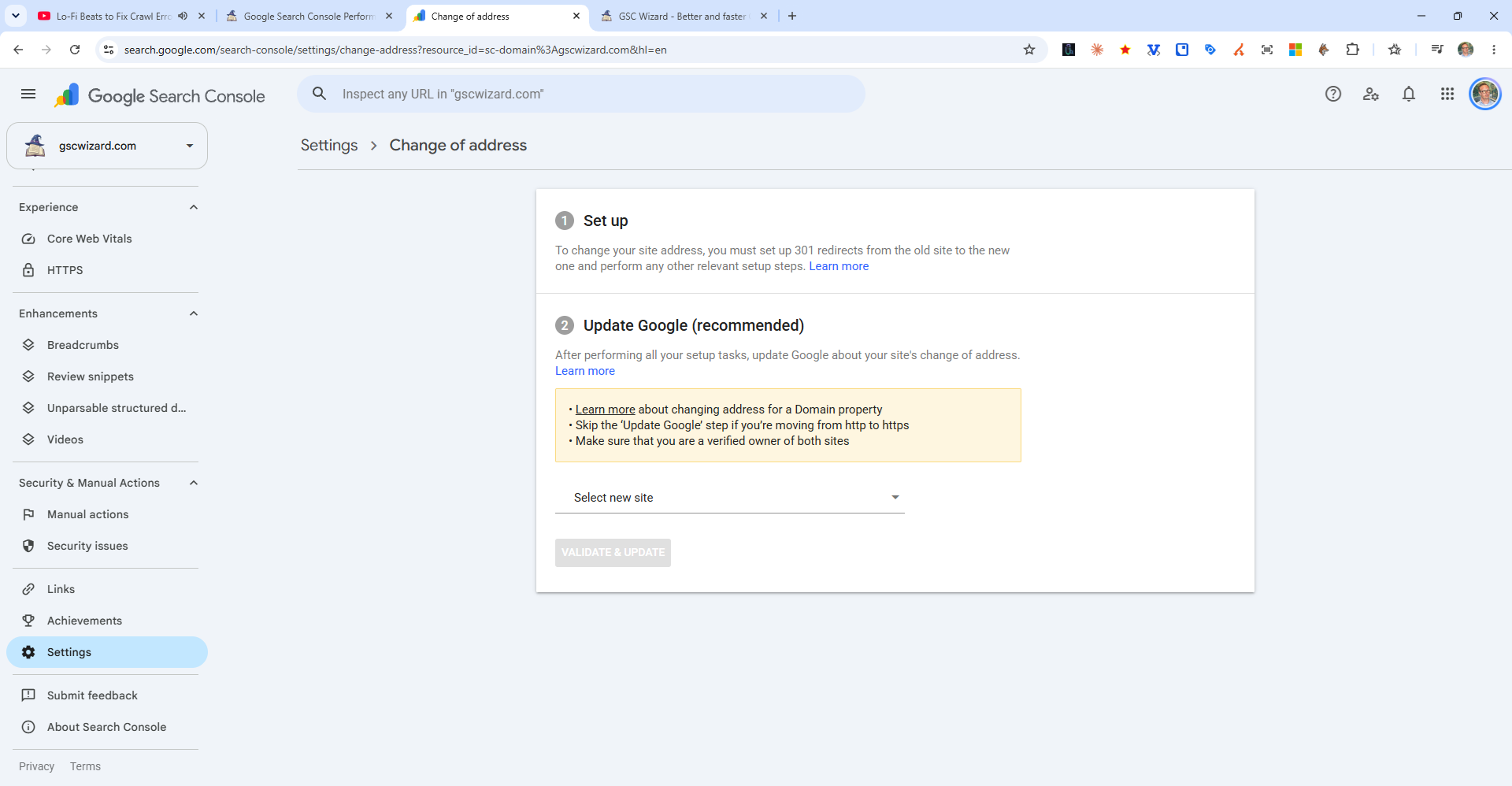
La versione breve degli stessi passaggi è nella FAQ Come usare lo strumento Cambio di indirizzo.
Cosa fa lo strumento Cambio di indirizzo e cosa non copre
Secondo Google, un cambio di indirizzo dice a Google di scansionare e indicizzare il nuovo sito in preferenza rispetto al vecchio, inoltra i segnali dal vecchio sito al nuovo e fa preferire a Google il nuovo sito quando sceglie le pagine canoniche, per 180 giorni dalla richiesta. Non sostituisce nessuna parte del lavoro sui redirect e ha limiti chiari:
| Non coperto | Cosa dice Google di fare invece |
|---|---|
| Da HTTP a HTTPS, da www a non-www, percorsi all'interno di un sito | Redirect (e tag canonical per www), con sitemap aggiornate. |
| Una sottocartella come origine | Solo redirect: le proprietà a livello di percorso non si possono spostare. |
| Sottodomini sotto la proprietà, www incluso | Verifica ogni variante e invia una richiesta per ciascuna, “anche se non stai usando attivamente queste varianti”. |
| Un secondo spostamento subito dopo il primo (da A a B, poi da B a C) | Non concatenare gli spostamenti: la seconda richiesta non può seguire subito. |
| Più siti accorpati in uno (A, B e C in D) | Sposta un sito alla volta e aspetta che il traffico si stabilizzi prima del successivo. |
| Rimozione del vecchio sito dall'indice | Lo strumento non lo cancella. Redirect e tag canonical riducono i vecchi URL mostrati. |
| Qualsiasi cosa dopo 180 giorni | Dopo quel termine Google “considera il vecchio sito come un sito non correlato” se è ancora scansionabile, quindi i redirect devono continuare a fare il lavoro. |
Se cambi idea, una richiesta può essere annullata entro quei 180 giorni: rimuovi i redirect dal vecchio al nuovo, aggiungi redirect dal nuovo sito verso il vecchio e fai clic su Annulla trasferimento nello strumento Cambio di indirizzo della vecchia proprietà.
Sitemap per i vecchi e per i nuovi URL
Invia la sitemap con i nuovi URL nella nuova proprietà il giorno del lancio. La guida di Google suggerisce anche di inviare una seconda sitemap con i vecchi URL, come indicatore: all'inizio la nuova sitemap non ha pagine indicizzate e la vecchia ne ha molte, e col tempo il conteggio della vecchia scende a zero mentre quello della nuova sale. Search Console avviserà che gli URL nella vecchia sitemap sono reindirizzati, e Google dice “è normale e puoi ignorare questi avvisi”. È l'unica eccezione alla regola consueta per cui una sitemap elenca solo URL finali (vedi Pagina con reindirizzamento), ed è temporanea: quando il conteggio degli indicizzati della vecchia sitemap è vicino a zero, rimuovila e tieni solo la nuova.
Mantieni i redirect attivi a lungo. La guida di Google sullo spostamento dei siti dice “in genere almeno 1 anno” affinché tutti i segnali possano trasferirsi, e suggerisce di tenerli a tempo indefinito per gli utenti; la pagina di Cambio di indirizzo fissa un minimo di 180 giorni, di più se i vecchi URL ricevono ancora traffico da Google Search, e raccomanda di pagare il vecchio dominio per almeno un anno così nessun altro può comprarlo e farne un uso improprio.
Dopo lo spostamento: cosa controllare in Search Console, settimana per settimana
Il consiglio di Google sul monitoraggio si riduce a un unico schema: “Idealmente il traffico sul vecchio sito diminuirà, mentre sul nuovo sito il traffico aumenterà.” Il calendario qui sotto è come distribuisco io quei controlli nei primi mesi. Le tempistiche sono la mia pratica di lavoro, non quella di Google; Google dice solo che un sito piccolo o medio “può richiedere qualche settimana perché la maggior parte delle pagine venga spostata” e che i siti più grandi richiedono più tempo, a seconda del numero di URL e della velocità del server.
| Quando | Dove in Search Console | Cosa vuoi vedere |
|---|---|---|
| Giorno del lancio | Controllo URL (test live) sulla vecchia home page e sui tuoi vecchi URL principali; Sitemap nella nuova proprietà; Cambio di indirizzo nella vecchia | I vecchi URL reindirizzano in un solo passaggio alla pagina mappata, la nuova sitemap è accettata, la richiesta di spostamento supera i controlli. |
| Settimana 1 | Rendimento in entrambe le proprietà; Indicizzazione delle pagine nella nuova proprietà; Statistiche di scansione | Prime impressioni e clic sui nuovi URL, nessun picco di Non trovata (404) o Errore di reindirizzamento, Googlebot che scansiona più del solito senza errori del server. |
| Settimane da 2 a 4 | Sitemap (entrambe); Indicizzazione delle pagine (entrambe) | Conteggio degli indicizzati in crescita per la nuova sitemap e in calo per la vecchia; Pagina con reindirizzamento in aumento nella vecchia proprietà. |
| Mesi 2 e 3 | Rendimento rispetto all'esportazione di benchmark | Clic giornalieri sulla nuova proprietà che si avvicinano a quelli della vecchia; vecchi URL che scompaiono dai risultati. |
| Mese 6 | Rendimento nella vecchia proprietà | Poco o nessun traffico rimasto sui vecchi URL mentre i 180 giorni del cambio di indirizzo si esauriscono. |
| Mese 12 | Nessuno: una decisione | Redirect ancora attivi; tienili finché i vecchi URL ricevono visite o link. |
Indicizzazione del vecchio rispetto al nuovo. Il report Indicizzazione delle pagine (la guida di Google lo chiama ancora Index Coverage) dovrebbe mostrare il conteggio degli indicizzati in calo sulla vecchia proprietà e in crescita sulla nuova. Sulla vecchia proprietà lo stato da aspettarsi è Pagina con reindirizzamento, che Google definisce “un URL non canonico che reindirizza a un'altra pagina”, aggiungendo che un URL del genere “non verrà indicizzato” mentre la sua destinazione “potrebbe essere indicizzata o meno”. Quello stato è lo spostamento che funziona, non un difetto. Quelli su cui intervenire sono Errore di reindirizzamento, che Google elenca come una catena troppo lunga, un loop di redirect, un URL di redirect che supera la lunghezza massima, o un URL errato o vuoto nella catena, e un numero insolito di URL Non trovata (404) sul nuovo sito, che di solito significa redirect verso pagine che non esistono. Per un singolo URL, lo strumento Controllo URL mostra se Google ha visto il redirect e quale canonical ha scelto; il playbook sull'indicizzazione tecnica copre gli altri stati.
Il traffico che passa da una proprietà all'altra. Search Console tiene separate le due proprietà, quindi il report Rendimento non mostra mai lo spostamento come un'unica linea: la vecchia proprietà perde clic mentre la nuova li guadagna, e li sommi tu, giorno per giorno, per vedere se il totale regge. Confronta per giorno e non per periodo, perché le finestre prima e dopo il lancio raramente hanno la stessa lunghezza, ed escludi gli ultimi due o tre giorni, che Search Console sta ancora riempiendo. Se un mese dopo il lancio la vecchia proprietà raccoglie ancora una quota elevata di impressioni, i redirect mancano oppure Google non ha ancora riscansionato quegli URL; l'avviso di cambio di indirizzo nella nuova proprietà dice anche “altri siti si stanno spostando su questo sito”, e Google spiega che il suo traffico cresce man mano che gli utenti vengono reindirizzati dal vecchio.
Carico sul server. Google avverte che dopo una migrazione scansionerà il nuovo sito “più intensamente del solito”, perché le scansioni del vecchio sito vengono reindirizzate in aggiunta alla normale scansione. Il report Statistiche di scansione sotto Impostazioni mostra quel carico, e un aumento degli errori del server lì significa che il nuovo host ha bisogno di più capacità.
Come ti aiuta GSC Wizard: Confronto migrazioni
Search Console mostra ogni proprietà per conto suo, ed è proprio questo che rende difficile giudicare una migrazione al suo interno. Il report Confronto migrazioni di GSC Wizard mette in un'unica analisi la vecchia configurazione (lato A, prima della data di go-live) e la nuova (lato B, dopo). Si trova sotto Site analysis nel menu a sinistra di una proprietà e nel menu principale, e gestisce tre tipi di spostamento: Property vs property per un cambio di dominio o un passaggio a HTTPS tra due proprietà, URL prefixes per lo spostamento di una cartella dentro una proprietà e Regex patterns per una nuova struttura degli URL. Non viene scaricato nulla finché non fai clic su Run analysis.
- Un verdetto rispetto a una migrazione sulla buona strada. Con una data di go-live, il banner Migration health riporta il recupero (i clic giornalieri del nuovo lato come quota di quelli del vecchio lato prima del go-live), il ritmo rispetto alla fase attesa, il momentum, un punteggio di rischio da 0 a 100 e il successo degli URL, con uno stato tra Healthy, Recovering, At risk, Critical o Insufficient data. Le fasi attese sono regole empiriche che ho inserito nel report, per esempio il 60% dei vecchi clic al giorno 56 e il 90% al giorno 180, non una promessa per un sito specifico. La pagina su salute, recupero e rischio spiega ogni numero.
- La tua mappa degli URL, verificata sul server live. Carica la mappa dal vecchio al nuovo come CSV (fino a 10.000 righe per file, fino a 50.000 per analisi) e fai clic su Verify redirects. GSC Wizard richiede ogni vecchio URL, segue fino a cinque passaggi, rispetta robots.txt e dà a ogni mappatura un solo verdetto: Migrated, Redirect chain, Temporary redirect, Wrong target, Not redirected, Broken target, Old URL broken, Redirect loop, Kept o Unknown. Segnala anche i redirect verso la home page, le destinazioni con noindex e i canonical che puntano ancora al vecchio sito. Vedi mappe di redirect e verifica.
- La vista di Google sullo spostamento. Il pulsante Inspect in Google esegue il Controllo URL sulle prime 20-200 coppie di vecchi e nuovi URL e colloca ogni coppia in una fase del passaggio, da Redirect not seen yet a Canonical moved.
- Dove è andato il traffico. Pagine, query, sezioni di URL, paesi, dispositivi e tipi di ricerca prima e dopo, più una checklist di lancio e fino a 12 raccomandazioni ordinate per clic in gioco. Quando il dominio è cambiato e i vecchi URL continuano a raccogliere impressioni, una di quelle raccomandazioni è di registrare il Cambio di indirizzo in Search Console.
- Avvisi dopo il lancio. Salva la migrazione e attiva Alerts: un ricontrollo giornaliero verifica di nuovo i redirect e invia un messaggio a Slack, Microsoft Teams o a un webhook quando compaiono nuovi problemi di redirect, o quando il recupero si ferma o cala. Vedi salvataggio, condivisione e avvisi.
Cosa serve e cosa non fa
Verdetto di salute, curva di recupero, punteggio di rischio e raccomandazioni richiedono una data di go-live e almeno un giorno dopo il lancio con dati definitivi, e il recupero richiede almeno 10 clic nella finestra precedente. I controlli dei redirect interrogano solo gli URL sugli host delle proprietà a cui hai accesso, quindi aggiungi a GSC Wizard sia il vecchio sia il nuovo sito e fai passare il crawler GSCWizard-Bot attraverso qualsiasi firewall, altrimenti i vecchi URL risultano rotti. Solo il proprietario di una proprietà può avviare un'esecuzione di Inspect in Google, che usa la quota del Controllo URL di 2.000 chiamate per proprietà al giorno. Gli avvisi richiedono una migrazione salvata (fino a 50) e vanno solo all'account che l'ha salvata, tramite le sue sottoscrizioni Slack, Teams o webhook, non via email. In modalità Property vs property le stesse finestre possono essere lette da Bing Webmaster Tools, che richiede una chiave API di Bing e copre circa 16 mesi per una proprietà consolidata. GSC Wizard non registra il Cambio di indirizzo al posto tuo, non configura i redirect sul tuo server e il controllo integrato segue solo i redirect HTTP, quindi un redirect JavaScript o meta refresh risulta Not redirected. Controlla gli URL della tua mappa invece di scansionare l'intero sito, quindi per la scansione completa pre-lancio un crawler desktop come Screaming Frog è lo strumento migliore, e la sua esportazione si può importare nel report.
Confronto migrazioni è incluso in ogni piano, e ogni piano parte con una prova gratuita di 7 giorni (vedi i prezzi). Aiuta anche con il problema del benchmark del passaggio di preparazione: una proprietà archiviata in GSC Wizard conserva fino a 10 anni di storico invece dei 16 mesi di Search Console, quindi la finestra precedente di un vecchio dominio c'è ancora molto dopo che Google l'ha eliminata.
Fai una domanda a un assistente AI sulla migrazione
Con GSC Wizard collegato a Claude, ChatGPT o un altro client MCP, la stessa analisi è disponibile come strumenti, così un assistente risponde dai dati misurati invece di tirare a indovinare.
| Strumento | Cosa fa |
|---|---|
| list_migrations | Elenca le migrazioni salvate nell'app, con l'ultimo snapshot di salute del ricontrollo giornaliero. |
| get_migration_health | Il controllo di salute dell'app per una data di go-live o una migrazione salvata: recupero, ritmo, momentum, traguardi previsti, successo degli URL, punteggio di rischio e i suoi fattori, raccomandazioni, conteggi degli stati dei redirect dai controlli memorizzati e la checklist. Analizza fino a 10.000 mappature di redirect per chiamata. |
| compare_migration | Confronto prima e dopo in uno qualsiasi dei tre modi, con andamento giornaliero, totali per lato e vincitori e perdenti per query e pagine. |
| add_migration_redirects | Salva le mappature dal vecchio al nuovo per una coppia di proprietà, fino a 10.000 righe per chiamata. Le righe vengono aggiunte in coda, quindi inviare due volte lo stesso elenco lo memorizza due volte. list_migration_redirects e delete_migration_redirects gestiscono ciò che è memorizzato. |
Gli strumenti MCP leggono i controlli dei redirect memorizzati dall'app; non ne eseguono di nuovi, quindi fai prima clic su Verify redirects nell'app. La documentazione MCP elenca ogni strumento.
List my saved migrations, then run a health check on the shop
replatform. Tell me which three fixes matter most, with the clicks
at stake for each, and state the go-live date and both windows.
Domande frequenti
Come si migra un sito web su un nuovo URL in Search Console?
Verifica il vecchio e il nuovo sito come proprietà in Search Console, includendo ogni variante che usi, e reindirizza ogni vecchio URL al suo equivalente nuovo con un redirect permanente lato server (301 o 308). Invia una sitemap dei nuovi URL nella nuova proprietà. Se cambia il dominio o il sottodominio, apri lo strumento Cambio di indirizzo nelle Impostazioni della vecchia proprietà, seleziona il nuovo sito ed esegui Convalida e aggiorna. Poi osserva entrambe le proprietà: indicizzazione e traffico dovrebbero calare sulla vecchia e salire sulla nuova.
Mi serve lo strumento Cambio di indirizzo per passare da HTTP a HTTPS?
No. La pagina di aiuto di Google dice di non usare lo strumento per un passaggio da http a https: segui la guida sullo spostamento dei siti e Google capirà il cambiamento da solo. Lo strumento non serve nemmeno per passare da www a non-www sullo stesso dominio, per spostare percorsi all'interno di un sito o per un cambio di hosting o CDN senza cambio di URL.
Posso usare Cambio di indirizzo per spostare una sottocartella?
Non come origine. Lo strumento funziona solo su proprietà a livello di dominio, come example.com, m.example.com o http://example.com, e Google dice che non si possono spostare proprietà a livello di percorso, come http://example.com/petstore/. L'altra direzione è consentita: un intero dominio può spostarsi su un percorso di un altro dominio, come example.com verso example3.com/new/location/. Lo spostamento di una cartella all'interno di un sito richiede solo redirect e sitemap aggiornate.
Quanto tempo ci mette una migrazione del sito a vedersi in Search Console?
La guida di Google sullo spostamento dei siti dice che un sito piccolo o medio può impiegare qualche settimana perché la maggior parte delle pagine si sposti, e i siti più grandi più tempo, a seconda del numero di URL e della velocità del server. Lo spostamento avviene URL per URL ed è completo solo quando Googlebot ha visitato ogni vecchio e nuovo URL almeno una volta. Una richiesta di cambio di indirizzo continua a funzionare per 180 giorni.
Per quanto tempo devo tenere i redirect 301 dopo lo spostamento di un sito?
La guida di Google sullo spostamento dei siti dice in genere almeno un anno, così che tutti i segnali possano trasferirsi, e suggerisce di tenerli a tempo indefinito per gli utenti. La pagina di aiuto di Cambio di indirizzo fissa un minimo di 180 giorni, di più se i vecchi URL ricevono ancora traffico da Google Search, e raccomanda di pagare il vecchio dominio per almeno un anno così nessun altro può comprarlo e farne un uso improprio.
Dopo la migrazione di un dominio devo tenere la vecchia sitemap?
Per un po', come strumento di misura. Google suggerisce di inviare una sitemap dei vecchi URL accanto a quella nuova, così puoi vedere il conteggio degli indicizzati della vecchia scendere verso zero mentre quello della nuova sale, e dice che gli avvisi di redirect sulla vecchia sitemap sono normali. Quando il vecchio conteggio è vicino a zero, rimuovila e tieni solo la sitemap con i nuovi URL.
Perché il mio vecchio sito compare ancora su Google dopo lo spostamento?
Perché lo spostamento procede URL per URL e un vecchio URL esce dai risultati solo dopo che Googlebot lo ha riscansionato e ha visto il redirect. Google dice anche che lo strumento Cambio di indirizzo non cancella il vecchio sito dall'indice e che i vecchi URL possono continuare a comparire se non hanno una pagina equivalente sul nuovo sito. Redirect e tag canonical autoreferenziali sulle nuove pagine riducono il numero di vecchi URL mostrati.
GSC Wizard può registrare il Cambio di indirizzo al posto mio?
No. Il Cambio di indirizzo si registra a mano in Search Console. GSC Wizard misura la migrazione: il suo report Confronto migrazioni legge la vecchia e la nuova proprietà attorno alla data di go-live, controlla sul server live ogni redirect della tua mappa, calcola recupero e rischio e può avvisarti su Slack, Microsoft Teams o tramite webhook quando i redirect si rompono o il recupero si blocca.
Prossimo playbook
Quando lo spostamento si è assestato, cerca le pagine che non si sono mai riprese del tutto e quelle che Google fatica ancora a indicizzare: risolvi i problemi tecnici di indicizzazione →
Misura la tua migrazione, non limitarti a registrarla
Confronta la vecchia e la nuova proprietà attorno al go-live, verifica ogni redirect della tua mappa e ricevi un avviso quando il recupero si blocca. Prova gratuita di 7 giorni, senza carta di credito.
Scritto da Jan-Willem Bobbink · Pubblicato il 4 novembre 2026 · Aggiornato il 4 novembre 2026