Migracja witryny w Search Console: zmiana adresu, przekierowania i sprawdzanie ruchu po przeprowadzce
Aby przenieść witrynę pod nowy adres URL w Search Console, zweryfikuj starą i nową witrynę jako usługi, przekieruj każdy stary adres URL na jego nowy odpowiednik stałym przekierowaniem 301, prześlij mapę witryny z nowymi adresami w nowej usłudze, a gdy zmienia się domena lub subdomena, zgłoś przeprowadzkę narzędziem do zmiany adresu w Ustawieniach starej usługi. Potem zostaje obserwacja: indeksowanie i kliknięcia powinny wypływać ze starej usługi i narastać w nowej, co według Google zajmuje kilka tygodni dla większości stron małej i średniej witryny, a dla dużej dłużej. Ten poradnik opisuje, co zrobić przed przeprowadzką, w jej trakcie i po niej oraz których elementów narzędzie do zmiany adresu nie obejmuje.
Przenieś witrynę pod nowe adresy URL i odzyskaj jej ruch z Google, z dowodem dla każdego adresu, że przekierowania działają.
Kilka dni przygotowań, jeden dzień startu, a potem cotygodniowe kontrole przez trzy do sześciu miesięcy.
Dostęp właściciela do obu usług Search Console, dostęp do reguł przekierowań na serwerze i crawler.
Jakiego rodzaju przeprowadzka Cię czeka?
Google traktuje zmianę domeny, przejście na HTTPS i nową strukturę adresów URL jako ten sam rodzaj pracy: przeprowadzkę witryny ze zmianą adresów URL, w której każdy stary adres wymaga stałego przekierowania na nowy. Narzędzie do zmiany adresu to tylko część tej pracy i tylko dla niektórych przeprowadzek, więc zanim cokolwiek zaplanujesz, warto wiedzieć, w którym wierszu tej tabeli jesteś. Wszystko w niej pochodzi z poradnika Google o przeprowadzce witryny i jego strony pomocy o zmianie adresu.
| Przeprowadzka | Przekierowania 301 | Narzędzie do zmiany adresu |
|---|---|---|
| Nowa domena (example.com na example.net) | Tak, każdy stary adres URL | Tak, dla każdego zweryfikowanego wariantu starej domeny, w tym z www i bez www |
| Nowa subdomena (a.example.com na b.example.com) | Tak | Tak |
| Cała domena do folderu innej domeny (example.com do example3.com/new/location/) | Tak | Tak, Google dopuszcza ten kierunek |
| Z HTTP na HTTPS | Tak | Nie: „Google rozpozna Twoje zmiany za Ciebie” |
| Z www na bez www w tej samej domenie | Tak, albo tagi canonical | Nie |
| Nowe ścieżki w tej samej domenie (/blog/ na /articles/) | Tak, plus zaktualizowane mapy witryny | Nie |
| Podfolder jako źródło (example.com/petstore/ gdziekolwiek) | Tak | Nie: usług na poziomie ścieżki nie można przenosić |
| Nowy host lub CDN, te same adresy URL | Nie, nic się nie przenosi | Nie: Google ma osobny poradnik o przeprowadzkach bez zmiany adresów URL |
Google prosi też, aby zmieniać jedną rzecz naraz. Jeśli planujesz nową domenę, nowy CMS i nowy projekt graficzny, jego poradnik zaleca robić je jedno po drugim, a strona o zmianie adresu ostrzega, że połączenie przeprowadzki z nową strukturą adresów URL „probably” kosztuje część ruchu, gdy Google uczy się poszczególnych stron od nowa. Jeśli Twój ruch jest sezonowy, wybierz na przeprowadzkę spokojny okres, bo wtedy początkowe problemy dotkną mniej odwiedzających, a Googlebot będzie miał więcej mocy serwera do dyspozycji.
Przed przeprowadzką: co ustawić w Search Console
- Zweryfikuj obie usługi, każdy wariant. Poradnik Google mówi, aby „zweryfikować wszystkie warianty zarówno starej, jak i nowej witryny”, na przykład z www i bez www oraz HTTP i HTTPS, jeśli używasz HTTPS. Usługa domenowa obejmuje od razu wszystkie subdomeny i oba protokoły i wymaga weryfikacji DNS. Narzędzie do zmiany adresu dodaje surowszą regułę: musisz być właścicielem obu usług i używać tego samego konta Google do zarządzania nimi. Sprawdź też, czy weryfikacja przetrwa przeprowadzkę: plik weryfikacyjny HTML trzeba skopiować na nową witrynę, a meta tag musi trafić do nowych szablonów.
- Przenieś ustawienia i sprawdź kupioną domenę. Jeśli dla starej witryny przesłano plik disavow, Google zaleca przesłać go ponownie w nowej usłudze. Jeśli nowa domena została kupiona z drugiej ręki, sprawdź ręczne działania i usunięcia adresów URL pozostawione przez poprzedniego właściciela, „zwłaszcza usunięcie adresów URL z całej witryny”.
- Zbuduj mapę adresów URL. Zapisz, dokąd trafia każdy stary adres. Google sugeruje zacząć od map witryny, logów serwera lub analityki, raportu Linki w Search Console i CMS-a, oraz przypomina, aby uwzględnić obrazy, wideo, pliki JavaScript i CSS, które przenoszą się jak każdy inny adres. Dodaj każdą stronę, która miała kliknięcia w raporcie Skuteczność, ale pamiętaj, że interfejs Search Console eksportuje tylko 1000 wierszy na tabelę, więc w większej witrynie potrzebujesz API, aby pobrać wszystkie (zobacz limit 1000 wierszy).
- Przeskanuj starą witrynę. Pełny crawl desktopowym crawlerem daje kod statusu każdego starego adresu, zanim cokolwiek się zmieni, linki wewnętrzne do zaktualizowania i listę, względem której przetestujesz przekierowania w dniu startu. Samo Google wskazuje Screaming Frog do sprawdzania, czy przekierowania działają zgodnie z oczekiwaniami. Zapisz listę witryn linkujących do Ciebie z raportu Linki, póki stara usługa ją jeszcze ma, aby później poprosić najcenniejsze z nich o aktualizację linków.
- Wyeksportuj punkt odniesienia. Wyeksportuj kliknięcia, wyświetlenia i pozycję dla każdej strony i każdego zapytania z co najmniej ostatnich 28 dni, a przy sezonowym ruchu także z tych samych tygodni rok wcześniej. Po przeprowadzce liczby starej usługi zanikają, a Search Console przechowuje tylko 16 miesięcy danych (zobacz retencja danych), więc ten eksport pozwoli Ci w trzecim miesiącu ocenić, czy nowa witryna wróciła tam, gdzie była stara.
- Przygotuj nowe strony. Każdy nowy adres URL potrzebuje samoodwołującego się tagu canonical, adnotacje hreflang muszą wskazywać nowe adresy, linki wewnętrzne powinny prowadzić prosto do nowych adresów, a mapa witryny z nowymi adresami powinna być gotowa do przesłania. Jeśli nowa witryna była w trakcie prac ukryta przez noindex lub blokadę w robots.txt, przygotuj już teraz listę tego, co usunąć w dniu startu. Usunięte lub scalone strony bez odpowiednika powinny zwracać 404 lub 410.
Przeprowadzka: przekierowania 301, zmiana adresu i mapy witryny
Przekieruj każdy stary adres URL, jeden do jednego, przekierowaniem 301
Google zaleca przekierowania stałe po stronie serwera, HTTP 301 lub 308, z każdego starego adresu na nowy adres z Twojej mapy. Jego dokumentacja przekierowań wyjaśnia, dlaczego typ ma znaczenie: przy przekierowaniu stałym „potok indeksowania wykorzystuje przekierowanie jako sygnał, że cel przekierowania powinien być kanoniczny”, a przy tymczasowym 302, 303 lub 307 tak nie jest i stary adres może zostać w wynikach. Kieruj każdy stary adres prosto do jego ostatecznego celu. Googlebot podąża za maksymalnie 10 przekierowaniami, ale Google radzi trzymać łańcuch na poziomie „najlepiej nie więcej niż 3 i mniej niż 5”, a bezpośrednie przekierowanie jest jeszcze lepsze. Nie wysyłaj wielu starych adresów na jedną niepowiązaną stronę, taką jak nowa strona główna, co według Google „może zostać potraktowane jako soft 404”, choć kilka starych stron scalonych w jedną nową może wszystkie na nią przekierowywać. Google uspokaja też, że przekierowania 301 i inne stałe „nie powodują utraty PageRanku”.
Przetestuj przekierowania, gdy tylko zaczną działać. Google sugeruje narzędzie do sprawdzania adresów URL dla pojedynczych adresów oraz narzędzia wiersza poleceń lub skrypty dla wielu i wskazuje przekierowania na nieistniejące adresy w nowej witrynie jako jeden z najczęstszych błędów migracji. Potem włącz to, co zostało przygotowane: usuń deweloperski noindex i blokady w robots.txt i sprawdź, czy tagi canonical w nowej witrynie używają nowych adresów.
Jak korzystać z narzędzia do zmiany adresu
Użyj go dopiero po przeprowadzce witryny i uruchomieniu przekierowań; strona pomocy Google mówi: „używaj tego narzędzia po przeniesieniu witryny i ustawieniu przekierowań”. Wymagania z tej strony:
- Jesteś właścicielem zarówno starej, jak i nowej usługi, na tym samym koncie Google.
- Stara usługa jest na poziomie domeny (example.com, m.example.com lub http://example.com), a nie ścieżką taką jak http://example.com/petstore/.
- Przekierowanie 301 prowadzi ze starej strony głównej na nową stronę główną. Google zaleca też przekierowania 301 dla stron kanonicznych starej witryny, a narzędzie sprawdza obecność 301 na kilku stronach, zanim przyjmie zgłoszenie.
Same kroki są krótkie. Otwórz starą usługę, przejdź do Ustawienia → Zmiana adresu, wybierz nową usługę w polu Wybierz nową witrynę i kliknij Zatwierdź i zaktualizuj. Narzędzie uruchamia kontrole przed przeprowadzką: nieudaną kontrolę krytyczną trzeba naprawić, zanim będzie można kontynuować, a nieudana kontrola niekrytyczna pokazuje ostrzeżenie i przepuszcza zgłoszenie. Po jego przyjęciu obie usługi pokazują komunikat, że przeprowadzka trwa przez 180 dni. Powtórz zgłoszenie dla każdego zweryfikowanego wariantu starej domeny, ponieważ narzędzie przenosi wszystkie protokoły wskazanej usługi, ale żadnej z poddomen pod nią, www włącznie.
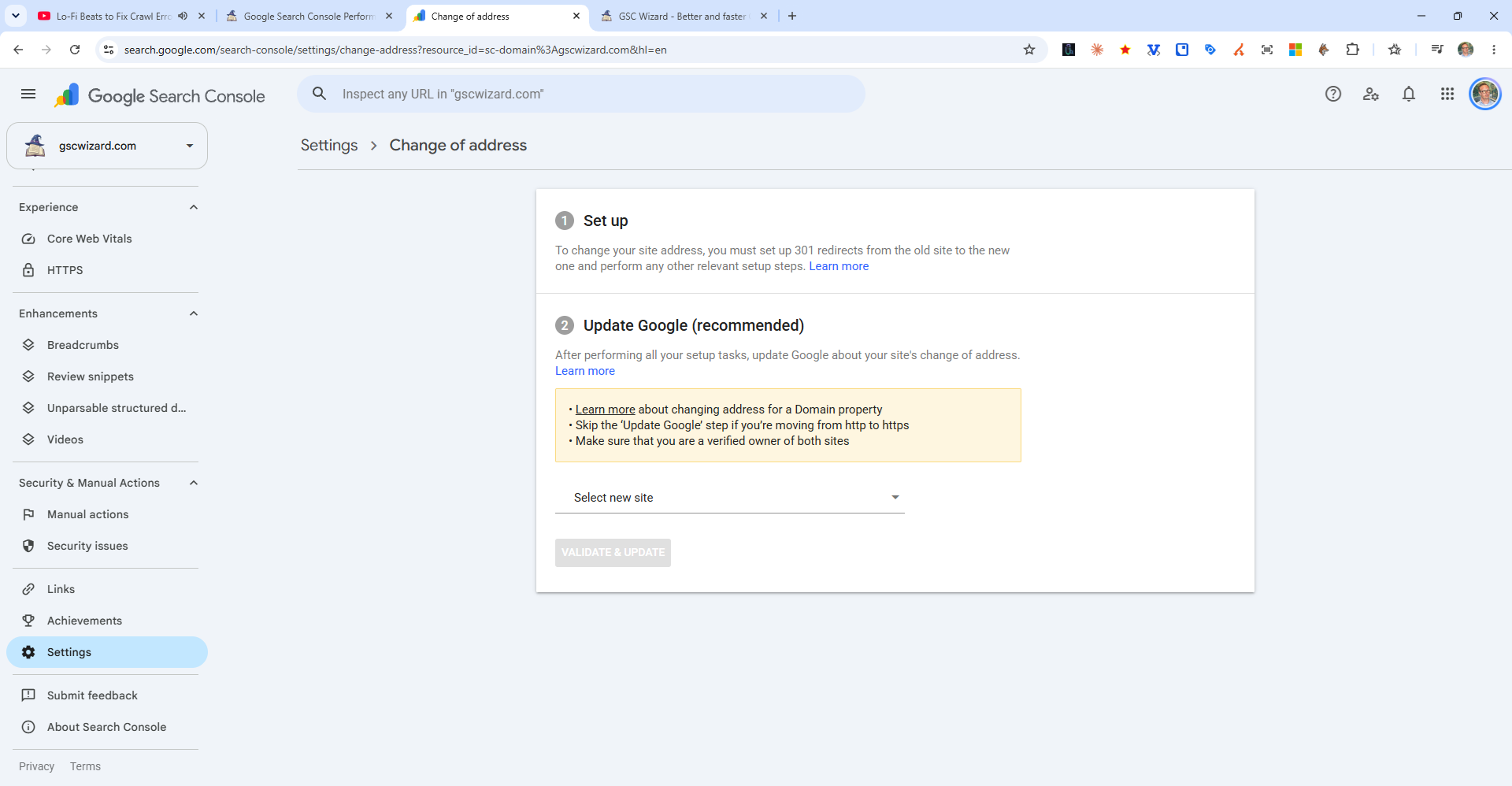
Krótsza wersja tych samych kroków znajduje się w FAQ Jak korzystać z narzędzia do zmiany adresu.
Co narzędzie do zmiany adresu robi, a czego nie obejmuje
Według Google zmiana adresu każe Google skanować i indeksować nową witrynę w pierwszej kolejności przed starą, przekazuje sygnały ze starej witryny do nowej i sprawia, że Google woli nową witrynę przy wyborze stron kanonicznych, przez 180 dni od zgłoszenia. Nie zastępuje żadnej części pracy nad przekierowaniami i ma wyraźne ograniczenia:
| Czego nie obejmuje | Co zamiast tego zaleca Google |
|---|---|
| HTTP na HTTPS, www na bez www, ścieżki w obrębie jednej witryny | Przekierowania (i tagi canonical dla www) z zaktualizowanymi mapami witryny. |
| Podfolder jako źródło | Tylko przekierowania: usług na poziomie ścieżki nie można przenosić. |
| Subdomeny pod usługą, www włącznie | Zweryfikuj każdy wariant i złóż zgłoszenie dla każdego z nich, „nawet jeśli aktywnie nie korzystasz z tych wariantów”. |
| Druga przeprowadzka zaraz po pierwszej (A do B, potem B do C) | Nie łącz przeprowadzek w łańcuch: drugie zgłoszenie nie może następować od razu. |
| Kilka witryn scalonych w jedną (A, B i C do D) | Przenoś jedną witrynę naraz i poczekaj, aż ruch się ustabilizuje, zanim zajmiesz się następną. |
| Usunięcie starej witryny z indeksu | Narzędzie jej nie usuwa. Przekierowania i tagi canonical ograniczają liczbę pokazywanych starych adresów. |
| Cokolwiek po 180 dniach | Potem Google „traktuje starą witrynę jak niepowiązaną witrynę”, jeśli wciąż można ją skanować, więc przekierowania muszą dalej wykonywać swoją pracę. |
Jeśli zmienisz zdanie, zgłoszenie można anulować w ciągu tych 180 dni: usuń przekierowania ze starej witryny na nową, dodaj przekierowania z nowej witryny z powrotem na starą i kliknij Cancel Move w narzędziu Change of address starej usługi.
Mapy witryny dla starych i nowych adresów URL
Prześlij mapę witryny z nowymi adresami w nowej usłudze w dniu startu. Poradnik Google sugeruje też przesłanie drugiej mapy z listą starych adresów, jako miernika: na początku nowa mapa nie ma zindeksowanych stron, a stara ma ich wiele, i z czasem liczba starych spada do zera, a nowych rośnie. Search Console ostrzeże, że adresy w starej mapie są przekierowywane, a Google mówi, że „to normalne i możesz zignorować te ostrzeżenia”. To jedyny wyjątek od zwykłej reguły, że mapa witryny zawiera tylko adresy końcowe (zobacz Strona z przekierowaniem), i jest tymczasowy: gdy liczba zindeksowanych adresów starej mapy jest bliska zera, usuń ją i zostaw tylko nową.
Zostaw przekierowania na długo. Poradnik o przeprowadzce witryny mówi „zazwyczaj co najmniej 1 rok”, aby wszystkie sygnały mogły się przenieść, i sugeruje trzymać je bez końca dla użytkowników; strona o zmianie adresu ustala minimum 180 dni, dłużej, jeśli stare adresy wciąż dostają ruch z wyszukiwarki Google, i zaleca opłacać starą domenę przez co najmniej rok, aby nikt inny nie mógł jej kupić i nadużyć.
Po przeprowadzce: co sprawdzać w Search Console, tydzień po tygodniu
Zalecenia Google dotyczące monitoringu sprowadzają się do jednego wzorca: „W idealnej sytuacji ruch na starej witrynie będzie spadać, a na nowej rosnąć.” Poniższy harmonogram to sposób, w jaki rozkładam te kontrole na pierwsze miesiące. Terminy to moja praktyka robocza, nie reguła Google; Google mówi tylko, że w małej lub średniej witrynie „przeniesienie większości stron może potrwać kilka tygodni”, a większe potrzebują więcej czasu, w zależności od liczby adresów URL i szybkości serwera.
| Kiedy | Gdzie w Search Console | Co chcesz zobaczyć |
|---|---|---|
| Dzień startu | URL Inspection (test na żywo) dla starej strony głównej i najważniejszych starych adresów; Sitemaps w nowej usłudze; Change of address w starej | Stare adresy przekierowują jednym skokiem na zmapowaną stronę, nowa mapa witryny jest przyjęta, zgłoszenie przeprowadzki przechodzi kontrole. |
| Tydzień 1 | Skuteczność w obu usługach; Indeksowanie stron w nowej usłudze; Statystyki indeksowania | Pierwsze wyświetlenia i kliknięcia na nowych adresach, brak skoku w Not found (404) lub Redirect error, Googlebot skanuje więcej niż zwykle bez błędów serwera. |
| Tygodnie 2 do 4 | Sitemaps (obie); Page indexing (obie) | Liczba zindeksowanych adresów w nowej mapie rośnie, a w starej spada; Page with redirect rośnie w starej usłudze. |
| Miesiące 2 i 3 | Skuteczność na tle eksportu punktu odniesienia | Dzienne kliknięcia w nowej usłudze zbliżają się do tego, co miała stara; stare adresy znikają z wyników. |
| Miesiąc 6 | Skuteczność w starej usłudze | Mało lub wcale ruchu na starych adresach, gdy kończy się 180 dni zmiany adresu. |
| Miesiąc 12 | Nic: decyzja | Przekierowania nadal działają; zostaw je, dopóki stare adresy mają odwiedziny lub linki. |
Indeksowanie starej witryny w porównaniu z nową. Raport Indeksowanie stron (poradnik Google wciąż nazywa go Index Coverage) powinien pokazywać spadek liczby zindeksowanych adresów w starej usłudze i wzrost w nowej. W starej usłudze spodziewany stan to Strona z przekierowaniem, który Google definiuje jako „niekanoniczny adres URL, który przekierowuje na inną stronę” i dodaje, że taki adres „nie zostanie zindeksowany”, a jego cel „może, ale nie musi zostać zindeksowany”. Ten stan oznacza, że przeprowadzka działa, a nie że coś się zepsuło. Reagować trzeba na Błąd przekierowania, który Google opisuje jako zbyt długi łańcuch, pętlę przekierowań, adres przekierowania przekraczający maksymalną długość adresu URL albo zły lub pusty adres w łańcuchu, oraz na nietypowo dużą liczbę adresów Nie znaleziono (404) w nowej witrynie, co zwykle znaczy, że przekierowania wskazują strony, które nie istnieją. Dla pojedynczego adresu narzędzie do sprawdzania adresów URL pokazuje, czy Google zobaczyło przekierowanie i jaki kanoniczny adres wybrało; inne stany opisuje poradnik o technicznym indeksowaniu.
Ruch przechodzący z usługi do usługi. Search Console trzyma obie usługi osobno, więc raport Skuteczność nigdy nie pokazuje przeprowadzki jako jednej linii: stara usługa traci kliknięcia, a nowa je zyskuje, i sumujesz obie samodzielnie, dzień po dniu, żeby sprawdzić, czy suma się utrzymuje. Porównuj dzień po dniu, a nie okres po okresie, bo okna przed startem i po nim rzadko mają tę samą długość, i pomiń ostatnie dwa lub trzy dni, które Search Console wciąż uzupełnia. Jeśli stara usługa miesiąc po starcie nadal zbiera dużą część wyświetleń, brakuje przekierowań albo Google jeszcze nie przeskanowało tych adresów; komunikat o zmianie adresu w nowej usłudze mówi też „inne witryny przenoszą się na tę witrynę”, a Google wyjaśnia, że jej ruch rośnie w miarę przekierowywania użytkowników ze starej.
Obciążenie serwera. Google ostrzega, że po migracji będzie skanować nową witrynę „intensywniej niż zwykle”, ponieważ skanowanie starej witryny jest przekierowywane na dodatek do zwykłego skanowania. Raport Statystyki indeksowania w Ustawieniach pokazuje to obciążenie, a wzrost błędów serwera oznacza, że nowy host potrzebuje więcej mocy.
Jak pomaga GSC Wizard: Porównanie migracji
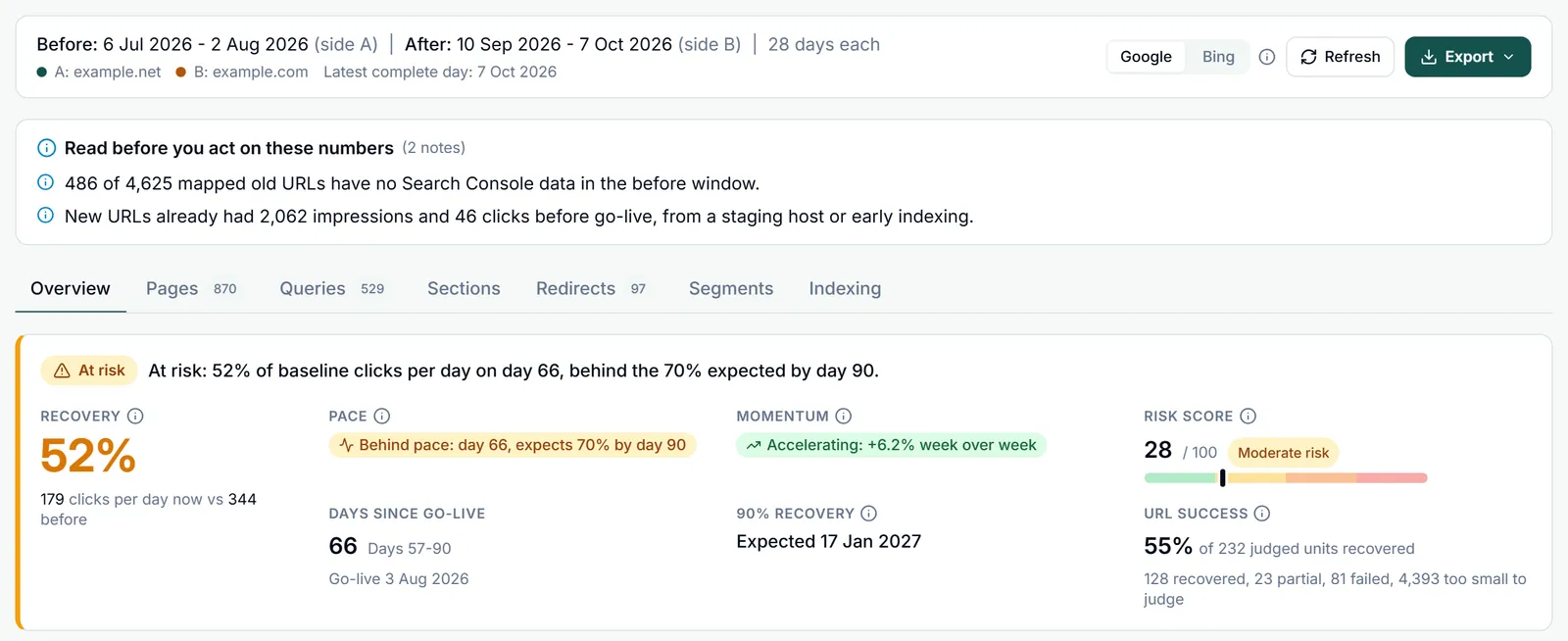
Search Console pokazuje każdą usługę osobno, i właśnie przez to migrację trudno w nim ocenić. Raport Porównanie migracji w GSC Wizard zestawia starą konfigurację (strona A, przed datą startu) i nową (strona B, po niej) w jednej analizie. Znajdziesz go pod Site analysis w lewym menu usługi i w menu głównym, a obsługuje trzy rodzaje przeprowadzek: Property vs property dla zmiany domeny lub przejścia na HTTPS między dwiema usługami, URL prefixes dla przeniesienia folderu w obrębie jednej usługi i Regex patterns dla nowej struktury adresów URL. Nic nie jest pobierane, dopóki nie klikniesz Run analysis.
- Werdykt na tle migracji przebiegającej zgodnie z planem. Po podaniu daty startu baner Kondycja migracji pokazuje odbudowę (dzienne kliknięcia nowej strony jako udział w dziennych kliknięciach starej sprzed startu), tempo względem oczekiwanego etapu, dynamikę, wynik ryzyka od 0 do 100 i skuteczność adresów URL, ze statusem Healthy, Recovering, At risk, Critical lub Insufficient data. Oczekiwane etapy to reguły praktyczne, które wbudowałem w raport, takie jak 60% starych kliknięć do 56. dnia i 90% do 180. dnia, a nie obietnica dla żadnej konkretnej witryny. Strona kondycja, odbudowa i ryzyko wyjaśnia każdą liczbę.
- Twoja mapa adresów, sprawdzona na działającym serwerze. Prześlij mapę stary-nowy jako CSV (do 10 000 wierszy na plik, do 50 000 na analizę) i kliknij Verify redirects. GSC Wizard wysyła zapytanie o każdy stary adres, podąża za maksymalnie pięcioma przekierowaniami, respektuje robots.txt i wydaje dla każdego mapowania jeden werdykt: Migrated, Redirect chain, Temporary redirect, Wrong target, Not redirected, Broken target, Old URL broken, Redirect loop, Kept lub Unknown. Oznacza też przekierowania na stronę główną, cele z noindex i tagi canonical, które wciąż wskazują starą witrynę. Zobacz mapy przekierowań i weryfikacja.
- Widok przeprowadzki oczami Google. Przycisk Inspect in Google uruchamia URL Inspection dla 20 do 200 najważniejszych par stary-nowy adres i umieszcza każdą parę na etapie przekazania, od Redirect not seen yet do Canonical moved.
- Dokąd poszedł ruch. Strony, zapytania, sekcje adresów URL, kraje, urządzenia i typy wyszukiwania przed i po, plus lista kontrolna startu i do 12 rekomendacji uporządkowanych według liczby zagrożonych kliknięć. Gdy zmieniła się domena, a stare adresy wciąż zbierają wyświetlenia, jedną z rekomendacji jest zgłoszenie zmiany adresu w Search Console.
- Alerty po starcie. Zapisz migrację i włącz Alerts, a codzienna ponowna kontrola jeszcze raz zweryfikuje przekierowania i wyśle wiadomość do Slacka, Microsoft Teams lub na webhook, gdy pojawią się nowe problemy z przekierowaniami albo gdy odbudowa ruchu zahamuje lub się cofnie. Zobacz zapisywanie, udostępnianie i alerty.
Czego potrzebuje i czego nie robi
Werdykt kondycji, krzywa odbudowy, wynik ryzyka i rekomendacje wymagają daty startu i co najmniej jednego dnia po starcie z ostatecznymi danymi, a odbudowa wymaga co najmniej 10 kliknięć w oknie przed startem. Kontrole przekierowań wysyłają zapytania tylko do adresów URL na hostach usług, do których masz dostęp, więc dodaj do GSC Wizard zarówno starą, jak i nową witrynę, i przepuść crawler GSCWizard-Bot przez każdą zaporę, bo inaczej stare adresy URL będą wyglądać na uszkodzone. Tylko właściciel usługi może uruchomić Inspect in Google, co zużywa limit URL Inspection wynoszący 2000 wywołań na usługę dziennie. Alerty wymagają zapisanej migracji (do 50) i trafiają tylko na konto, które ją zapisało, przez jego subskrypcje Slack, Teams lub webhook, nie e-mailem. W trybie Property vs property te same okna można odczytać z Bing Webmaster Tools, co wymaga klucza API Bing i obejmuje około 16 miesięcy dla ugruntowanej usługi. GSC Wizard nie składa za Ciebie zmiany adresu, nie konfiguruje przekierowań na Twoim serwerze, a wbudowana kontrola śledzi tylko przekierowania HTTP, więc przekierowanie w JavaScript lub meta refresh jest odczytywane jako Not redirected. Sprawdza adresy URL z Twojej mapy, a nie skanuje całej witryny, więc do pełnego skanowania przed startem lepszym narzędziem jest crawler desktopowy, taki jak Screaming Frog, a jego eksport można zaimportować do raportu.
Porównanie migracji wchodzi w skład każdego planu, a każdy plan zaczyna się od 7-dniowego darmowego okresu próbnego (zobacz cennik). Pomaga też w problemie punktu odniesienia z kroku przygotowań: usługa przechowywana w GSC Wizard trzyma do 10 lat historii zamiast 16 miesięcy z Search Console, więc okno „przed” starej domeny jest dostępne jeszcze długo po tym, jak Google je skasuje.
Zapytaj asystenta AI o migrację
Gdy GSC Wizard jest połączony z Claude, ChatGPT lub innym klientem MCP, ta sama analiza jest dostępna jako narzędzia, więc asystent odpowiada na podstawie zmierzonych danych zamiast zgadywać.
| Narzędzie | Co robi |
|---|---|
| list_migrations | Wyświetla migracje zapisane w aplikacji wraz z ostatnim zrzutem kondycji z codziennej ponownej kontroli. |
| get_migration_health | Kontrola kondycji z aplikacji dla daty startu lub zapisanej migracji: odbudowa, tempo, dynamika, prognozowane kamienie milowe, skuteczność adresów URL, wynik ryzyka i jego czynniki, rekomendacje, liczba statusów przekierowań z zapisanych kontroli i lista kontrolna. Analizuje do 10 000 mapowań przekierowań na wywołanie. |
| compare_migration | Porównanie przed i po w dowolnym z trzech trybów, z trendem dziennym, sumami dla każdej strony oraz zyskującymi i tracącymi zapytaniami i stronami. |
| add_migration_redirects | Zapisuje mapowania stary-nowy dla pary usług, do 10 000 wierszy na wywołanie. Wiersze są dopisywane, więc dwukrotne wysłanie tej samej listy zapisuje ją dwa razy. list_migration_redirects i delete_migration_redirects zarządzają tym, co jest zapisane. |
Narzędzia MCP odczytują kontrole przekierowań zapisane przez aplikację; same nie uruchamiają nowych kontroli, więc najpierw kliknij Verify redirects w aplikacji. Dokumentacja MCP wymienia każde narzędzie.
List my saved migrations, then run a health check on the shop
replatform. Tell me which three fixes matter most, with the clicks
at stake for each, and state the go-live date and both windows.
Najczęściej zadawane pytania
Jak przenieść witrynę pod nowy adres URL w Search Console?
Zweryfikuj starą i nową witrynę jako usługi w Search Console, wraz z każdym używanym wariantem, i przekieruj każdy stary adres URL na jego nowy odpowiednik stałym przekierowaniem po stronie serwera (301 lub 308). Prześlij mapę witryny z nowymi adresami w nowej usłudze. Jeśli zmienia się domena lub subdomena, otwórz narzędzie do zmiany adresu w Ustawieniach starej usługi, wybierz nową witrynę i uruchom Zatwierdź i zaktualizuj. Potem obserwuj obie usługi: indeksowanie i ruch powinny spadać w starej, a rosnąć w nowej.
Czy potrzebuję narzędzia do zmiany adresu przy przejściu z HTTP na HTTPS?
Nie. Strona pomocy Google mówi, żeby nie używać narzędzia przy przejściu z http na https: postępuj według poradnika o przeprowadzce witryny, a Google samo ustali zmianę. Narzędzie nie służy też do zmiany z www na bez www w tej samej domenie, do przenoszenia ścieżek w obrębie jednej witryny ani do zmiany hostingu lub CDN bez zmiany adresów URL.
Czy mogę użyć zmiany adresu, aby przenieść podfolder?
Nie jako źródło. Narzędzie działa tylko na usługach na poziomie domeny, takich jak example.com, m.example.com lub http://example.com, a Google mówi, że nie można przenosić usług na poziomie ścieżki, takich jak http://example.com/petstore/. Odwrotny kierunek jest dozwolony: całą domenę można przenieść do ścieżki w innej domenie, na przykład example.com do example3.com/new/location/. Przeniesienie folderu w obrębie jednej witryny wymaga tylko przekierowań i zaktualizowanych map witryny.
Jak długo trwa, zanim migracja witryny pokaże się w Search Console?
Poradnik Google o przeprowadzce witryny mówi, że mała lub średnia witryna potrzebuje kilku tygodni, aby większość stron się przeniosła, a większe witryny dłużej, w zależności od liczby adresów URL i szybkości serwera. Przeprowadzka odbywa się adres po adresie i kończy się dopiero, gdy Googlebot odwiedzi każdy stary i nowy adres co najmniej raz. Zgłoszenie zmiany adresu działa przez 180 dni.
Jak długo trzymać przekierowania 301 po przeprowadzce witryny?
Poradnik Google o przeprowadzce witryny mówi, że zasadniczo co najmniej rok, aby wszystkie sygnały mogły się przenieść, i sugeruje trzymać je bez końca dla użytkowników. Strona pomocy o zmianie adresu ustala minimum 180 dni, dłużej, jeśli stare adresy wciąż dostają ruch z wyszukiwarki Google, i zaleca opłacać starą domenę przez co najmniej rok, aby nikt inny nie mógł jej kupić i nadużyć.
Czy po migracji domeny zostawić starą mapę witryny?
Na jakiś czas, jako narzędzie pomiarowe. Google sugeruje przesłać mapę starych adresów obok nowej, aby obserwować, jak liczba zindeksowanych adresów starej mapy spada do zera, a nowej rośnie, i mówi, że ostrzeżenia o przekierowaniach w starej mapie są normalne. Gdy stara liczba jest bliska zera, usuń ją i zostaw tylko mapę z nowymi adresami.
Dlaczego moja stara witryna nadal pokazuje się w Google po przeprowadzce?
Ponieważ przeprowadzka przebiega adres po adresie, a stary adres wypada dopiero, gdy Googlebot przeskanuje go ponownie i zobaczy przekierowanie. Google mówi też, że narzędzie do zmiany adresu nie usuwa starej witryny z indeksu i że stare adresy mogą się nadal pokazywać, jeśli nie mają odpowiednika w nowej witrynie. Przekierowania i samoodwołujące się tagi canonical na nowych stronach zmniejszają liczbę pokazywanych starych adresów.
Czy GSC Wizard może złożyć za mnie zmianę adresu?
Nie. Zmianę adresu zgłasza się ręcznie w Search Console. GSC Wizard mierzy migrację: jego raport Porównanie migracji odczytuje starą i nową usługę przed datą startu i po niej, sprawdza na działającym serwerze każde przekierowanie z Twojej mapy, ocenia odbudowę i ryzyko oraz może powiadomić Cię w Slacku, Microsoft Teams lub przez webhook, gdy przekierowania przestaną działać albo odbudowa utknie w miejscu.
Następny poradnik
Gdy przeprowadzka już się ustabilizuje, poszukaj stron, które nigdy w pełni nie odzyskały pozycji, oraz tych, które Google nadal trudno zindeksować: napraw techniczne problemy z indeksowaniem →
Mierz migrację, a nie tylko ją zgłaszaj
Porównaj starą i nową usługę przed startem i po nim, sprawdź każde przekierowanie z mapy i otrzymaj alert, gdy odbudowa utknie. 7-dniowy darmowy okres próbny, bez karty kredytowej.
Autor: Jan-Willem Bobbink · Opublikowano 4 listopada 2026 · Zaktualizowano 4 listopada 2026