Website-Migration in der Search Console: Adressänderung, Weiterleitungen und Traffic-Kontrolle nach dem Umzug
Um eine Website in der Search Console auf eine neue URL zu migrieren, bestätigen Sie die alte und die neue Website als Properties, leiten jede alte URL per dauerhafter 301-Weiterleitung auf ihr neues Pendant weiter, reichen in der neuen Property eine Sitemap mit den neuen URLs ein und melden den Umzug, wenn sich die Domain oder Subdomain ändert, mit dem Tool zur Adressänderung in den Einstellungen der alten Property. Danach heißt es beobachten: Indexierung und Klicks sollten aus der alten Property abfließen und sich in der neuen aufbauen, was laut Google bei einer kleinen bis mittelgroßen Website für die meisten Seiten einige Wochen dauert und bei einer großen länger. Dieses Playbook behandelt, was vor, während und nach dem Umzug zu tun ist und welche Teile das Tool zur Adressänderung nicht abdeckt.
Eine Website auf neue URLs umziehen und ihren Google-Traffic zurückgewinnen, mit einem Nachweis pro URL, dass die Weiterleitungen funktionieren.
Einige Tage Vorbereitung, ein Launch-Tag, danach wöchentliche Kontrollen über drei bis sechs Monate.
Inhaberzugriff auf beide Search-Console-Properties, Zugriff auf die Weiterleitungsregeln des Servers und ein Crawler.
Um welche Art von Website-Umzug handelt es sich?
Google behandelt einen Domainwechsel, die Umstellung auf HTTPS und eine neue URL-Struktur als dieselbe Art von Aufgabe: ein Website-Umzug mit URL-Änderungen, bei dem jede alte URL eine dauerhafte Weiterleitung auf ihre neue braucht. Das Tool zur Adressänderung ist nur ein Teil dieser Aufgabe und nur für manche Umzüge geeignet. Es lohnt sich also zu wissen, in welcher Zeile dieser Tabelle Sie sich befinden, bevor Sie etwas planen. Alles darin stammt aus Googles Leitfaden zum Website-Umzug und seiner Hilfeseite zur Adressänderung.
| Umzug | 301-Weiterleitungen | Tool zur Adressänderung |
|---|---|---|
| Neue Domain (example.com auf example.net) | Ja, jede alte URL | Ja, für jede bestätigte Variante der alten Domain, einschließlich www und non-www |
| Neue Subdomain (a.example.com auf b.example.com) | Ja | Ja |
| Ganze Domain in einen Ordner einer anderen Domain (example.com auf example3.com/new/location/) | Ja | Ja, Google erlaubt diese Richtung |
| HTTP auf HTTPS | Ja | Nein: „Google findet Ihre Änderungen für Sie heraus“ |
| www auf non-www auf derselben Domain | Ja, oder Canonical-Tags | Nein |
| Neue Pfade auf derselben Domain (/blog/ auf /articles/) | Ja, plus aktualisierte Sitemaps | Nein |
| Ein Unterordner als Quelle (example.com/petstore/ auf ein beliebiges Ziel) | Ja | Nein: Properties auf Pfadebene können nicht umgezogen werden |
| Neuer Host oder CDN, gleiche URLs | Nein, es zieht nichts um | Nein: Google hat einen eigenen Leitfaden für Umzüge ohne URL-Änderungen |
Google bittet außerdem, nur eine Sache auf einmal zu ändern. Wenn Sie eine neue Domain, ein neues CMS und ein neues Design planen, empfiehlt sein Leitfaden, sie nacheinander umzusetzen, und die Seite zur Adressänderung warnt, dass die Kombination eines Umzugs mit einer neuen URL-Struktur „probably“ etwas Traffic kostet, während Google die einzelnen Seiten neu lernt. Legen Sie den Umzug bei saisonalem Traffic in eine ruhige Phase, denn dann treffen Anlaufschwierigkeiten weniger Besucher, und für Googlebot bleibt mehr Serverkapazität übrig.
Vor dem Umzug: Was Sie in der Search Console einrichten sollten
- Beide Properties bestätigen, jede Variante. Googles Leitfaden sagt, Sie sollen „alle Varianten sowohl der alten als auch der neuen Website bestätigen“, zum Beispiel www und non-www sowie HTTP und HTTPS, falls Sie HTTPS nutzen. Eine Domain-Property deckt alle Subdomains und beide Protokolle auf einmal ab und erfordert eine DNS-Bestätigung. Das Tool zur Adressänderung fügt eine strengere Regel hinzu: Sie müssen Inhaber beider Properties sein und dasselbe Google-Konto zur Verwaltung beider verwenden. Prüfen Sie außerdem, ob die Bestätigung den Umzug übersteht: Eine HTML-Bestätigungsdatei muss auf die neue Website kopiert werden, und ein Meta-Tag muss in den neuen Templates stehen.
- Einstellungen übernehmen und eine gekaufte Domain prüfen. Wenn Sie für die alte Website eine Disavow-Datei hochgeladen haben, empfiehlt Google, sie in der neuen Property erneut hochzuladen. Wurde die neue Domain gebraucht gekauft, suchen Sie nach manuellen Maßnahmen und nach URL-Entfernungen, die der Vorbesitzer hinterlassen hat, „insbesondere eine websiteweite URL-Entfernung“.
- Die URL-Zuordnung erstellen. Notieren Sie, wohin jede alte URL führt. Google empfiehlt, von Ihren Sitemaps, Ihren Server-Logs oder Ihrer Analytics, dem Bericht Links in der Search Console und Ihrem CMS auszugehen, und erinnert daran, auch Bilder, Videos, JavaScript- und CSS-Dateien einzubeziehen, die wie jede andere URL umziehen. Nehmen Sie jede Seite auf, die im Leistungsbericht Klicks hatte, beachten Sie aber, dass die Oberfläche der Search Console nur 1.000 Zeilen pro Tabelle exportiert. Bei einer größeren Website brauchen Sie daher die API, um alle zu erhalten (siehe das Limit von 1.000 Zeilen).
- Die alte Website crawlen. Ein vollständiger Crawl mit einem Desktop-Crawler liefert Ihnen den Statuscode jeder alten URL, bevor sich etwas ändert, die internen Links, die Sie aktualisieren müssen, und die Liste, gegen die Sie am Launch-Tag die Weiterleitungen testen. Google selbst verweist auf Screaming Frog, um zu prüfen, ob Weiterleitungen wie erwartet funktionieren. Speichern Sie die Liste der Websites, die im Bericht Links auf Sie verlinken, solange die alte Property sie noch hat, damit Sie später die wertvollsten bitten können, ihre Links zu aktualisieren.
- Eine Benchmark exportieren. Exportieren Sie Klicks, Impressionen und Position pro Seite und pro Suchanfrage für mindestens die letzten 28 Tage und bei saisonalem Traffic auch für dieselben Wochen des Vorjahres. Nach dem Umzug fallen die Zahlen der alten Property weg, und die Search Console speichert nur 16 Monate an Daten (siehe Datenspeicherung). Mit diesem Export wissen Sie im dritten Monat, ob die neue Website wieder dort steht, wo die alte stand.
- Die neuen Seiten vorbereiten. Jede neue URL braucht ein selbstreferenzierendes Canonical-Tag, hreflang-Annotationen brauchen die neuen URLs, interne Links sollten direkt auf die neuen URLs zeigen, und eine Sitemap mit den neuen URLs sollte bereitliegen. Wenn die neue Website während der Entwicklung mit einem noindex oder einer robots.txt-Sperre versteckt war, erstellen Sie jetzt schon die Liste dessen, was am Launch-Tag entfernt werden muss. Gelöschte oder zusammengeführte Seiten ohne Ersatz sollten mit 404 oder 410 antworten.
Der Umzug: 301-Weiterleitungen, Adressänderung und Sitemaps
Jede alte URL eins zu eins per 301 weiterleiten
Google empfiehlt serverseitige dauerhafte Weiterleitungen, HTTP 301 oder 308, von jeder alten URL auf die neue URL in Ihrer Zuordnung. Die Dokumentation zu Weiterleitungen erklärt, warum der Typ wichtig ist: Bei einer dauerhaften Weiterleitung „verwendet die Indexierungspipeline die Weiterleitung als Signal dafür, dass das Weiterleitungsziel kanonisch sein sollte“, bei einer temporären 302, 303 oder 307 dagegen nicht, und die alte URL kann in den Ergebnissen bleiben. Leiten Sie jede alte URL direkt auf ihr endgültiges Ziel weiter. Googlebot folgt bis zu 10 Weiterleitungsschritten, aber Google rät, eine Kette „idealerweise bei nicht mehr als 3 und weniger als 5“ zu halten, und eine direkte Weiterleitung ist noch besser. Schicken Sie nicht viele alte URLs auf eine einzige unpassende Seite wie die neue Startseite, was laut Google „als Soft 404 behandelt werden könnte“, auch wenn mehrere alte Seiten, die zu einer neuen zusammengeführt wurden, alle auf diese weiterleiten können. Google versichert außerdem, dass 301 und andere dauerhafte Weiterleitungen „keinen Verlust an PageRank verursachen“.
Testen Sie die Weiterleitungen, sobald sie live sind. Google empfiehlt für einzelne URLs das URL-Prüftool und für viele URLs Kommandozeilen-Tools oder Skripte und nennt Weiterleitungen auf nicht existierende URLs der neuen Website als einen der häufigsten Fehler bei Migrationen. Aktivieren Sie dann, was Sie vorbereitet haben: Entfernen Sie das noindex aus der Entwicklung und die robots.txt-Sperren und prüfen Sie, ob die Canonical-Tags der neuen Website die neuen URLs verwenden.
So verwenden Sie das Tool zur Adressänderung
Nutzen Sie es erst, nachdem die Website umgezogen ist und die Weiterleitungen live sind; die Hilfeseite von Google sagt: „Verwenden Sie dieses Tool, nachdem Sie Ihre Website umgezogen und weitergeleitet haben“. Die Voraussetzungen laut dieser Seite:
- Sie sind Inhaber der alten und der neuen Property, mit demselben Google-Konto.
- Die alte Property liegt auf Domainebene (example.com, m.example.com oder http://example.com), nicht auf einem Pfad wie http://example.com/petstore/.
- Eine 301-Weiterleitung führt von der alten Startseite auf die neue Startseite. Google empfiehlt außerdem 301-Weiterleitungen für die kanonischen Seiten der alten Website, und das Tool prüft einige Seiten auf 301, bevor es die Anfrage annimmt.
Die Schritte selbst sind schnell erledigt. Öffnen Sie die alte Property, gehen Sie zu Settings → Change of address, wählen Sie die neue Property unter Select new site und klicken Sie auf Validate & update. Das Tool führt seine Prüfungen vor dem Umzug aus: Eine fehlgeschlagene kritische Prüfung muss behoben werden, bevor Sie fortfahren können, während eine fehlgeschlagene nicht kritische Prüfung eine Warnung anzeigt und die Anfrage durchlässt. Sobald sie akzeptiert ist, zeigen beide Properties 180 Tage lang einen Hinweis, dass der Umzug läuft. Wiederholen Sie die Anfrage für jede bestätigte Variante der alten Domain, denn das Tool verschiebt alle Protokolle der genannten Property, aber keine der darunterliegenden Subdomains, www eingeschlossen.
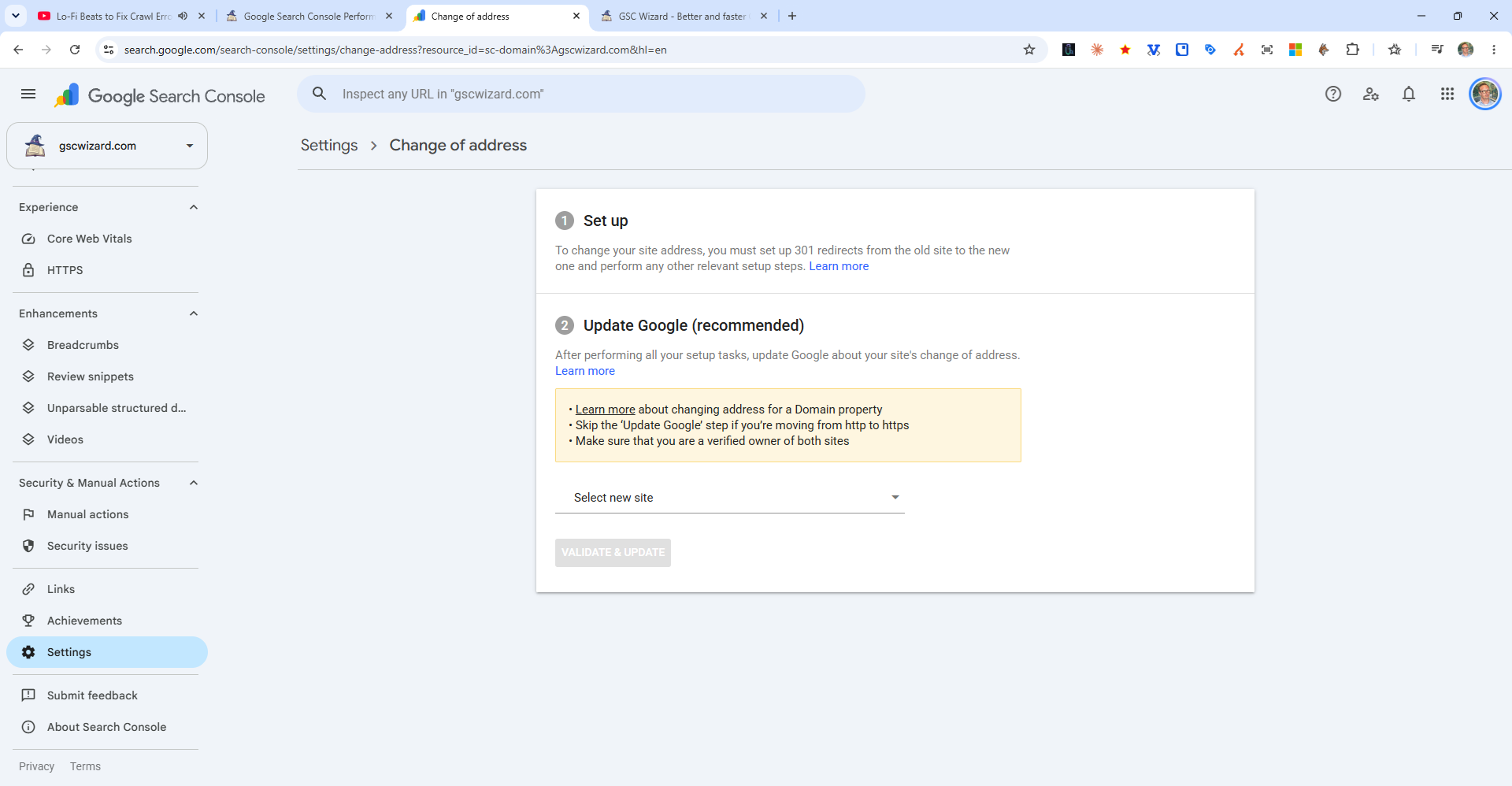
Die Kurzfassung derselben Schritte steht in der FAQ So verwenden Sie das Tool zur Adressänderung.
Was das Tool zur Adressänderung leistet und was nicht
Laut Google weist eine Adressänderung Google an, die neue Website bevorzugt vor der alten zu crawlen und zu indexieren, leitet Signale von der alten zur neuen Website weiter und sorgt dafür, dass Google bei der Wahl der kanonischen Seiten die neue Website bevorzugt, und zwar 180 Tage ab der Anfrage. Sie ersetzt keinen Teil der Weiterleitungsarbeit und hat klare Grenzen:
| Nicht abgedeckt | Was Google stattdessen empfiehlt |
|---|---|
| HTTP auf HTTPS, www auf non-www, Pfade innerhalb einer Website | Weiterleitungen (und Canonical-Tags für www), mit aktualisierten Sitemaps. |
| Ein Unterordner als Quelle | Nur Weiterleitungen: Properties auf Pfadebene können nicht umgezogen werden. |
| Subdomains unterhalb der Property, www eingeschlossen | Jede Variante bestätigen und für jede eine Anfrage stellen, „auch wenn Sie diese Varianten nicht aktiv nutzen“. |
| Ein zweiter Umzug direkt nach dem ersten (A auf B, dann B auf C) | Umzüge nicht verketten: Die zweite Anfrage kann nicht unmittelbar folgen. |
| Mehrere Websites zu einer zusammengeführt (A, B und C in D) | Eine Website nach der anderen umziehen und warten, bis sich der Traffic eingependelt hat, bevor die nächste folgt. |
| Die alte Website aus dem Index entfernen | Das Tool löscht sie nicht. Weiterleitungen und Canonical-Tags verringern die Zahl der angezeigten alten URLs. |
| Alles nach 180 Tagen | Danach gilt: Google „behandelt die alte Website als nicht zugehörige Website“, falls sie noch crawlbar ist, die Weiterleitungen müssen also weiter ihre Arbeit tun. |
Wenn Sie es sich anders überlegen, lässt sich eine Anfrage innerhalb dieser 180 Tage abbrechen: Entfernen Sie die Weiterleitungen von alt auf neu, richten Sie Weiterleitungen von der neuen Website zurück auf die alte ein und klicken Sie im Tool zur Adressänderung der alten Property auf Cancel Move.
Sitemaps für die alten und die neuen URLs
Reichen Sie am Launch-Tag die Sitemap mit den neuen URLs in der neuen Property ein. Googles Leitfaden empfiehlt außerdem, eine zweite Sitemap mit den alten URLs einzureichen, als Messlatte: Anfangs hat die neue Sitemap keine indexierten Seiten und die alte viele, und mit der Zeit sinkt die Zahl bei der alten auf null, während sie bei der neuen steigt. Die Search Console warnt, dass die URLs der alten Sitemap weiterleiten, und Google sagt, „das ist normal, und Sie können diese Warnungen ignorieren“. Das ist die einzige Ausnahme von der üblichen Regel, dass eine Sitemap nur endgültige URLs enthält (siehe Seite mit Weiterleitung), und sie ist vorübergehend: Sobald die Zahl indexierter Seiten der alten Sitemap nahe null liegt, entfernen Sie sie und behalten nur die neue.
Lassen Sie die Weiterleitungen lange bestehen. Der Leitfaden zum Website-Umzug sagt „in der Regel mindestens 1 Jahr“, damit alle Signale übergehen können, und empfiehlt, sie für Nutzer unbegrenzt beizubehalten; die Seite zur Adressänderung nennt ein Minimum von 180 Tagen, länger, wenn die alten URLs weiterhin Traffic aus der Google-Suche bekommen, und rät, die alte Domain mindestens ein Jahr lang weiterzubezahlen, damit sie niemand sonst kaufen und missbrauchen kann.
Nach dem Umzug: Was Sie in der Search Console prüfen sollten, Woche für Woche
Googles Hinweise zur Überwachung laufen auf ein Muster hinaus: „Idealerweise sinkt der Traffic auf der alten Website, während er auf der neuen Website steigt.“ Der folgende Zeitplan zeigt, wie ich diese Kontrollen über die ersten Monate verteile. Die Zeitpunkte sind meine Arbeitspraxis, nicht die von Google; Google sagt nur, dass es bei einer kleinen bis mittelgroßen Website „einige Wochen dauern kann, bis die meisten Seiten umgezogen sind“ und dass größere Websites länger brauchen, abhängig von der Zahl der URLs und der Servergeschwindigkeit.
| Wann | Wo in der Search Console | Was Sie sehen wollen |
|---|---|---|
| Launch-Tag | URL-Prüfung (Live-Test) für die alte Startseite und Ihre wichtigsten alten URLs; Sitemaps in der neuen Property; Change of address in der alten | Alte URLs leiten in einem Schritt auf die zugeordnete Seite weiter, die neue Sitemap wird akzeptiert, die Umzugsanfrage besteht ihre Prüfungen. |
| Woche 1 | Leistung in beiden Properties; Seitenindexierung in der neuen Property; Crawling-Statistiken | Erste Impressionen und Klicks auf neuen URLs, kein Anstieg bei Nicht gefunden (404) oder Weiterleitungsfehler, Googlebot crawlt mehr als üblich, ohne Serverfehler. |
| Woche 2 bis 4 | Sitemaps (beide); Seitenindexierung (beide) | Die Zahl indexierter Seiten der neuen Sitemap steigt und die der alten sinkt; Seite mit Weiterleitung wächst in der alten Property. |
| Monat 2 und 3 | Leistung im Vergleich zu Ihrem Benchmark-Export | Die Klicks pro Tag der neuen Property nähern sich dem Niveau der alten; alte URLs verschwinden aus den Ergebnissen. |
| Monat 6 | Leistung in der alten Property | Kaum oder kein Traffic mehr auf alten URLs, wenn die 180 Tage der Adressänderung auslaufen. |
| Monat 12 | Keiner: eine Entscheidung | Weiterleitungen sind weiterhin aktiv; behalten Sie sie bei, solange alte URLs Besuche oder Links bekommen. |
Indexierung alt gegen neu. Der Bericht Seitenindexierung (Googles Leitfaden nennt ihn noch Index Coverage) sollte zeigen, dass die Zahl indexierter Seiten in der alten Property sinkt und in der neuen steigt. In der alten Property ist der erwartete Status Seite mit Weiterleitung (Page with redirect), den Google definiert als „eine nicht kanonische URL, die auf eine andere Seite weiterleitet“, und ergänzt, dass eine solche URL „nicht indexiert wird“, während ihr Ziel „möglicherweise indexiert wird oder auch nicht“. Dieser Status zeigt, dass der Umzug funktioniert, und ist kein Fehler. Handeln müssen Sie bei Redirect error, was Google als zu lange Kette, Weiterleitungsschleife, Weiterleitungs-URL über der maximalen URL-Länge oder fehlerhafte beziehungsweise leere URL in der Kette aufführt, und bei einer ungewöhnlich hohen Zahl von Not found (404)-URLs auf der neuen Website, was meist bedeutet, dass Weiterleitungen auf nicht existierende Seiten zeigen. Für eine einzelne URL zeigt das URL-Prüftool, ob Google die Weiterleitung gesehen hat und welche Canonical-URL es gewählt hat; das Playbook zu technischer Indexierung behandelt die übrigen Status.
Traffic, der von Property zu Property wandert. Die Search Console hält die beiden Properties getrennt, daher zeigt der Leistungsbericht den Umzug nie als eine Linie: Die alte Property verliert Klicks, während die neue sie gewinnt, und Sie addieren beide selbst, pro Tag, um zu sehen, ob die Summe hält. Vergleichen Sie pro Tag statt pro Zeitraum, weil die Zeiträume vor und nach dem Launch selten gleich lang sind, und lassen Sie die letzten zwei oder drei Tage weg, die die Search Console noch auffüllt. Sammelt die alte Property einen Monat nach dem Launch immer noch einen großen Teil der Impressionen, fehlen Weiterleitungen oder Google hat diese URLs noch nicht neu gecrawlt; der Hinweis zur Adressänderung in der neuen Property besagt außerdem: „Andere Websites ziehen auf diese Website um“, und Google erklärt, dass deren Traffic wächst, wenn Nutzer von der alten Website weitergeleitet werden.
Serverlast. Google warnt, dass es die neue Website nach einer Migration „stärker als üblich“ crawlt, weil Crawls der alten Website zusätzlich zum normalen Crawling weitergeleitet werden. Der Bericht Crawling-Statistiken unter Einstellungen zeigt diese Last, und ein Anstieg der Serverfehler dort bedeutet, dass der neue Host mehr Kapazität braucht.
So hilft GSC Wizard: Migration Compare
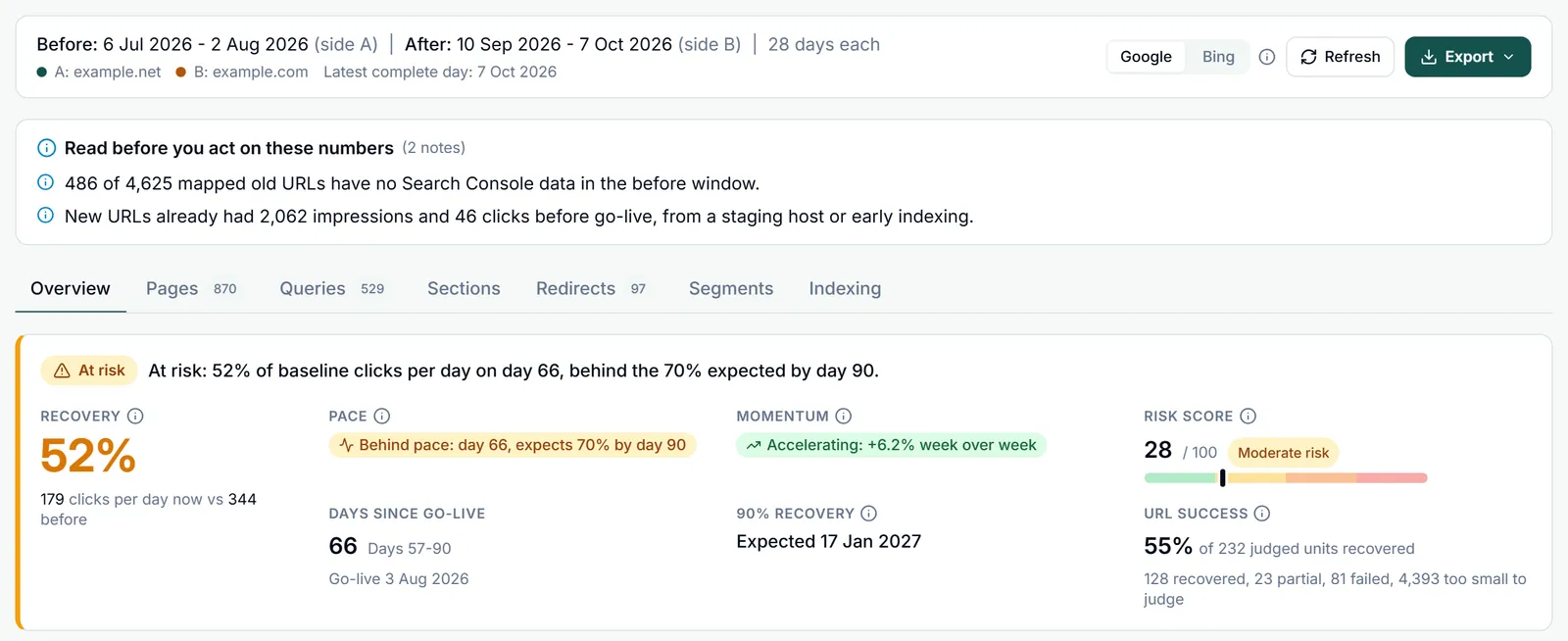
Die Search Console zeigt jede Property für sich, und genau das macht eine Migration darin so schwer zu beurteilen. Der Bericht Migration Compare von GSC Wizard führt das alte Setup (Seite A, vor dem Go-live-Datum) und das neue Setup (Seite B, danach) in einer Analyse zusammen. Er steht unter Site analysis im linken Menü einer Property und im Hauptmenü und deckt drei Arten von Umzügen ab: Property vs property für einen Domainwechsel oder eine HTTPS-Umstellung zwischen zwei Properties, URL prefixes für einen Ordnerumzug innerhalb einer Property und Regex patterns für eine neue URL-Struktur. Es wird nichts abgerufen, bis Sie auf Run analysis klicken.
- Ein Urteil im Vergleich zu einer planmäßigen Migration. Mit einem Go-live-Datum liefert das Banner Migration health die Recovery (die Klicks pro Tag der neuen Seite als Anteil der alten Seite vor dem Go-live), das Tempo im Vergleich zur erwarteten Phase, das Momentum, einen Risiko-Score von 0 bis 100 und die URL-Erfolgsquote, mit einem Status von Healthy, Recovering, At risk, Critical oder Insufficient data. Die erwarteten Phasen sind Faustregeln, die ich in den Bericht eingebaut habe, etwa 60 % der alten Klicks an Tag 56 und 90 % an Tag 180, und kein Versprechen für eine bestimmte Website. Die Seite Health, Recovery und Risiko erklärt jede Zahl.
- Ihre URL-Zuordnung, auf dem Live-Server geprüft. Laden Sie die Zuordnung von alt auf neu als CSV hoch (bis zu 10.000 Zeilen pro Datei, bis zu 50.000 pro Analyse) und klicken Sie auf Verify redirects. GSC Wizard ruft jede alte URL ab, folgt bis zu fünf Weiterleitungsschritten, beachtet die robots.txt und gibt jeder Zuordnung ein Urteil: Migrated, Redirect chain, Temporary redirect, Wrong target, Not redirected, Broken target, Old URL broken, Redirect loop, Kept oder Unknown. Es markiert außerdem Weiterleitungen auf die Startseite, Ziele mit noindex und Canonicals, die noch auf die alte Website zeigen. Siehe Weiterleitungs-Zuordnungen und Verifizierung.
- Googles Sicht auf den Umzug. Die Schaltfläche Inspect in Google führt die URL-Prüfung für die Top 20 bis 200 Paare aus alter und neuer URL aus und ordnet jedes Paar einer Übergabephase zu, von Redirect not seen yet bis Canonical moved.
- Wohin der Traffic gewandert ist. Seiten, Suchanfragen, URL-Bereiche, Länder, Geräte und Suchtypen vor und nach dem Umzug, dazu eine Launch-Checkliste und bis zu 12 Empfehlungen, geordnet nach den Klicks, um die es geht. Hat sich die Domain geändert und sammeln alte URLs weiter Impressionen, lautet eine dieser Empfehlungen, die Adressänderung in der Search Console einzureichen.
- Alerts nach dem Launch. Speichern Sie die Migration und aktivieren Sie Alerts: Dann prüft eine tägliche Kontrolle die Weiterleitungen erneut und meldet sich in Slack, Microsoft Teams oder per Webhook, wenn neue Weiterleitungsprobleme auftreten oder die Recovery stockt oder sinkt. Siehe Speichern, Teilen und Alerts.
Was es braucht und was es nicht leistet
Das Health-Urteil, die Recovery-Kurve, der Risiko-Score und die Empfehlungen brauchen ein Go-live-Datum und mindestens einen Tag nach dem Launch mit finalen Daten, und die Recovery braucht mindestens 10 Klicks im Zeitraum davor. Weiterleitungsprüfungen rufen nur URLs auf den Hosts von Properties ab, auf die Sie Zugriff haben. Fügen Sie also sowohl die alte als auch die neue Website zu GSC Wizard hinzu und lassen Sie den Crawler GSCWizard-Bot durch jede Firewall, sonst gelten alte URLs als defekt. Nur der Inhaber einer Property kann einen Lauf von Inspect in Google starten, der das Kontingent der URL-Prüfung von 2.000 Aufrufen pro Property und Tag verbraucht. Alerts brauchen eine gespeicherte Migration (bis zu 50) und gehen nur an das Konto, das sie gespeichert hat, über dessen Slack-, Teams- oder Webhook-Abos, nicht per E-Mail. Im Modus Property vs property lassen sich dieselben Zeiträume aus den Bing Webmaster Tools lesen, wofür ein Bing-API-Schlüssel nötig ist und die bei einer etablierten Property etwa 16 Monate abdecken. GSC Wizard reicht die Adressänderung nicht für Sie ein, richtet keine Weiterleitungen auf Ihrem Server ein, und die eingebaute Prüfung folgt nur HTTP-Weiterleitungen, sodass eine JavaScript- oder Meta-Refresh-Weiterleitung als Not redirected erscheint. Es prüft die URLs Ihrer Zuordnung, statt die ganze Website zu crawlen. Für den vollständigen Crawl vor dem Launch ist daher ein Desktop-Crawler wie Screaming Frog das bessere Werkzeug, und dessen Export lässt sich in den Bericht importieren.
Migration Compare ist in jedem Tarif enthalten, und jeder Tarif beginnt mit einer 7-tägigen kostenlosen Testphase (siehe Preise). Es hilft auch beim Benchmark-Problem aus dem Vorbereitungsschritt: Eine in GSC Wizard gespeicherte Property behält bis zu 10 Jahre Verlauf statt der 16 Monate der Search Console, sodass der Zeitraum vor dem Umzug einer alten Domain noch lange da ist, nachdem Google ihn verworfen hat.
Einen KI-Assistenten zur Migration befragen
Wenn GSC Wizard mit Claude, ChatGPT oder einem anderen MCP-Client verbunden ist, steht dieselbe Analyse als Tools zur Verfügung, sodass ein Assistent aus den gemessenen Daten antwortet, statt zu raten.
| Tool | Was es tut |
|---|---|
| list_migrations | Listet die in der App gespeicherten Migrationen auf, mit dem letzten Health-Snapshot aus der täglichen Kontrolle. |
| get_migration_health | Der Health-Check der App für ein Go-live-Datum oder eine gespeicherte Migration: Recovery, Tempo, Momentum, prognostizierte Meilensteine, URL-Erfolgsquote, der Risiko-Score und seine Faktoren, Empfehlungen, Zahlen zum Weiterleitungsstatus aus den gespeicherten Prüfungen und die Checkliste. Er analysiert bis zu 10.000 Weiterleitungs-Zuordnungen pro Aufruf. |
| compare_migration | Vorher-nachher-Vergleich in jedem der drei Modi, mit täglichem Trend, Summen pro Seite sowie Gewinnern und Verlierern bei Suchanfragen und Seiten. |
| add_migration_redirects | Speichert Zuordnungen von alt auf neu für ein Property-Paar, bis zu 10.000 Zeilen pro Aufruf. Zeilen werden angehängt, wer dieselbe Liste zweimal sendet, speichert sie also zweimal. list_migration_redirects und delete_migration_redirects verwalten das Gespeicherte. |
Die MCP-Tools lesen die von der App gespeicherten Weiterleitungsprüfungen; sie führen selbst keine neuen Prüfungen aus, klicken Sie also zuerst in der App auf Verify redirects. Die MCP-Dokumentation listet jedes Tool auf.
List my saved migrations, then run a health check on the shop
replatform. Tell me which three fixes matter most, with the clicks
at stake for each, and state the go-live date and both windows.
Häufig gestellte Fragen
Wie migriere ich eine Website in der Search Console auf eine neue URL?
Bestätigen Sie die alte und die neue Website als Properties in der Search Console, einschließlich jeder von Ihnen genutzten Variante, und leiten Sie jede alte URL per dauerhafter serverseitiger Weiterleitung (301 oder 308) auf ihr neues Pendant weiter. Reichen Sie in der neuen Property eine Sitemap mit den neuen URLs ein. Ändert sich die Domain oder Subdomain, öffnen Sie das Tool zur Adressänderung in den Einstellungen der alten Property, wählen die neue Website aus und führen Validate and update aus. Beobachten Sie dann beide Properties: Indexierung und Traffic sollten bei der alten fallen und bei der neuen steigen.
Brauche ich das Tool zur Adressänderung für einen Umzug von HTTP auf HTTPS?
Nein. Die Hilfeseite von Google sagt, dass das Tool nicht für einen Umzug von http auf https gedacht ist: Folgen Sie dem Leitfaden zum Website-Umzug, und Google erkennt die Änderung selbst. Das Tool ist auch nicht für www auf non-www auf derselben Domain, für das Verschieben von Pfaden innerhalb einer Website oder für einen Hosting- oder CDN-Wechsel ohne URL-Änderungen gedacht.
Kann ich mit der Adressänderung einen Unterordner umziehen?
Nicht als Quelle. Das Tool funktioniert nur bei Properties auf Domainebene, etwa example.com, m.example.com oder http://example.com, und laut Google lassen sich Properties auf Pfadebene wie http://example.com/petstore/ nicht umziehen. Die andere Richtung ist erlaubt: Eine ganze Domain kann auf einen Pfad einer anderen Domain umziehen, etwa example.com auf example3.com/new/location/. Ein Ordnerumzug innerhalb einer Website braucht nur Weiterleitungen und aktualisierte Sitemaps.
Wie lange dauert es, bis sich eine Website-Migration in der Search Console zeigt?
Laut Googles Leitfaden zum Website-Umzug brauchen die meisten Seiten einer kleinen bis mittelgroßen Website einige Wochen für den Umzug, größere Websites länger, abhängig von der Zahl der URLs und der Servergeschwindigkeit. Der Umzug läuft URL für URL und ist erst abgeschlossen, wenn Googlebot jede alte und neue URL mindestens einmal besucht hat. Eine Anfrage zur Adressänderung bleibt 180 Tage lang wirksam.
Wie lange sollte ich 301-Weiterleitungen nach einem Website-Umzug beibehalten?
Googles Leitfaden zum Website-Umzug sagt, in der Regel mindestens ein Jahr, damit alle Signale übergehen können, und empfiehlt, sie für Nutzer unbegrenzt beizubehalten. Die Hilfeseite zur Adressänderung nennt ein Minimum von 180 Tagen, länger, wenn die alten URLs weiterhin Traffic aus der Google-Suche bekommen, und rät, die alte Domain mindestens ein Jahr lang weiterzubezahlen, damit sie niemand sonst kaufen und missbrauchen kann.
Sollte ich die alte Sitemap nach einer Domain-Migration behalten?
Eine Weile, als Messinstrument. Google empfiehlt, neben der neuen eine Sitemap mit den alten URLs einzureichen, damit Sie beobachten können, wie die Zahl indexierter Seiten der alten Sitemap gegen null fällt, während die der neuen steigt, und sagt, die Weiterleitungswarnungen bei der alten Sitemap seien normal. Sobald die alte Zahl nahe null liegt, entfernen Sie sie und behalten nur die Sitemap mit den neuen URLs.
Warum erscheint meine alte Website nach dem Umzug noch in Google?
Weil der Umzug pro URL läuft und eine alte URL erst verschwindet, nachdem Googlebot sie erneut gecrawlt und die Weiterleitung gesehen hat. Google sagt außerdem, dass das Tool zur Adressänderung die alte Website nicht aus dem Index löscht und dass alte URLs weiter angezeigt werden können, wenn es auf der neuen Website keine entsprechende Seite gibt. Weiterleitungen und selbstreferenzierende Canonical-Tags auf den neuen Seiten verringern die Zahl der angezeigten alten URLs.
Kann GSC Wizard die Adressänderung für mich einreichen?
Nein. Die Adressänderung wird von Hand in der Search Console eingereicht. GSC Wizard misst die Migration: Der Bericht Migration Compare liest die alte und die neue Property rund um das Go-live-Datum, prüft jede Weiterleitung Ihrer Zuordnung auf dem Live-Server, bewertet Recovery und Risiko und kann Sie in Slack, Microsoft Teams oder per Webhook benachrichtigen, wenn Weiterleitungen brechen oder die Recovery stockt.
Nächstes Playbook
Wenn sich der Umzug eingespielt hat, suchen Sie die Seiten, die sich nie ganz erholt haben, und die, die Google weiterhin schwer indexiert: Technische Indexierungsprobleme beheben →
Messen Sie Ihre Migration, statt sie nur einzureichen
Vergleichen Sie die alte und die neue Property rund um das Go-live, prüfen Sie jede Weiterleitung Ihrer Zuordnung und lassen Sie sich benachrichtigen, wenn die Recovery stockt. 7 Tage kostenlos testen, keine Kreditkarte nötig.
Geschrieben von Jan-Willem Bobbink · Veröffentlicht am 4. November 2026 · Aktualisiert am 4. November 2026