2026年のGoogle Search Consoleデータ向けChatGPTコネクタ
OpenAIはこの機能の名称を18か月で2回変更しましたが、Google Search Consoleの公式コネクタは一度もありませんでした。このプレイブックでは、名称の混乱を整理し、現在GSCデータをChatGPTに取り込める4つの方法を示し、ご利用のプランとサイトの規模に合った方法を紹介します。
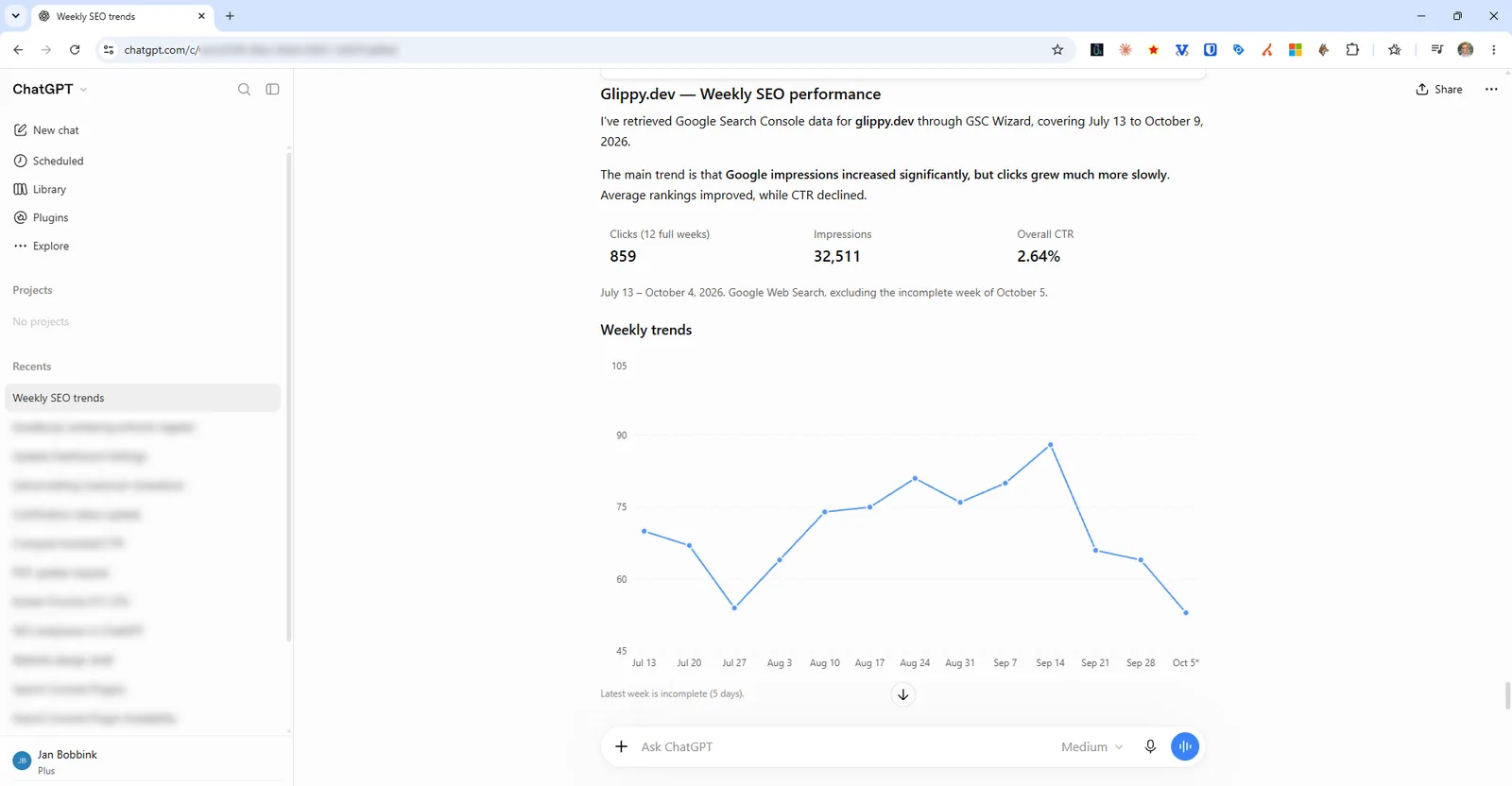
Search Console向けのOpenAI公式またはGoogle公式のコネクタはありません。2026年にGSCデータをChatGPTに取り込むには、ChatGPTのプラグインディレクトリからサードパーティのアプリをインストールする(Freeを含むすべてのプランで利用可能)か、開発者モードでリモートMCPサーバーをカスタムコネクタとして追加する(Plus、Pro、Business、Enterprise、Eduが必要)方法があります。どちらも根本的な仕組みは同じで、HTTPS上のリモートMCPサーバーを、OAuthで一度だけ認可します。社内ナレッジやディープリサーチを支える組み込みのファイルコネクタは、Search Consoleをまったく読み取れません。
行数の上限にぶつかることも、OAuthアプリを自作することもなく、ChatGPTの中でライブのSearch Consoleデータにクエリできるようにします。
ディレクトリ経由なら約2分、カスタムコネクタなら5分、セルフホストなら午後いっぱいかかります。
所有しているSearch Consoleプロパティと、ChatGPTアカウント。開発者モードには有料プランが必要です。
コネクタ、アプリ、プラグイン:同じ仕組みに3つの名前
このテーマをめぐる混乱の大半は、技術ではなく用語によるものです。「ChatGPT コネクタ」で検索すると、同じものを指すのに3つの異なる言葉を使い、3つの異なる時期に書かれたガイドが見つかります。
| 時期 | OpenAIの呼称 | 実際に変わったこと |
|---|---|---|
| 2025 | コネクタ | 組み込みのデータソース(Drive、SharePoint、Slack)に加え、のちに詳細設定のトグルからカスタムMCPサーバーも追加可能に。 |
| 2025年12月 | アプリ | 名称変更。Apps SDKによってアプリにインタラクティブなUIカードが加わりました(Apps SDK自体もMCPが土台です)。既存の接続は引き続き動作しました。 |
| 2026年7月 | プラグイン | アプリディレクトリがプラグインディレクトリになり、ChatGPTとCodexで共有されるようになりました。プラグインは、スキル、アプリ、テンプレートをまとめて提供できます。その下の統合レイヤーは、引き続きアプリです。 |
右側の列にないものに注目してください。接続そのものです。3つの名前を通じて、統合の実体は、公開HTTPSエンドポイント上にあるリモートのModel Context Protocolサーバーで、OAuthで認可されます。「コネクタの追加」を説明する2025年のチュートリアルと、「プラグインのインストール」を説明する2026年のチュートリアルは、ラベルが違うだけで同じ手順を説明しています。Search Consoleの連携を評価するときは、名称は気にせず、向こう側のサーバーが実際に何を返すのかを確かめてください。
公式のSearch Consoleコネクタはなく、おそらく今後もない
あると思われがちですが、実際にはないものが2つあります。
- OpenAIが作ったSearch Consoleコネクタ。OpenAIの組み込みコネクタは、ドキュメントやメッセージのソースです。Google Search Consoleの公式エントリーはなく、OpenAIのロードマップにも、マーケティングAPIに向かう兆しはありません。
- Googleが作ったもの。Googleは複数の自社製品向けにマネージドMCPサービスを提供していますが、Search Consoleはその中に含まれていません。Search Console APIは古く、安定していますが、ひっそりと投資が後回しにされており、Googleには、競合のアシスタントにパフォーマンスデータを簡単に持ち出せるようにする明確な動機がありません。
したがって、以下のどの方法も、定義上サードパーティです。それは警告のサインではなく、単に市場の姿です。重要なのは、Search Console APIとモデルの間に何があり、モデルがデータを目にする前にどれだけの処理をしてくれるかです。
4つの方法を比較
| 方法 | プラン | セットアップ | 最適な用途 |
|---|---|---|---|
| ディレクトリのアプリ / プラグイン | Free、Go、Plus、Pro、Business以上 | 約2分、設定不要 | ほぼすべての人 |
| カスタムMCPコネクタ | Plus、Pro、Business、Enterprise、Edu | 約5分、URLを貼り付け | 書き込みツールを含む全ツール |
| Responses API | APIアカウントならどれでも | toolsの配列に1件追加 | スクリプト、cronジョブ、自作のエージェント |
| 組み込みのファイルコネクタ | Business、Enterprise、Edu | すでにオン | GSCには使えません |
方法1:プラグインディレクトリからアプリをインストールする
最も手間が少なく、FreeプランとGoプランで使える唯一の方法です。ChatGPT内でディレクトリを開き、Search Consoleの連携を見つけてインストールし、Googleで一度ログインするだけです。専用のGoogle Cloudプロジェクトも、自前のOAuth同意画面も、OpenAPIスキーマも必要ありません。
ChatGPT向けGSC Wizardは、この方法で提供されています。Apps SDKで作られたアプリは独自のUIを表示できるため、結果はJSONの羅列ではなく、操作できるカードや並べ替え可能な表として返ってきます。200件のクエリを眺めるときには、思っている以上に大きな違いになります。
注意点:使えるのは、提供元がアプリ側に公開すると決めたツールだけで、通常はサーバーが持つ機能の一部に絞られています。ツールを漏れなく使いたい場合は、代わりにルート2を使ってください。
ルート2:開発者モードでカスタムMCPコネクタを追加する
任意のリモートMCPサーバーを直接登録でき、そのサーバーが提供するすべてのツール(読み取りも書き込みも)が使えるようになります。開発者モードが必要で、これは有料プランの機能です。
1. 開発者モードをオンにします。この切り替えの場所はリリースごとに移動しており、「設定」→「コネクタ」→「詳細設定」、「設定」→「アプリ」、「設定」→「セキュリティとログイン」のいずれかにあったことがあります。ガイドの案内先が違っていても、機能がなくなったと決めつけず、設定内で「開発者モード」を検索してください。Business、Enterprise、Eduでは、ワークスペース管理者が「権限とロール」で管理しており、無効にしていたり、特定のサーバーだけを許可リストに入れていたりする場合があります。
2. サーバーURLを追加します。GSC Wizardの場合はhttps://mcp.gscwizard.com/mcpです。認証にはOAuthを選び、クライアントIDとシークレットは空欄のままにします。このサーバーは動的クライアント登録に対応しているため、ChatGPTが自動で登録されます。
3. 一度ログインします。同意画面で承認すると、どのチャットでも入力欄からツールが使えるようになります。書き込みを伴う操作の前には、会話のたびにChatGPTが確認を求めます。この確認は設定の不備ではなく、仕様です。
注意点:ChatGPTが受け付けるのは、公開HTTPSエンドポイント上のリモートサーバーだけです。npxやpythonで起動するローカルのstdioサーバー(オープンソースのGSC MCPサーバーの多くがこの形式です)は登録できません。そうしたサーバーは、Claude Desktopのような設定ファイル型のクライアントでは動きますが、ここでは使えません。ChatGPTで使うには、自分でデプロイし、前段にOAuthを置く必要があります。また、この流れのどこにもAPIキーの入力欄がないのは仕様です。ChatGPTはリモートサーバーに固定のベアラートークンを渡せないためです。
ルート3:Responses API
スクリプト、定期ジョブ、自作のエージェントなら、ChatGPTのUIを使わずに済みます。Responses APIはリモートMCPツールをheadersオブジェクト付きで受け付けるため、ここではキーを直接渡すことができます:
{
  "type": "mcp",
  "server_label": "gsc-wizard",
  "server_url": "https://mcp.gscwizard.com/mcp",
  "headers": { "Authorization": "Bearer gscw_live_..." }
}毎朝Slackにサマリーを投稿する毎日のSEOエージェントや、OAuth画面を操作する人がいないワークフローには、このルートが向いています。
ルート4:組み込みのファイルコネクタ(うまくいかない理由)
最もよくある時間の無駄遣いなので、はっきり書いておきます。社内ナレッジやディープリサーチの裏側にあるコネクタ(Google Drive、SharePoint、Slack、GitHub、Gmail、Notionなど)が索引化するのは、ドキュメントとメッセージです。つまりファイルを検索するものです。Search Consoleは、ドキュメントの形を持たない指標のAPIなので、どれだけ待ってもその一覧に現れることはありません。
よくある回避策は、GSCのレポートをDriveにエクスポートして、社内ナレッジから読めるようにすることです。技術的には動きますが、ほとんどの場合は間違いです。エクスポート時点の件数で頭打ちになった固定のスナップショットを検索することになり、Googleのデータが更新された瞬間に古くなります。「このクエリはなぜ下がったのか?」の答えが最後のエクスポートより古いデータに左右される場合、自信満々の間違った答えが返ってきます。
誰も触れないのに必ず突き当たる行数の上限
機能表では同じに見えるコネクタ同士の、最も大きな違いがここにあります。そしてそれは、実際の大きなサイトで初めて表に出ます。
Search Consoleコネクタの多くは薄いラッパーです。APIで認証し、searchAnalytics.queryを呼び出し、返ってきた行をそのままモデルに渡します。お使いのコネクタがそうであれば、Googleの制限をそのまま引き継ぎます。
| 制限 | 値 | 影響 |
|---|---|---|
| リクエストあたりの既定の行数 | 1,000 | コネクタがrowLimitを設定しない限り、黙って切り捨てられる |
| リクエストあたりの最大行数 | 25,000 | それ以上はコネクタ側でページネーションを実装する必要がある |
| サイト・検索タイプごとの1日あたりの行数 | 50,000 | 越えられない壁。大きなサイトでは、探索的な質問を3つするだけで使い切ることもある |
| GSC UIのエクスポート(CSVを貼り付ける場合) | 1,000 | ChatGPTに届く前にロングテールが消えている |
もう1つ、気づきにくいコストがあります。コネクタが生の行を返すと、計算をするのはモデルになります。クリック数の合計、掲載順位の平均、期間の比較、パターンの発見を、コンテキストウィンドウ内の数字を読んで行うわけです。これは遅く、トークンも多く消費し、AIを使ったSEOレポートで気づかないうちに数字が狂う原因として最も多いものです。加重平均の掲載順位は、順位の列の単純平均ではありませんが、表を読むモデルは平気で単純平均として扱ってしまいます。
代わりになるのが、サーバー側で計算するコネクタです。GSC Wizardは、まず自社のデータウェアハウスで分析を実行し、完成した結果(劣化リスト、カニバリゼーションのペア、CTRと掲載順位の曲線)を返します。そのため、モデルは再計算せず結論を読むだけで済みます。同僚に数字を聞くのと、分析そのものを頼むのとの違いです。
接続したら何を聞くか
普通の言葉で十分です。次の質問はどれも、計算済みの答えを返すツール呼び出し1回で解決します。
どれも、手作業で行えるワークフローに対応しています:あと一歩のクエリ、コンテンツ劣化、カニバリゼーション、CTRの回復。先にプレイブックを読んでおくと、良い答えがどんなものかが分かるので、アシスタントが質の低い答えを返したときにも気づけます。
この分野のほかのコネクタ
ChatGPT向けのSearch Console連携は、複数のサードパーティが提供しています。大きく2つの系統に分かれ、ブランドより系統の違いのほうが重要です。
- データパイプ型。Windsor.aiやCoupler.ioなどのETLプラットフォームは、Search Consoleを数十種類ある広告・マーケティングAPIの1つとして扱い、ChatGPT、スプレッドシート、BIツールに流し込みます。十数個のプラットフォームをすでに一元管理していて、GSCも同じ画面で見たい場合には最適です。ただしSEOツールではありません。得られるのはクリック数、表示回数、CTR、掲載順位までで、劣化の検出やカニバリゼーションの分析はありません。
- SEO特化型コネクタ。GSC Wizardを含む少数のグループは、汎用的な指標の配信ではなく、SEOの仕組みを軸に作られています。どれに対しても投げかけると役に立つのが、行を返すのか、分析を返すのか?という問いです。この1つの問いは、どんな機能一覧よりもよく、トークンコスト、回答までの時間、数値の正確さを言い当てます。
そして自作という最低ラインがあります。セルフホストのオープンソースGSC MCPサーバーや、Search Console APIに対して自分で作るカスタムGPTのアクションです。どちらも無料で、1行ずつ読めますが、どちらも自分が運用担当になります。自分のGoogle Cloudプロジェクト、自分のOAuth同意画面、自分の公開HTTPSデプロイが必要で、クライアントに渡すつもりなら、Googleのアプリ審査の順番待ちも加わります。これらすべてを並べて比べたものがSearch ConsoleをChatGPTにつなぐ5つの方法で、より広いエコシステムの評価はおすすめのSEO MCPサーバーにまとめています。Search Console以外のマーケティング向けプラグイン(広告、アナリティクス、競合調査)については、SEO・広告・アナリティクスに役立つChatGPTプラグインをご覧ください。
トラブルシューティング
| 症状 | 原因と対処 |
|---|---|
| 開発者モードの切り替えがない | FreeまたはGoプランをお使いか、ワークスペース管理者が無効にしています。開発者モードが不要な、ディレクトリのアプリをインストールしてください。 |
| サーバーURLが拒否される | エンドポイントがHTTPSで公開されていないか、ローカルのstdioサーバーです。ChatGPTが受け付けるのはリモートサーバーだけです。 |
| APIキーを貼り付ける場所がない | 想定どおりの動作です。カスタムコネクタはOAuth 2.1を使います。キーによる認証が必要な場合は、Responses APIを使ってください。 |
| 入力欄にツールが表示されない | OAuthの手続きが完了していないか、コネクタは有効でもこのチャットで選択されていません。再認可してから、入力欄のツール一覧を確認してください。 |
| 数字がGSC UIと合わない | 多くは、切り捨て、または生の行に対するモデルの計算が原因です。日付範囲が約2日のレポート遅延にかかっていないか、コネクタが全行を返したのか最初の1,000行だけだったのかを確認してください。 |
| 書き込みのたびに確認が出る | 仕様です。書き込み可能なツールについては、ChatGPTが会話ごとに確認を求めます。 |
よくある質問
Google Search Consoleの公式OpenAIコネクタはありますか?
ありません。OpenAIはSearch Consoleの公式コネクタを提供しておらず、Googleのマネージド型MCPサービスの一覧にもSearch Consoleは含まれていません。動作するルートはすべてサードパーティ製です。
コネクタ、アプリ、プラグインは別のものですか?
この用途では同じものです。コネクタは2025年12月にアプリへ名称が変わり、アプリディレクトリは2026年7月にプラグインディレクトリになりました。根本の接続、つまりOAuth付きのHTTPS上のリモートMCPサーバーは変わっていません。
どのChatGPTプランが必要ですか?
ディレクトリからのアプリのインストールは、PlusやProのほか、FreeとGoでも使えます。カスタムMCPコネクタには開発者モードが必要で、Plus、Pro、Business、Enterprise、Eduで利用できます(ビジネス系プランでは管理者のポリシーに従います)。
社内ナレッジやディープリサーチは、私のSearch Consoleを読めますか?
いいえ。それらのコネクタが索引化するのは、ドキュメントとメッセージです。Search Consoleはドキュメントの形を持たない指標のAPIです。レポートをDriveにエクスポートして索引化しても、得られるのはライブデータではなく古いスナップショットです。
コネクタは何行まで返せますか?
薄いAPIラッパーは、Googleの上限をそのまま引き継ぎます。既定ではリクエストあたり1,000行、最大でリクエストあたり25,000行、そしてサイト・検索タイプごとに1日50,000行です。サーバー側で分析を事前に計算するコネクタは、行ではなく完成した答えを返すため、リクエストあたりの上限の効き方が異なります。
ローカルのオープンソースGSC MCPサーバーは使えますか?
ChatGPTでは使えません。受け付けるのはリモートのHTTPSサーバーだけなので、npxやpythonで起動したローカルのstdioサーバーは登録できません。前段にOAuthを置いて公開デプロイするか、Claude Desktopのような設定ファイル型のクライアントで使ってください。
Bing Copilotやほかのアシスタントでも使えますか?
同じMCPエンドポイントは、MCP対応のどのクライアントでも使えます。Claude、Gemini、Grok、任意のMCPクライアント向けに、手順を追ったガイドがあります。
次のステップ
最短で動かしたい場合は、ChatGPT向けGSC Wizardアプリをインストールしてください(ChatGPTで開く)。または、3つのルートをスクリーンショット付きで解説したChatGPT接続ガイド(手順付き)→に従ってください。
まだ検討中の場合は、Search ConsoleをChatGPTにつなぐ5つの方法で、CSVエクスポートや自作と、ホスティング型のサービスをコストと手間の面から比べています。
接続できたら、第1週のクイックウィンチェックリスト →で活用を始めるか、定期実行の毎日のSEOエージェントに組み込んでみてください。基になる指標が初めての方は、クリック数と表示回数の違いとSEO用語集から始めましょう。
執筆:Jan-Willem Bobbink · 公開日:2026年9月19日