Bir Google Search Console hesabını, bir Google hesabıyla Search Console'da oturum açıp web sitenizi mülk olarak ekleyerek oluşturursunuz. Ayrı bir kayıt formu ve ek bir şifre yoktur, çünkü oturum açtığınız Google hesabı Search Console hesabınızdır ve doğruladığınız ya da size erişim verilen 1.000'e kadar mülkün tamamını tutar. Mülkü ekledikten sonra sitenin sahibi olduğunuzu doğrularsınız ve o andan itibaren Kullanıcılar ve izinler altında başka kişilere erişim verebilirsiniz. Ücretsizdir ve genellikle yaklaşık on dakika sürer; bunun çoğu bir DNS kaydının yayına girmesini beklemekle geçer.
Başlamadan önce neye ihtiyacınız var
Google tarafındaki tek gereksinim bir Google hesabıdır. Bir Gmail adresi de, bir Google Workspace adresi de olur; Google ayrıca mevcut, Gmail olmayan bir adresle Google hesabı oluşturmanıza izin verir, böylece bir işletme kendi alan adındaki bir adresle kaydolabilir. Hesabı biraz özenle seçin, çünkü onu kim kontrol ediyorsa mülkü de o kontrol eder. Bir şirket web sitesi için, herhangi bir çalışandan daha uzun ömürlü olacak ortak bir adres veya Workspace adresi, birinin kişisel Gmail'inden daha güvenli bir yuvadır.
Web sitesi tarafında, sitenin size ait olduğunu kanıtlamanın bir yoluna ihtiyacınız vardır. Bir Alan adı mülkü için bu, alan adı kayıt kuruluşunuzdaki veya DNS sağlayıcınızdaki DNS ayarlarına erişim demektir. Bir URL ön eki mülkü için siteye dosya yükleyebilmek, ana sayfa HTML'sini düzenleyebilmek veya sitenin Google Analytics ya da Google Tag Manager hesabını kullanabilmek yeterlidir.
Adım 1: Google hesabınızla Search Console'da oturum açın
search.google.com/search-console adresine gidin ve seçtiğiniz Google hesabıyla oturum açın. Tarayıcınızda birkaç Google hesabıyla oturum açıksa, bir şey eklemeden önce sağ üst köşedeki profil resmini kontrol edin, çünkü mülk hangi hesap etkinse onun altına eklenir. Yeni bir hesapta henüz mülk yoktur; bu yüzden Search Console sizden hemen bir tane eklemenizi ister. Daha sonra oturum açmak da aynı şekilde çalışır; Google Search Console'a nasıl giriş yapılır rehberi, kaybolmuş gibi görünen bir mülk gibi yaygın sorunları ele alır.
Adım 2: Web sitenizi mülk olarak ekleyin
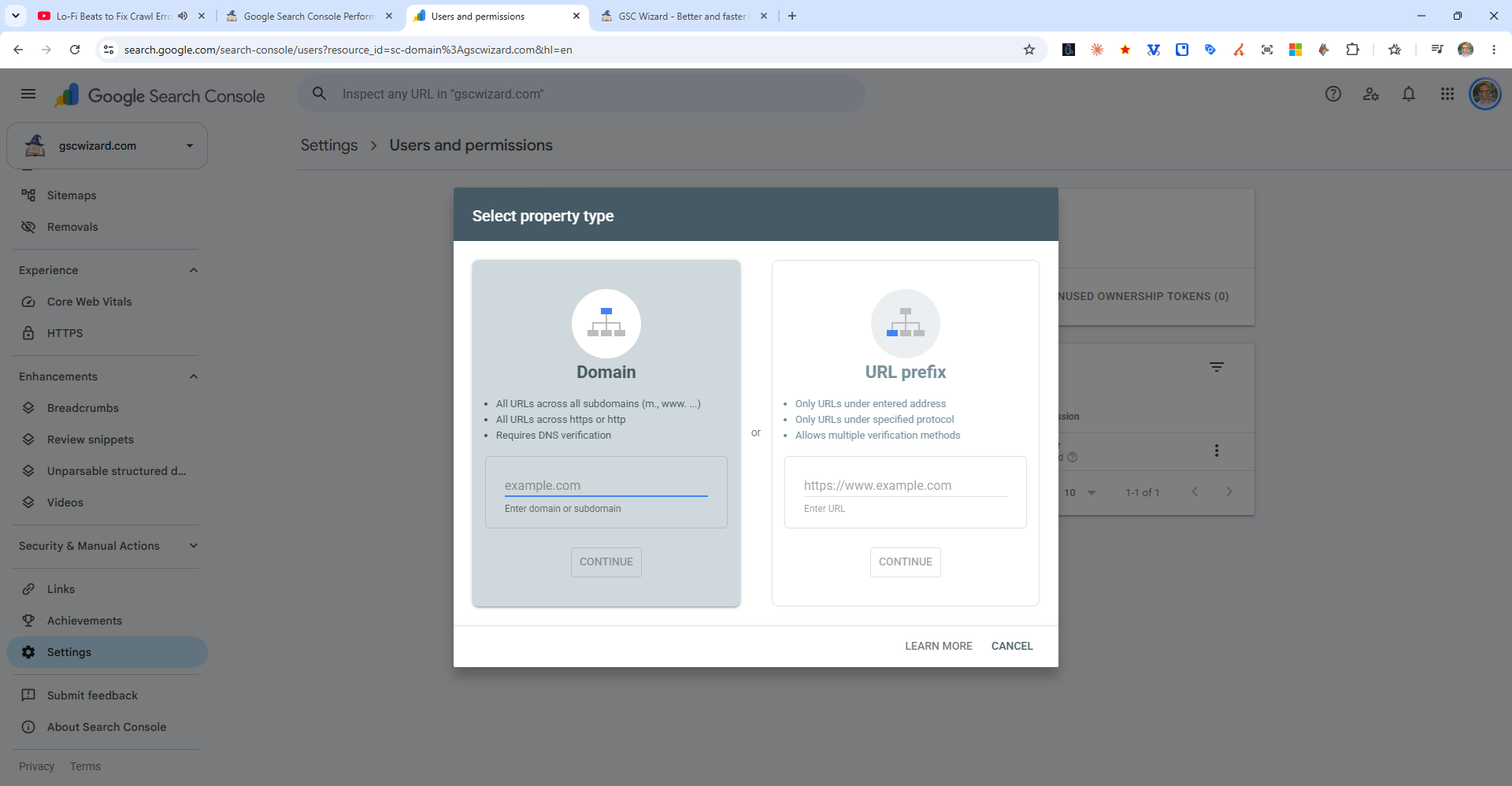
Sol üstteki mülk seçiciyi açın ve Mülk ekle'yi seçin. Search Console ardından hangi mülk türünü istediğinizi sorar:
- Alan adı, her alt alan adı (www, m, shop vb.) ile hem http hem https dahil alan adının tamamını tek bir mülkte kapsar.
example.comgibi yalın alan adını girersiniz ve yalnızca DNS üzerinden doğrulanabilir. - URL ön eki yalnızca girdiğiniz adresle tam olarak başlayan URL'leri kapsar, örneğin
https://www.example.com/. Daha fazla doğrulama yöntemi sunar, ancak http ve https ya da www ve www'suz sürümlerin her biri ayrı bir mülk olur.
DNS'i düzenleyebildiğiniz her durumda bir Alan adı mülkü öneririm, çünkü sitenin tüm arama trafiğini tek bir yerde gösterir ve tek tek bölümler için daha sonra yine URL ön eki mülkleri ekleyebilirsiniz. Farklar Alan adı mülkü ve URL ön eki yazısında açıklanıyor; bu adımın tık tık anlatımı da Google Search Console'a web sitesi nasıl eklenir yazısında.
Adım 3: Sitenin sahibi olduğunuzu doğrulayın
Search Console, mülkü eklediğiniz anda doğrulama seçeneklerini gösterir. Bir Alan adı mülkü için size google-site-verification= ile başlayan bir TXT kaydı verir; Doğrula'ya tıklamadan önce bunu DNS sağlayıcınıza eklersiniz. Bir URL ön eki mülkü için HTML dosyası yükleme, ana sayfada bir HTML etiketi, Google Analytics izleme kodunuz, Google Tag Manager kapsayıcınız veya bir DNS kaydı arasından seçim yapabilirsiniz; Google'ın yardım sayfası, bir URL ön eki mülkünü DNS ile doğrulamanın sizi Alan adı mülkü için de doğruladığını belirtir. Yeni bir DNS kaydının görünmesi uzun sürdüğünde Daha sonra doğrula'yı seçin ve kayıt yayına girdiğinde geri gelin.
Doğrulama başarılı olduktan sonra token'ı yerinde bırakın. Google onu kontrol etmeye devam eder ve yardım sayfası, DNS kaydını veya doğrulama dosyasını kaldırmanın doğrulamayı kaybetmek anlamına geldiğini açıkça söyler. Google, biri bir mülkü eklediği anda, doğrulamadan önce bile, o mülk için veri toplamaya başlar; bu yüzden ilk Performans rakamları genellikle birkaç gün içinde görünür. Her yöntem Google Search Console nasıl doğrulanır yazısında adım adım açıklanıyor.
Adım 4: Kullanıcı ekleyin ve izinleri ayarlayın
Bir sahip, Ayarlar > Kullanıcılar ve izinler > Kullanıcı ekle altında diğer Google hesaplarına Sahip, Tam kullanıcı veya Kısıtlı kullanıcı olarak erişim verebilir. Sahipler kullanıcıları ve ayarları yönetir, tam kullanıcılar tüm verileri görür ve çoğu işlemi yapabilir, kısıtlı kullanıcılar ise çoğunlukla yalnızca bakabilir. Eklediğiniz kişinin bir daveti kabul etmesi gerekmez, çünkü erişim girdiğiniz Google hesabı için hemen çalışır. Adımlar Google Search Console'a kullanıcı nasıl eklenir yazısında, her düzeyin neler yapabileceği ise Search Console izinleri açıklaması ve sahip ve kullanıcı farkı yazılarında.
Erken bir aşamada ikinci bir sahip ekleyin. Google'ın yardım sayfasına göre tüm doğrulanmış sahipler kaldırıldığında, diğer her kullanıcı bir ek süreden sonra erişimini kaybeder; bu, kurulumu yapan ajans veya çalışan ayrıldığında bir şirketin Search Console verilerine erişimini kaybetmesinin yaygın bir yoludur. Kimse başka bir sahibin token'ının üzerine yazmadığı sürece, birkaç kişi aynı mülkü aynı veya farklı yöntemlerle doğrulayabilir.
Adım 5: Site haritanızı ekleyin
Mülk doğrulandıktan sonra bir sonraki yararlı adım Dizine ekleme > Site haritaları bölümünü açıp site haritası URL'nizi eklemektir; böylece Google dizininde olmasını istediğiniz her sayfayı bulur. Site haritası nasıl eklenir veya yüklenir rehberi WordPress, Shopify ve diğer platformlar için olağan site haritası adreslerini listeler.
Bir Search Console hesabının bir ücreti var mı?
Hayır. Search Console ücretsizdir ve ücretli bir paketi yoktur; bir Google hesabı 1.000'e kadar mülk tutabilir. Sınırlar başka yerdedir: Search Console 16 aylık performans verisi tutar ve arayüzü tablo başına en fazla 1.000 satır dışa aktarır. Google Search Console ücretsiz mi? yazısı neyin dahil olup neyin olmadığını anlatır.
Search Console hesabınızı diğer araçlarda kullanmak
Looker Studio veya GSC Wizard gibi Search Console verilerini okuyan araçlar hiçbir zaman ayrı bir Search Console girişi istemez. Mülklerinize erişimi olan Google hesabından onları okuma izni isterler. GSC Wizard'da Google ile oturum açar ve Search Console'a salt okuma erişimini onaylarsınız; ardından o Google hesabının görebildiği her mülk eklenmeye hazırdır. Verileri Google'ın 16 ayının ötesinde saklıyor ve raporlara dönüştürüyorum; bu, 7 günlük ücretsiz denemesi olan ücretli bir hizmettir, Search Console'un kendisi ise ücretsiz kalır.
Sıkça sorulan sorular
Google Search Console hesabı oluşturmak için bir Gmail adresine ihtiyacım var mı?
Hayır. Bir Google Workspace hesabı veya kendi alan adınızdaki bir adres gibi mevcut, Gmail olmayan bir e-posta adresiyle oluşturulmuş bir Google hesabı dahil, herhangi bir Google hesabı olur.
Google Search Console hesabı ücretsiz mi?
Evet. Search Console'un ücretli bir paketi yoktur. İhtiyacınız olan tek şey bir Google hesabı ve doğrulayabileceğiniz bir web sitesidir.
Bir Search Console hesabında kaç web sitesi olabilir?
Google, bir Search Console hesabında 1.000'e kadar mülke izin verir. Bir Alan adı mülkü, kaç alt alan adını kapsarsa kapsasın tek bir mülk sayılır.
Siteyi kendim doğrulamadan Search Console'a erişim alabilir miyim?
Evet. Mülkün bir sahibi, Google hesabınızı Ayarlar > Kullanıcılar ve izinler altında sahip, tam kullanıcı veya kısıtlı kullanıcı olarak ekleyebilir. Mülk ardından sizin tarafınızda hiçbir doğrulama yapılmadan mülk seçicinizde görünür.
Kurulumu yapan kişi ayrıldığında Search Console hesabına ne olur?
O kişi tek doğrulanmış sahipse ve doğrulama token'ı kaldırılırsa, diğer tüm kullanıcılar bir ek süreden sonra erişimini kaybeder; ancak Google mülk için veri toplamaya devam eder. Doğrulanmış bir sahip olmak için mülkü DNS kaydı veya HTML dosyası gibi kendi token'ınızla yeniden doğrulayın, ardından eski sahibi Kullanıcılar ve izinler altından kaldırın ve token'ını silin.
Google Search Console hesabıma nasıl giriş yaparım?
search.google.com/search-console adresine gidin ve mülkü doğrulayan veya kullanıcı olarak eklenen Google hesabıyla oturum açın. Ayrı bir Search Console şifresi yoktur.
Kaynaklar
- Search Console Yardımı: Web sitesi mülkü ekleme
- Search Console Yardımı: Site sahipliğinizi doğrulama
- Search Console Yardımı: Sahipleri, kullanıcıları ve izinleri yönetme
- Google Hesabı Yardımı: Google Hesabı oluşturma