Konto Google Search Console zakładasz, logując się do Search Console kontem Google i dodając swoją witrynę jako usługę. Nie ma osobnego formularza rejestracji ani dodatkowego hasła, bo konto Google, którym się logujesz, jest Twoim kontem Search Console i obejmuje każdą usługę, którą zweryfikowałeś albo do której dostałeś dostęp, maksymalnie 1000. Po dodaniu usługi potwierdzasz, że witryna należy do Ciebie, a od tej chwili możesz dawać innym dostęp w sekcji Użytkownicy i uprawnienia. To jest darmowe i zwykle zajmuje około dziesięciu minut, z czego większość to czekanie, aż rekord DNS zacznie działać.
Czego potrzebujesz przed rozpoczęciem
Jedynym wymogiem po stronie Google jest konto Google. Adres Gmail działa, adres Google Workspace działa, a Google pozwala też utworzyć konto Google z istniejącym adresem spoza Gmaila, więc firma może się zarejestrować adresem we własnej domenie. Wybierz konto z rozwagą, bo kto kontroluje konto, ten kontroluje usługę. W przypadku firmowej witryny wspólny adres albo adres Workspace, który przetrwa odejście każdego pracownika, jest bezpieczniejszy niż czyjś prywatny Gmail.
Po stronie witryny potrzebujesz jednego sposobu, by udowodnić, że należy do Ciebie. W przypadku usługi typu Domena oznacza to dostęp do ustawień DNS u rejestratora domeny lub dostawcy DNS. W przypadku usługi typu Prefiks adresu URL wystarczy możliwość przesłania pliku na witrynę, edycji kodu HTML strony głównej albo użycia konta Google Analytics lub Google Tag Manager witryny.
Krok 1: zaloguj się do Search Console kontem Google
Wejdź na search.google.com/search-console i zaloguj się wybranym kontem Google. Jeśli w przeglądarce jesteś zalogowany na kilka kont Google, zanim cokolwiek dodasz, sprawdź zdjęcie profilowe w prawym górnym rogu, bo usługa trafi na to konto, które jest aktywne. Nowe konto nie ma jeszcze żadnych usług, więc Search Console od razu prosi o dodanie pierwszej. Późniejsze logowanie działa tak samo, a poradnik o tym, jak zalogować się do Google Search Console, omawia typowe problemy, na przykład usługę, która pozornie zniknęła.
Krok 2: dodaj witrynę jako usługę
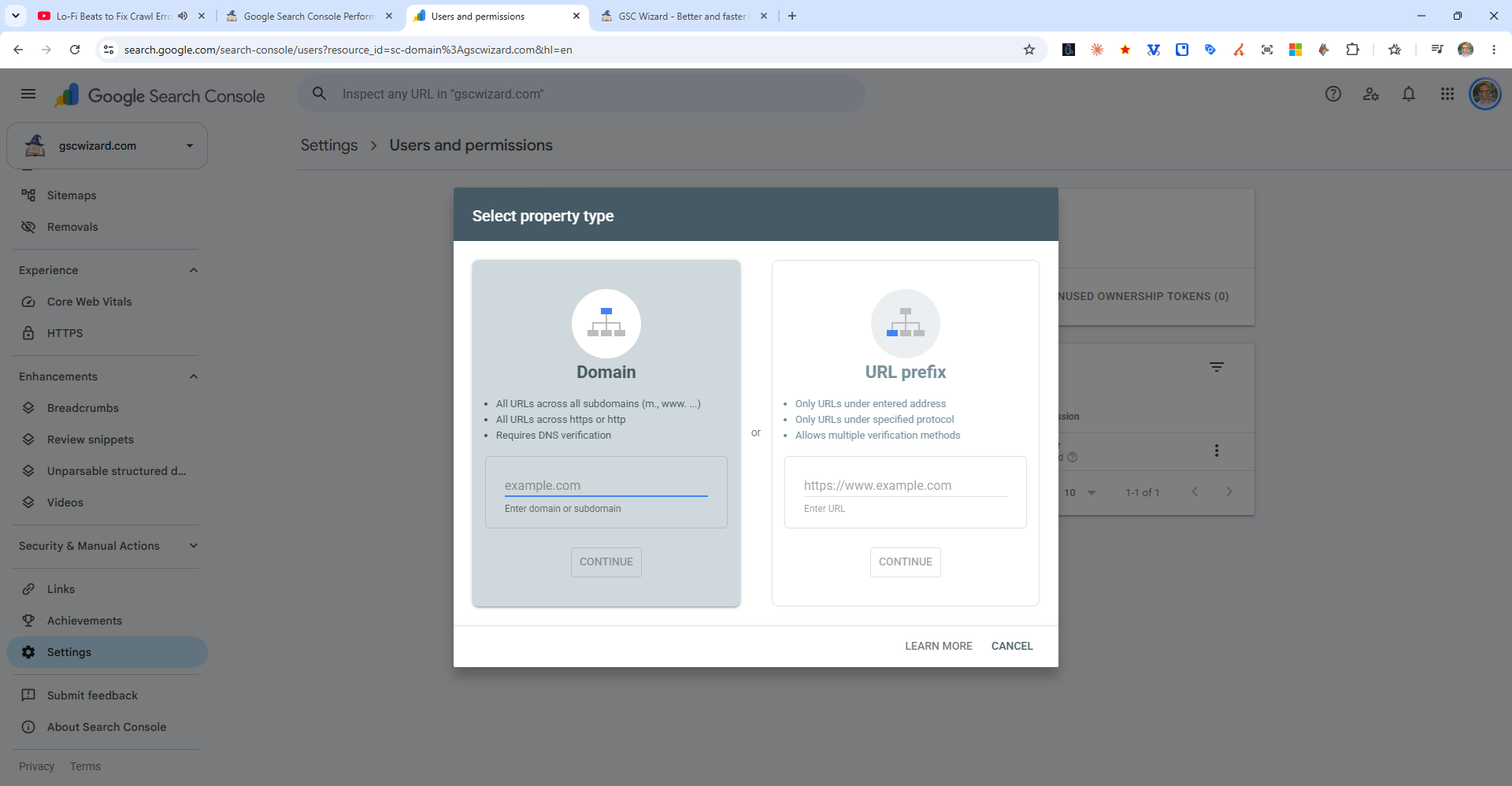
Otwórz selektor usług w lewym górnym rogu i wybierz Dodaj usługę. Search Console zapyta, jakiego typu usługę chcesz:
- Domena obejmuje całą domenę w jednej usłudze, łącznie z każdą subdomeną (www, m, shop i tak dalej) oraz z http i https. Wpisujesz samą domenę, na przykład
example.com, a zweryfikować ją można tylko przez DNS. - Prefiks adresu URL obejmuje tylko adresy URL, które zaczynają się dokładnie od wpisanego adresu, na przykład
https://www.example.com/. Oferuje więcej metod weryfikacji, ale http i https albo wersja z www i bez www stają się osobnymi usługami.
Polecam usługę typu Domena zawsze, gdy możesz edytować DNS, bo pokazuje cały ruch z wyszukiwarki dla witryny w jednym miejscu, a usługi typu Prefiks adresu URL dla pojedynczych sekcji nadal możesz dodać później. Różnice wyjaśnia artykuł usługa domenowa a prefiks adresu URL, a wersję tego kroku klik po kliku znajdziesz w artykule jak dodać witrynę do Google Search Console.
Krok 3: potwierdź, że witryna należy do Ciebie
Search Console pokazuje opcje weryfikacji od razu po dodaniu usługi. W przypadku usługi typu Domena daje rekord TXT zaczynający się od google-site-verification=, który dodajesz u dostawcy DNS, zanim klikniesz Zweryfikuj. W przypadku usługi typu Prefiks adresu URL możesz wybrać przesłanie pliku HTML, tag HTML na stronie głównej, kod śledzenia Google Analytics, kontener Google Tag Manager albo rekord DNS, a pomoc Google zaznacza, że weryfikacja usługi z prefiksem adresu URL przez DNS weryfikuje Cię też dla usługi typu Domena. Gdy nowy rekord DNS długo się nie pojawia, wybierz Zweryfikuj później i wróć, gdy zacznie działać.
Po udanej weryfikacji zostaw token na miejscu. Google nadal go sprawdza, a jego pomoc mówi wprost, że usunięcie rekordu DNS lub pliku weryfikacyjnego oznacza utratę weryfikacji. Google zaczyna zbierać dane dla usługi, gdy tylko ktokolwiek ją doda, nawet przed weryfikacją, więc pierwsze dane o skuteczności zwykle pojawiają się w ciągu kilku dni. Każdą metodę krok po kroku wyjaśnia artykuł jak zweryfikować witrynę w Google Search Console.
Krok 4: dodaj użytkowników i ustaw uprawnienia
Właściciel może dać dostęp innym kontom Google w Ustawienia > Użytkownicy i uprawnienia > Dodaj użytkownika, jako Właściciel, Pełny użytkownik albo Użytkownik z ograniczonymi uprawnieniami. Właściciele zarządzają użytkownikami i ustawieniami, pełni użytkownicy widzą wszystkie dane i mogą wykonać większość działań, a użytkownicy z ograniczonymi uprawnieniami mogą głównie przeglądać. Dodana osoba nie musi akceptować zaproszenia, bo dostęp działa od razu dla wpisanego konta Google. Kroki opisuje artykuł jak dodać użytkownika w Google Search Console, a to, co wolno na każdym poziomie, wyjaśniają uprawnienia w Search Console i właściciel a użytkownik.
Dodaj drugiego właściciela odpowiednio wcześnie. Pomoc Google mówi, że gdy wszyscy zweryfikowani właściciele zostaną usunięci, każdy inny użytkownik traci dostęp po okresie przejściowym, a to częsty sposób, w jaki firma traci dostęp do swoich danych z Search Console, gdy agencja albo pracownik, który go skonfigurował, odchodzi. Kilka osób może zweryfikować tę samą usługę, tą samą metodą lub różnymi, o ile nikt nie nadpisze tokenu innego właściciela.
Krok 5: dodaj mapę witryny
Gdy usługa jest zweryfikowana, kolejnym przydatnym krokiem jest otwarcie Indeksowanie > Mapy witryn i dodanie adresu URL mapy witryny, żeby Google znalazło każdą stronę, którą chcesz mieć w indeksie. Poradnik o tym, jak dodać lub przesłać mapę witryny, podaje typowe adresy map witryn dla WordPressa, Shopify i innych platform.
Czy konto Search Console coś kosztuje?
Nie. Search Console jest darmowe i nie ma płatnego planu, a jedno konto Google może obejmować do 1000 usług. Ograniczenia są gdzie indziej: Search Console przechowuje 16 miesięcy danych o skuteczności, a jego interfejs eksportuje najwyżej 1000 wierszy na tabelę. Artykuł Czy Google Search Console jest darmowe? omawia, co jest w cenie, a co nie.
Korzystanie z konta Search Console w innych narzędziach
Narzędzia, które czytają dane z Search Console, takie jak Looker Studio czy GSC Wizard, nigdy nie proszą o osobne dane logowania do Search Console. Proszą konto Google, które ma dostęp do Twoich usług, o pozwolenie na ich odczyt. W GSC Wizard logujesz się przez Google i zatwierdzasz dostęp tylko do odczytu do Search Console, a potem każdą usługę widoczną dla tego konta Google możesz dodać. Przechowuję dane dłużej niż 16 miesięcy Google i zamieniam je w raporty, co jest płatną usługą z 7-dniowym darmowym okresem próbnym, a samo Search Console pozostaje darmowe.
Najczęściej zadawane pytania
Czy do założenia konta Google Search Console potrzebuję adresu Gmail?
Nie. Działa każde konto Google, w tym konto Google Workspace albo konto Google utworzone z istniejącym adresem e-mail spoza Gmaila, na przykład adresem we własnej domenie.
Czy konto Google Search Console jest darmowe?
Tak. Search Console nie ma płatnego planu. Potrzebujesz tylko konta Google i witryny, którą możesz zweryfikować.
Ile witryn może mieć jedno konto Search Console?
Google pozwala na maksymalnie 1000 usług na jednym koncie Search Console. Usługa typu Domena liczy się jako jedna usługa, niezależnie od tego, ile subdomen obejmuje.
Czy mogę dostać dostęp do Search Console bez samodzielnej weryfikacji witryny?
Tak. Właściciel usługi może dodać Twoje konto Google w Ustawienia > Użytkownicy i uprawnienia jako właściciela, pełnego użytkownika albo użytkownika z ograniczonymi uprawnieniami. Usługa pojawi się wtedy w Twoim selektorze usług bez żadnej weryfikacji z Twojej strony.
Co dzieje się z kontem Search Console, gdy osoba, która je skonfigurowała, odchodzi?
Jeśli ta osoba była jedynym zweryfikowanym właścicielem, a jej token weryfikacyjny zostanie usunięty, wszyscy pozostali użytkownicy tracą dostęp po okresie przejściowym, choć Google nadal zbiera dane dla usługi. Zweryfikuj usługę ponownie własnym tokenem, na przykład rekordem DNS albo plikiem HTML, by zostać zweryfikowanym właścicielem, a potem usuń dawnego właściciela w sekcji Użytkownicy i uprawnienia i skasuj jego token.
Jak zalogować się na moje konto Google Search Console?
Wejdź na search.google.com/search-console i zaloguj się kontem Google, które zweryfikowało usługę albo zostało dodane jako użytkownik. Search Console nie ma osobnego hasła.
Źródła
- Pomoc Search Console: dodawanie usługi witryny
- Pomoc Search Console: weryfikowanie własności witryny
- Pomoc Search Console: zarządzanie właścicielami, użytkownikami i uprawnieniami
- Pomoc konta Google: tworzenie konta Google