Sie erstellen ein Google-Search-Console-Konto, indem Sie sich mit einem Google-Konto bei der Search Console anmelden und Ihre Website als Property hinzufügen. Es gibt kein separates Registrierungsformular und kein zusätzliches Passwort, denn das Google-Konto, mit dem Sie sich anmelden, ist Ihr Search-Console-Konto, und es enthält jede Property, die Sie bestätigt haben oder für die Sie Zugriff erhalten haben, bis zu 1.000 Stück. Nach dem Hinzufügen der Property bestätigen Sie, dass Ihnen die Website gehört, und können ab dann unter „Nutzer und Berechtigungen“ anderen Personen Zugriff geben. Es ist kostenlos und dauert meist etwa zehn Minuten, die größtenteils aus Warten bestehen, bis ein DNS-Eintrag aktiv ist.
Was Sie brauchen, bevor Sie beginnen
Die einzige Voraussetzung auf Googles Seite ist ein Google-Konto. Eine Gmail-Adresse funktioniert, eine Google-Workspace-Adresse funktioniert, und Google lässt Sie auch ein Google-Konto mit einer bestehenden Nicht-Gmail-Adresse erstellen, ein Unternehmen kann sich also mit einer Adresse auf der eigenen Domain anmelden. Wählen Sie das Konto mit etwas Sorgfalt, denn wer es kontrolliert, kontrolliert die Property. Für eine Unternehmenswebsite ist eine gemeinsame oder Workspace-Adresse, die jeden einzelnen Mitarbeiter überdauert, ein sichereres Zuhause als die private Gmail-Adresse einer Person.
Auf Seiten der Website brauchen Sie einen Weg, um nachzuweisen, dass die Website Ihnen gehört. Für eine Domain-Property bedeutet das Zugriff auf die DNS-Einstellungen bei Ihrem Domain-Registrar oder DNS-Hoster. Für eine URL-Präfix-Property genügt es, eine Datei auf die Website hochladen, das HTML der Startseite bearbeiten oder das Google-Analytics- oder Google-Tag-Manager-Konto der Website nutzen zu können.
Schritt 1: Mit Ihrem Google-Konto bei der Search Console anmelden
Öffnen Sie search.google.com/search-console und melden Sie sich mit dem gewählten Google-Konto an. Ist Ihr Browser mit mehreren Google-Konten angemeldet, prüfen Sie das Profilbild oben rechts, bevor Sie etwas hinzufügen, denn die Property landet unter dem jeweils aktiven Konto. Ein neues Konto hat noch keine Properties, daher fordert die Search Console Sie sofort auf, eine hinzuzufügen. Die spätere Anmeldung funktioniert genauso, und die Anleitung So melden Sie sich bei der Google Search Console an behandelt die üblichen Probleme, etwa eine Property, die verschwunden zu sein scheint.
Schritt 2: Ihre Website als Property hinzufügen
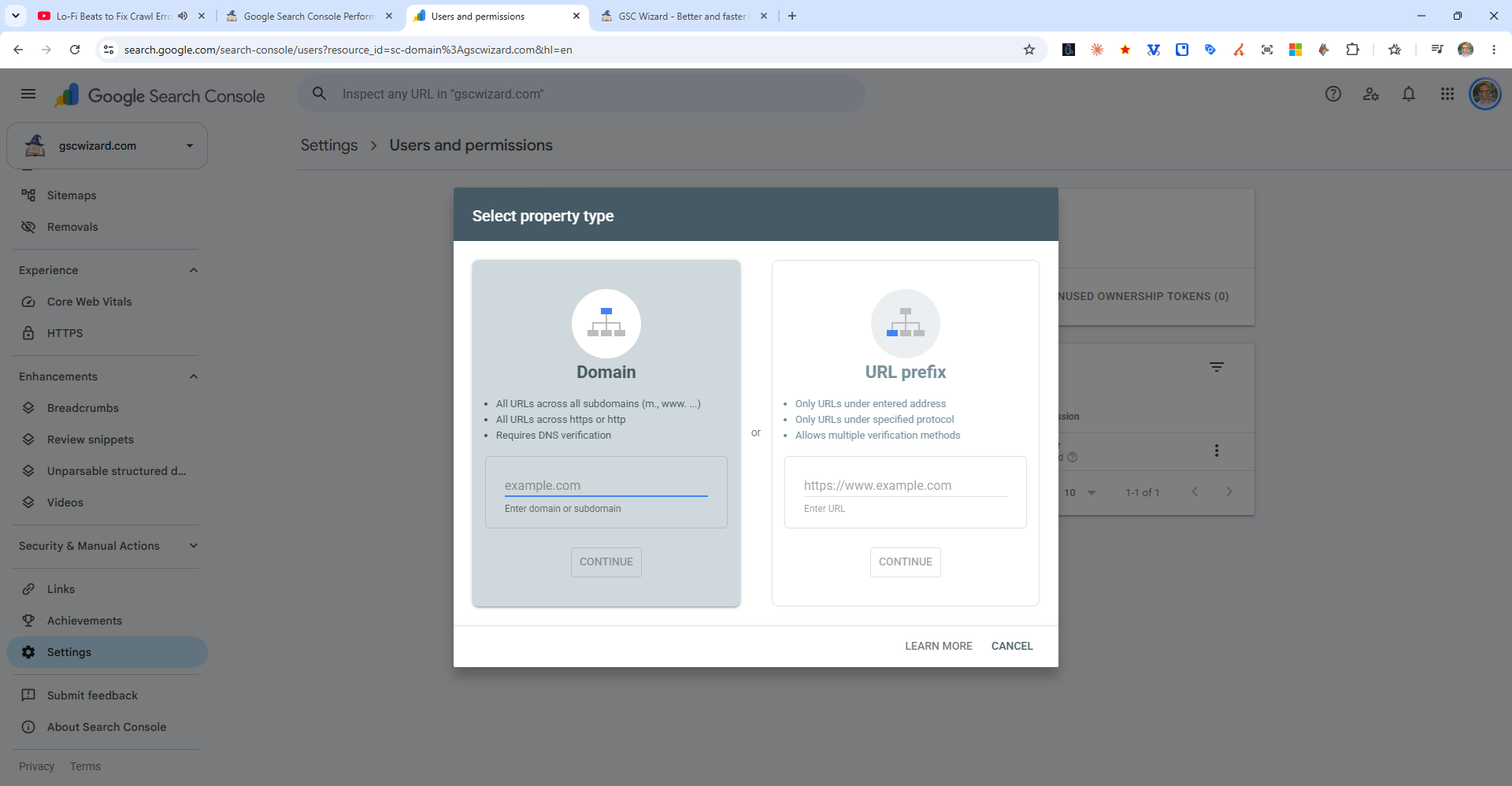
Öffnen Sie oben links die Property-Auswahl und wählen Sie Property hinzufügen. Die Search Console fragt dann, welchen Property-Typ Sie möchten:
- Domain deckt die gesamte Domain in einer Property ab, einschließlich aller Subdomains (www, m, shop usw.) sowie http und https. Sie geben die reine Domain ein, etwa
example.com, und sie lässt sich nur über DNS bestätigen. - URL-Präfix deckt nur die URLs ab, die genau mit der eingegebenen Adresse beginnen, etwa
https://www.example.com/. Sie bietet mehr Bestätigungsmethoden, aber http und https bzw. www und ohne www werden jeweils zu einer eigenen Property.
Ich empfehle eine Domain-Property, wann immer Sie das DNS bearbeiten können, denn sie zeigt den gesamten Such-Traffic der Website an einem Ort, und Sie können später immer noch URL-Präfix-Properties für einzelne Bereiche hinzufügen. Die Unterschiede erklärt Domain-Property vs. URL-Präfix, und die Klick-für-Klick-Version dieses Schritts steht in So fügen Sie eine Website zur Google Search Console hinzu.
Schritt 3: Bestätigen, dass Ihnen die Website gehört
Die Search Console zeigt die Bestätigungsoptionen, sobald Sie die Property hinzufügen. Für eine Domain-Property erhalten Sie einen TXT-Eintrag, der mit google-site-verification= beginnt und den Sie bei Ihrem DNS-Anbieter hinzufügen, bevor Sie auf Bestätigen klicken. Für eine URL-Präfix-Property können Sie einen HTML-Datei-Upload, ein HTML-Tag auf der Startseite, Ihren Google-Analytics-Tracking-Code, Ihren Google-Tag-Manager-Container oder einen DNS-Eintrag wählen, und laut Googles Hilfe bestätigt Sie eine URL-Präfix-Property, die über DNS bestätigt wird, zugleich für die Domain-Property. Wenn ein neuer DNS-Eintrag nur langsam sichtbar wird, wählen Sie Später bestätigen und kommen Sie zurück, sobald er aktiv ist.
Lassen Sie das Token nach erfolgreicher Bestätigung, wo es ist. Google prüft es weiterhin, und die Hilfe sagt klar, dass Sie die Bestätigung verlieren, wenn Sie den DNS-Eintrag oder die Bestätigungsdatei entfernen. Google beginnt mit dem Sammeln von Daten für eine Property, sobald jemand sie hinzufügt, noch vor der Bestätigung, daher erscheinen die ersten Leistungszahlen meist innerhalb weniger Tage. Jede Methode wird Schritt für Schritt in So bestätigen Sie die Google Search Console erklärt.
Schritt 4: Nutzer hinzufügen und Berechtigungen festlegen
Ein Inhaber kann anderen Google-Konten unter Einstellungen > Nutzer und Berechtigungen > Nutzer hinzufügen Zugriff geben, als Inhaber, Nutzer mit Vollzugriff oder Nutzer mit eingeschränktem Zugriff. Inhaber verwalten Nutzer und Einstellungen, Nutzer mit Vollzugriff sehen alle Daten und können die meisten Aktionen ausführen, und Nutzer mit eingeschränktem Zugriff können überwiegend nur ansehen. Die hinzugefügte Person muss keine Einladung annehmen, denn der Zugriff funktioniert sofort für das eingegebene Google-Konto. Die Schritte stehen in So fügen Sie in der Google Search Console einen Nutzer hinzu, und was jede Stufe darf, in Berechtigungen in der Search Console erklärt und Inhaber vs. Nutzer.
Fügen Sie früh einen zweiten Inhaber hinzu. Laut Googles Hilfe verlieren alle anderen Nutzer nach einer Übergangsfrist den Zugriff, wenn alle bestätigten Inhaber entfernt werden. So verlieren Unternehmen häufig den Zugriff auf ihre Search-Console-Daten, sobald die Agentur oder der Mitarbeiter, der sie eingerichtet hat, weiterzieht. Mehrere Personen können dieselbe Property bestätigen, mit derselben oder mit unterschiedlichen Methoden, solange niemand das Token eines anderen Inhabers überschreibt.
Schritt 5: Ihre Sitemap hinzufügen
Ist die Property bestätigt, ist der nächste sinnvolle Schritt, Indexierung > Sitemaps zu öffnen und Ihre Sitemap-URL hinzuzufügen, damit Google jede Seite findet, die Sie im Index haben möchten. Die Anleitung So fügen Sie eine Sitemap hinzu oder laden sie hoch listet die üblichen Sitemap-Adressen für WordPress, Shopify und andere Plattformen.
Kostet ein Search-Console-Konto etwas?
Nein. Die Search Console ist kostenlos und hat keine kostenpflichtige Stufe, und ein Google-Konto kann bis zu 1.000 Properties enthalten. Die Grenzen liegen woanders: Die Search Console speichert 16 Monate Leistungsdaten, und ihre Oberfläche exportiert höchstens 1.000 Zeilen pro Tabelle. Ist die Google Search Console kostenlos? geht durch, was enthalten ist und was nicht.
Ihr Search-Console-Konto in anderen Tools nutzen
Tools, die Search-Console-Daten lesen, etwa Looker Studio oder GSC Wizard, fragen nie nach einem separaten Search-Console-Login. Sie bitten das Google-Konto, das Zugriff auf Ihre Properties hat, um die Erlaubnis, sie zu lesen. In GSC Wizard melden Sie sich mit Google an und bestätigen den Lesezugriff auf die Search Console; danach steht jede Property, die dieses Google-Konto sehen kann, zum Hinzufügen bereit. Ich bewahre die Daten über Googles 16 Monate hinaus auf und mache Berichte daraus. Das ist ein kostenpflichtiger Dienst mit 7 Tagen kostenloser Testphase, während die Search Console selbst kostenlos bleibt.
Häufig gestellte Fragen
Brauche ich eine Gmail-Adresse, um ein Google-Search-Console-Konto zu erstellen?
Nein. Jedes Google-Konto funktioniert, auch ein Google-Workspace-Konto oder ein Google-Konto, das mit einer bestehenden Nicht-Gmail-E-Mail-Adresse erstellt wurde, etwa einer Adresse auf Ihrer eigenen Domain.
Ist ein Google-Search-Console-Konto kostenlos?
Ja. Die Search Console hat keine kostenpflichtige Stufe. Sie brauchen nur ein Google-Konto und eine Website, die Sie bestätigen können.
Wie viele Websites kann ein Search-Console-Konto haben?
Google erlaubt bis zu 1.000 Properties in einem Search-Console-Konto. Eine Domain-Property zählt als eine Property, egal wie viele Subdomains sie abdeckt.
Kann ich Zugriff auf die Search Console bekommen, ohne die Website selbst zu bestätigen?
Ja. Ein Inhaber der Property kann Ihr Google-Konto unter Einstellungen > Nutzer und Berechtigungen als Inhaber, Nutzer mit Vollzugriff oder Nutzer mit eingeschränktem Zugriff hinzufügen. Die Property erscheint dann ohne Bestätigung Ihrerseits in Ihrer Property-Auswahl.
Was passiert mit dem Search-Console-Konto, wenn die Person geht, die es eingerichtet hat?
War diese Person der einzige bestätigte Inhaber und wird ihr Bestätigungstoken entfernt, verlieren alle anderen Nutzer nach einer Übergangsfrist den Zugriff, auch wenn Google weiter Daten für die Property sammelt. Bestätigen Sie die Property erneut mit Ihrem eigenen Token, etwa einem DNS-Eintrag oder einer HTML-Datei, um bestätigter Inhaber zu werden, entfernen Sie dann den alten Inhaber unter „Nutzer und Berechtigungen“ und löschen Sie sein Token.
Wie melde ich mich bei meinem Google-Search-Console-Konto an?
Öffnen Sie search.google.com/search-console und melden Sie sich mit dem Google-Konto an, das die Property bestätigt hat oder als Nutzer hinzugefügt wurde. Ein separates Passwort für die Search Console gibt es nicht.
Quellen
- Search-Console-Hilfe: Website-Property hinzufügen
- Search-Console-Hilfe: Inhaberschaft der Website bestätigen
- Search-Console-Hilfe: Inhaber, Nutzer und Berechtigungen verwalten
- Google-Konto-Hilfe: Google-Konto erstellen