Crei un account Google Search Console accedendo a Search Console con un account Google e aggiungendo il tuo sito web come proprietà. Non c'è un modulo di registrazione separato né una password aggiuntiva, perché l'account Google con cui accedi è il tuo account Search Console, e contiene ogni proprietà che hai verificato o a cui ti è stato dato accesso, fino a 1.000. Dopo aver aggiunto la proprietà verifichi di essere il proprietario del sito, e da quel momento puoi dare accesso ad altre persone in Utenti e autorizzazioni. È gratuito e di solito richiede una decina di minuti, la maggior parte dei quali passati ad aspettare che un record DNS diventi attivo.
Cosa ti serve prima di iniziare
L'unico requisito dal lato di Google è un account Google. Va bene un indirizzo Gmail, va bene un indirizzo Google Workspace, e Google permette anche di creare un account Google con un indirizzo esistente non Gmail, quindi un'azienda può registrarsi con un indirizzo sul proprio dominio. Scegli l'account con una certa attenzione, perché chi lo controlla controlla la proprietà. Per il sito di un'azienda, un indirizzo condiviso o Workspace che sopravvive a qualsiasi singolo dipendente è una sede più sicura del Gmail personale di qualcuno.
Dal lato del sito web ti serve un modo per dimostrare che il sito è tuo. Per una proprietà Dominio significa avere accesso alle impostazioni DNS presso il registrar del dominio o il provider DNS. Per una proprietà Prefisso URL basta poter caricare un file sul sito, modificare l'HTML della homepage o usare l'account Google Analytics o Google Tag Manager del sito.
Passaggio 1: accedi a Search Console con il tuo account Google
Vai su search.google.com/search-console e accedi con l'account Google che hai scelto. Se il browser è collegato a più account Google, controlla l'immagine del profilo in alto a destra prima di aggiungere qualcosa, perché la proprietà finisce sotto l'account attivo. Un nuovo account non ha ancora proprietà, quindi Search Console ti chiede subito di aggiungerne una. Gli accessi successivi funzionano allo stesso modo, e la guida su come accedere a Google Search Console copre i problemi più comuni, come una proprietà che sembra scomparsa.
Passaggio 2: aggiungi il tuo sito web come proprietà
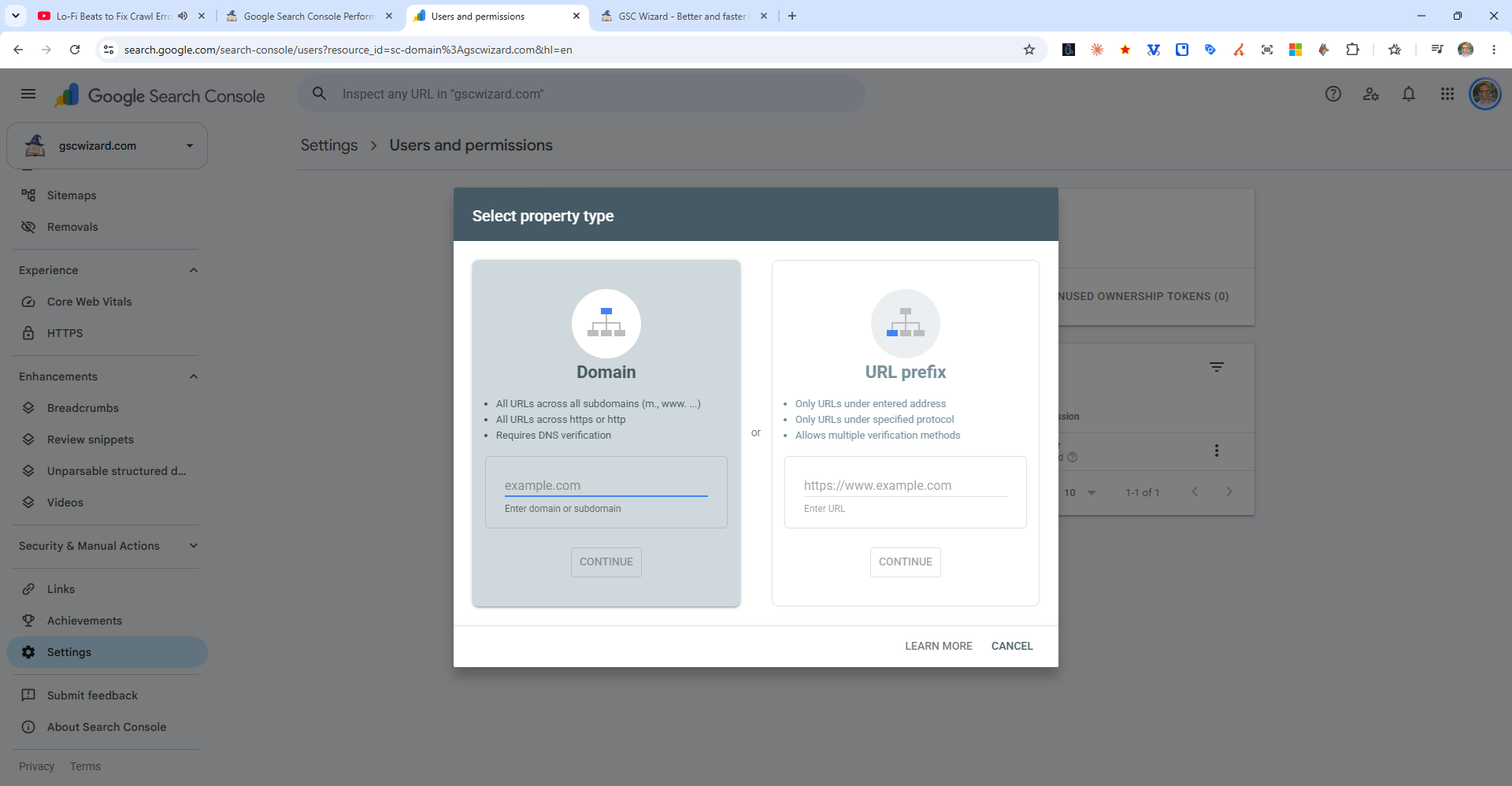
Apri il selettore delle proprietà in alto a sinistra e scegli Aggiungi proprietà. Search Console ti chiede quindi quale tipo di proprietà vuoi:
- Dominio copre l'intero dominio in una sola proprietà, compreso ogni sottodominio (www, m, shop e così via) e sia http sia https. Inserisci il dominio senza prefissi, come
example.com, e può essere verificato solo tramite DNS. - Prefisso URL copre solo gli URL che iniziano esattamente con l'indirizzo che inserisci, come
https://www.example.com/. Offre più metodi di verifica, ma http e https, o www e non www, diventano ciascuno una proprietà a sé.
Consiglio una proprietà Dominio ogni volta che puoi modificare il DNS, perché mostra tutto il traffico di ricerca del sito in un unico posto, e puoi comunque aggiungere in seguito proprietà Prefisso URL per singole sezioni. Le differenze sono spiegate in proprietà Dominio vs Prefisso URL, e la versione clic per clic di questo passaggio è in come aggiungere un sito web a Google Search Console.
Passaggio 3: verifica di essere il proprietario del sito
Search Console mostra le opzioni di verifica non appena aggiungi la proprietà. Per una proprietà Dominio ti dà un record TXT che inizia con google-site-verification=, da aggiungere presso il tuo provider DNS prima di fare clic su Verifica. Per una proprietà Prefisso URL puoi scegliere il caricamento di un file HTML, un tag HTML nella homepage, il codice di monitoraggio di Google Analytics, il contenitore di Google Tag Manager o un record DNS, e la guida di Google nota che verificare una proprietà Prefisso URL tramite DNS ti verifica anche per la proprietà Dominio. Quando un nuovo record DNS tarda a comparire, scegli Verifica più tardi e torna quando è attivo.
Lascia il token dov'è dopo che la verifica è riuscita. Google continua a controllarlo, e la sua guida dice chiaramente che rimuovere il record DNS o il file di verifica significa perdere la verifica. Google inizia a raccogliere dati per una proprietà non appena qualcuno la aggiunge, anche prima della verifica, quindi i primi dati sul Rendimento di solito compaiono entro pochi giorni. Ogni metodo è spiegato passo passo in come verificare Google Search Console.
Passaggio 4: aggiungi utenti e imposta le autorizzazioni
Un proprietario può dare accesso ad altri account Google in Impostazioni > Utenti e autorizzazioni > Aggiungi utente, come Proprietario, Utente con accesso completo o Utente con accesso limitato. I proprietari gestiscono utenti e impostazioni, gli utenti con accesso completo vedono tutti i dati e possono compiere la maggior parte delle azioni, e gli utenti con accesso limitato possono per lo più solo guardare. La persona che aggiungi non deve accettare un invito, perché l'accesso funziona subito per l'account Google che inserisci. I passaggi sono in come aggiungere un utente in Google Search Console, e cosa può fare ogni livello è in le autorizzazioni di Search Console spiegate e proprietario vs utente.
Aggiungi presto un secondo proprietario. La guida di Google dice che quando tutti i proprietari verificati vengono rimossi, ogni altro utente perde l'accesso dopo un periodo di tolleranza, ed è un modo comune in cui un'azienda perde l'accesso ai propri dati di Search Console quando l'agenzia o il dipendente che l'aveva configurato se ne va. Più persone possono verificare la stessa proprietà, con lo stesso metodo o con metodi diversi, purché nessuno sovrascriva il token di un altro proprietario.
Passaggio 5: aggiungi la tua sitemap
Con la proprietà verificata, il passo successivo utile è aprire Indicizzazione > Sitemap e aggiungere l'URL della tua sitemap, così Google trova ogni pagina che vuoi nel suo indice. La guida su come aggiungere o caricare una sitemap elenca gli indirizzi di sitemap abituali per WordPress, Shopify e altre piattaforme.
Un account Search Console costa qualcosa?
No. Search Console è gratuito e non ha un livello a pagamento, e un account Google può contenere fino a 1.000 proprietà. I limiti sono altrove: Search Console conserva 16 mesi di dati sul rendimento, e la sua interfaccia esporta al massimo 1.000 righe per tabella. Google Search Console è gratuito? spiega cosa è incluso e cosa no.
Usare il tuo account Search Console in altri strumenti
Gli strumenti che leggono i dati di Search Console, come Looker Studio o GSC Wizard, non chiedono mai un accesso separato a Search Console. Chiedono all'account Google che ha accesso alle tue proprietà l'autorizzazione a leggerle. In GSC Wizard accedi con Google e approvi l'accesso in sola lettura a Search Console, dopodiché ogni proprietà che quell'account Google può vedere è disponibile da aggiungere. Conservo i dati oltre i 16 mesi di Google e li trasformo in report, un servizio a pagamento con una prova gratuita di 7 giorni, mentre Search Console in sé resta gratuito.
Domande frequenti
Mi serve un indirizzo Gmail per creare un account Google Search Console?
No. Va bene qualsiasi account Google, compreso un account Google Workspace o un account Google creato con un indirizzo email esistente non Gmail, come un indirizzo sul tuo dominio.
Un account Google Search Console è gratuito?
Sì. Search Console non ha un livello a pagamento. Ti servono solo un account Google e un sito web che puoi verificare.
Quanti siti web può avere un account Search Console?
Google consente fino a 1.000 proprietà in un account Search Console. Una proprietà Dominio conta come una sola proprietà, indipendentemente da quanti sottodomini copre.
Posso ottenere l'accesso a Search Console senza verificare io stesso il sito?
Sì. Un proprietario della proprietà può aggiungere il tuo account Google in Impostazioni > Utenti e autorizzazioni come proprietario, utente con accesso completo o utente con accesso limitato. La proprietà compare allora nel tuo selettore delle proprietà senza alcuna verifica da parte tua.
Cosa succede all'account Search Console quando la persona che l'ha configurato se ne va?
Se quella persona era l'unico proprietario verificato e il suo token di verifica viene rimosso, tutti gli altri utenti perdono l'accesso dopo un periodo di tolleranza, anche se Google continua a raccogliere dati per la proprietà. Verifica di nuovo la proprietà con un tuo token, come un record DNS o un file HTML, per diventare proprietario verificato, poi rimuovi il vecchio proprietario in Utenti e autorizzazioni ed elimina il suo token.
Come accedo al mio account Google Search Console?
Vai su search.google.com/search-console e accedi con l'account Google che ha verificato la proprietà o che è stato aggiunto come utente. Non esiste una password separata per Search Console.
Fonti
- Guida di Search Console: aggiungere una proprietà sito web
- Guida di Search Console: verificare la proprietà del sito
- Guida di Search Console: gestire proprietari, utenti e autorizzazioni
- Guida dell'Account Google: creare un Account Google