Google Search Console(サーチコンソール)のアカウントは、GoogleアカウントでSearch Consoleにログインし、ウェブサイトをプロパティとして追加することで作成します。別の登録フォームも追加のパスワードもありません。ログインに使うGoogleアカウントがSearch Consoleのアカウントで、所有権を確認した、またはアクセス権を与えられたすべてのプロパティを、最大1,000個まで保持します。プロパティを追加したらサイトの所有権を確認し、それ以降は[ユーザーと権限]でほかの人にアクセス権を与えられます。無料で、所要時間はたいてい10分ほどです。その大半はDNSレコードが反映されるのを待つ時間です。
始める前に必要なもの
Google側で必要なのはGoogleアカウントだけです。Gmailのアドレスでも、Google Workspaceのアドレスでも使えます。また、GoogleではGmail以外の既存のアドレスでGoogleアカウントを作成することもできるので、企業は自社ドメインのアドレスで登録できます。アカウントはある程度慎重に選んでください。そのアカウントを管理する人が、プロパティを管理することになるからです。会社のウェブサイトなら、誰かの個人のGmailよりも、特定の社員が辞めても残る共有アドレスやWorkspaceのアドレスのほうが安全です。
ウェブサイト側では、サイトが自分のものであることを証明する方法が1つ必要です。ドメインプロパティなら、ドメインレジストラやDNSホストのDNS設定にアクセスできることが必要です。URLプレフィックスプロパティなら、サイトにファイルをアップロードできる、ホームページのHTMLを編集できる、またはサイトのGoogle AnalyticsやGoogle タグ マネージャーのアカウントを使えれば十分です。
ステップ1:GoogleアカウントでSearch Consoleにログインする
search.google.com/search-consoleにアクセスし、選んだGoogleアカウントでログインします。ブラウザで複数のGoogleアカウントにログインしている場合は、何かを追加する前に右上のプロフィール写真を確認してください。プロパティは、その時点で有効なアカウントの下に作られるからです。新しいアカウントにはまだプロパティがないので、Search Consoleはすぐにプロパティを追加するよう求めます。次回以降のログインも同じ方法で、プロパティが消えたように見えるといったよくある問題は、Google Search Consoleにログインする方法のガイドで取り上げています。
ステップ2:ウェブサイトをプロパティとして追加する
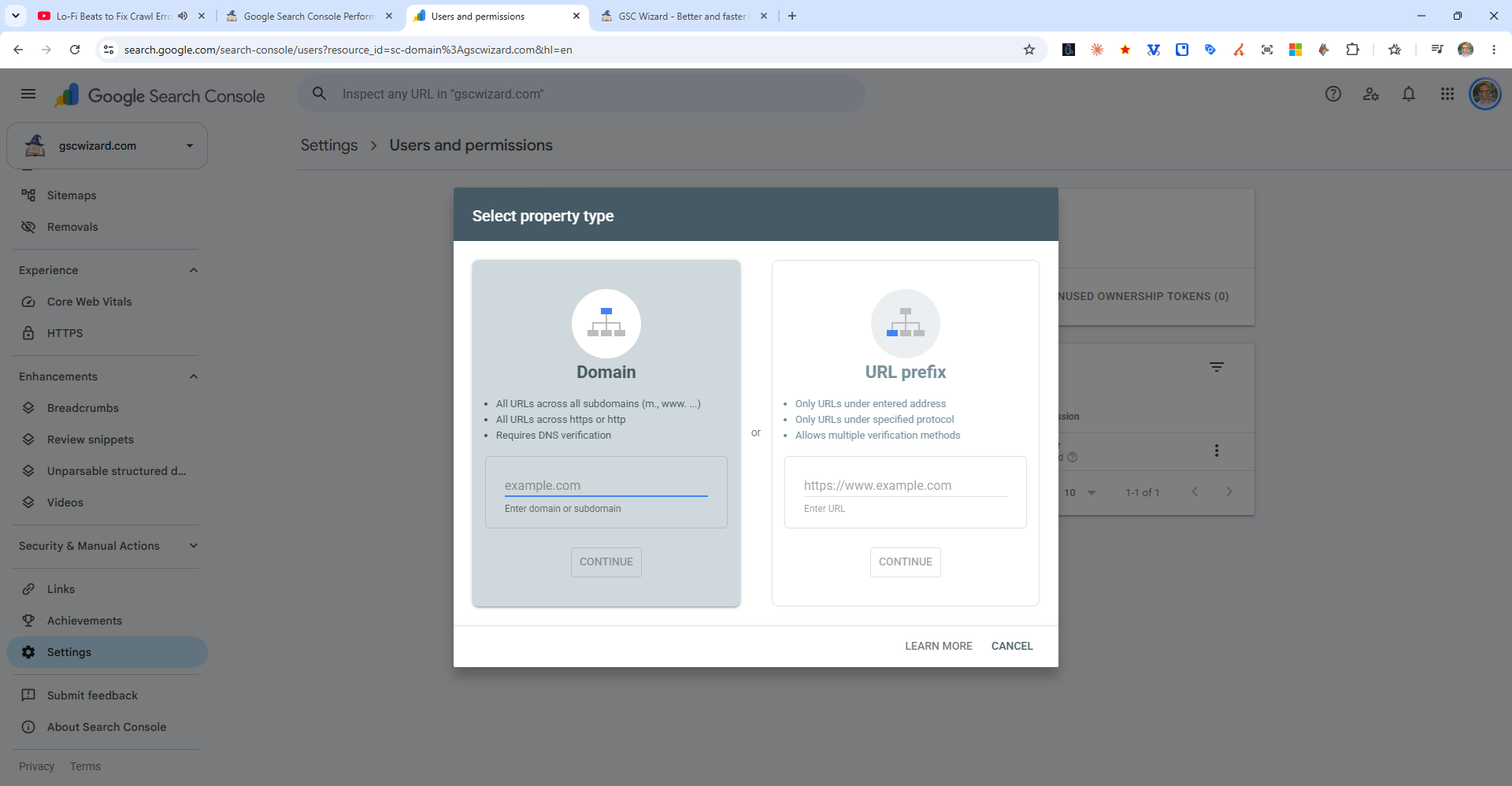
左上のプロパティ選択メニューを開き、プロパティを追加を選びます。Search Consoleが、プロパティのタイプを尋ねてきます。
- ドメインは、すべてのサブドメイン(www、m、shopなど)とhttpとhttpsの両方を含め、ドメイン全体を1つのプロパティでカバーします。
example.comのようにドメイン名だけを入力し、所有権の確認はDNSでしかできません。 - URLプレフィックスは、
https://www.example.com/のように、入力したアドレスとまったく同じ文字列で始まるURLだけをカバーします。所有権の確認方法は多いものの、httpとhttps、wwwありとwwwなしは、それぞれ別のプロパティになります。
DNSを編集できるなら、私はドメインプロパティをおすすめします。サイトの検索トラフィックがすべて1か所に表示され、後から個別のセクション用にURLプレフィックスプロパティを追加することもできます。違いはドメインプロパティとURLプレフィックスの違いで説明しており、このステップのクリックごとの手順はGoogle Search Consoleにウェブサイトを追加する方法にあります。
ステップ3:サイトの所有権を確認する
プロパティを追加するとすぐに、Search Consoleが所有権の確認方法を表示します。ドメインプロパティではgoogle-site-verification=で始まるTXTレコードが示されるので、DNSプロバイダで追加してから確認をクリックします。URLプレフィックスプロパティでは、HTMLファイルのアップロード、ホームページのHTMLタグ、Google Analyticsのトラッキングコード、Google タグ マネージャーのコンテナ、DNSレコードの中から選べます。Googleのヘルプによると、URLプレフィックスプロパティをDNSで確認すると、ドメインプロパティについても所有権が確認されます。新しいDNSレコードがなかなか反映されない場合は、後で確認を選び、反映されてから戻ってきてください。
確認が完了した後も、トークンはそのままにしておいてください。Googleは確認を続けており、ヘルプには、DNSレコードや確認用ファイルを削除すると所有権の確認が失われるとはっきり書かれています。Googleは、誰かがプロパティを追加した時点で、所有権の確認前でもデータの収集を始めるので、最初の検索パフォーマンスの数字はたいてい数日以内に表示されます。すべての方法の手順はGoogle Search Consoleの所有権を確認する方法で説明しています。
ステップ4:ユーザーを追加して権限を設定する
オーナーは設定 > ユーザーと権限 > ユーザーを追加で、ほかのGoogleアカウントにオーナー、フルユーザー、制限付きユーザーとしてアクセス権を与えられます。オーナーはユーザーと設定を管理し、フルユーザーはすべてのデータを見てほとんどの操作ができ、制限付きユーザーは主に閲覧だけができます。追加された人は招待を承諾する必要はありません。入力したGoogleアカウントで、すぐにアクセスできるようになります。手順はGoogle Search Consoleでユーザーを追加する方法に、各レベルでできることはSearch Consoleの権限の解説とオーナーとユーザーの違いにあります。
2人目のオーナーは早めに追加しましょう。Googleのヘルプによると、確認済みのオーナーがすべて削除されると、猶予期間の後にほかのすべてのユーザーがアクセス権を失います。設定したエージェンシーや社員が離れた後に、会社がSearch Consoleのデータへのアクセス権を失うよくあるパターンです。誰もほかのオーナーのトークンを上書きしない限り、同じ方法でも別の方法でも、複数の人が同じプロパティの所有権を確認できます。
ステップ5:サイトマップを追加する
プロパティの所有権を確認したら、次にやっておきたいのはインデックス作成 > サイトマップを開いてサイトマップのURLを追加することです。そうすれば、Googleがインデックスに登録してほしいすべてのページを見つけられます。WordPress、Shopifyなどのプラットフォームでよく使われるサイトマップのアドレスは、サイトマップを追加またはアップロードする方法のガイドに一覧があります。
Search Consoleのアカウントに費用はかかりますか?
かかりません。Search Consoleは無料で、有料版はありません。1つのGoogleアカウントで最大1,000個のプロパティを保持できます。制限はほかのところにあります。Search Consoleが保持するパフォーマンスデータは16か月分で、インターフェースからのエクスポートは表ごとに最大1,000行です。何が含まれ、何が含まれないかは、Google Search Consoleは無料ですか?で説明しています。
Search Consoleのアカウントをほかのツールで使う
Looker StudioやGSC WizardのようにSearch Consoleのデータを読み込むツールが、Search Console用の別のログインを求めることはありません。プロパティへのアクセス権があるGoogleアカウントに、読み取りの許可を求めるだけです。GSC WizardではGoogleでログインし、Search Consoleへの読み取り専用のアクセスを許可すると、そのGoogleアカウントで見られるすべてのプロパティを追加できるようになります。私はGoogleの16か月を超えてデータを保持し、レポートにしています。これは7日間の無料トライアル付きの有料サービスで、Search Console自体は無料のままです。
よくある質問
Google Search Consoleのアカウントを作成するのにGmailのアドレスは必要ですか?
いいえ。Google Workspaceのアカウントや、自社ドメインのアドレスのような、Gmail以外の既存のメールアドレスで作成したGoogleアカウントを含め、どのGoogleアカウントでも使えます。
Google Search Consoleのアカウントは無料ですか?
はい。Search Consoleに有料版はありません。必要なのはGoogleアカウントと、所有権を確認できるウェブサイトだけです。
1つのSearch Consoleアカウントでいくつのウェブサイトを扱えますか?
Googleでは、1つのSearch Consoleアカウントで最大1,000個のプロパティを扱えます。ドメインプロパティは、いくつのサブドメインをカバーしていても1つのプロパティとして数えられます。
自分でサイトの所有権を確認しなくてもSearch Consoleにアクセスできますか?
はい。プロパティのオーナーが、設定 > ユーザーと権限で、あなたのGoogleアカウントをオーナー、フルユーザー、制限付きユーザーとして追加できます。そうすれば、自分で所有権を確認しなくても、プロパティ選択メニューにプロパティが表示されます。
設定した人が辞めたら、Search Consoleのアカウントはどうなりますか?
その人が唯一の確認済みオーナーで、その人の確認トークンが削除された場合、猶予期間の後にほかのすべてのユーザーがアクセス権を失います。ただし、Googleはそのプロパティのデータの収集を続けます。DNSレコードやHTMLファイルなど自分のトークンでプロパティの所有権を確認し直して確認済みのオーナーになり、その後ユーザーと権限で前のオーナーを削除して、そのトークンも削除してください。
Google Search Console(サーチコンソール)のアカウントにログインするには?
search.google.com/search-consoleにアクセスし、プロパティの所有権を確認したGoogleアカウント、またはユーザーとして追加されたGoogleアカウントでログインします。Search Console専用のパスワードはありません。
出典
- Search Console ヘルプ:ウェブサイトのプロパティを追加する
- Search Console ヘルプ:サイトの所有権を確認する
- Search Console ヘルプ:オーナー、ユーザー、権限の管理
- Google アカウント ヘルプ:Google アカウントの作成