Creas una cuenta de Google Search Console iniciando sesión en Search Console con una cuenta de Google y añadiendo tu sitio web como propiedad. No hay un formulario de registro aparte ni una contraseña adicional, porque la cuenta de Google con la que inicias sesión es tu cuenta de Search Console, y contiene todas las propiedades que has verificado o a las que te han dado acceso, hasta 1000. Después de añadir la propiedad, verificas que el sitio es tuyo, y a partir de ahí puedes dar acceso a otras personas en Usuarios y permisos. Es gratis y suele llevar unos diez minutos, la mayoría esperando a que un registro DNS se active.
Qué necesitas antes de empezar
El único requisito por parte de Google es una cuenta de Google. Sirve una dirección de Gmail, sirve una dirección de Google Workspace, y Google también te permite crear una cuenta de Google con una dirección que no sea de Gmail, así que una empresa puede registrarse con una dirección de su propio dominio. Elige la cuenta con cierto cuidado, porque quien controla la cuenta controla la propiedad. Para el sitio web de una empresa, una dirección compartida o de Workspace que sobreviva a cualquier empleado es un lugar más seguro que el Gmail personal de alguien.
Por parte del sitio web necesitas una forma de demostrar que el sitio es tuyo. Para una propiedad de dominio, eso significa acceso a la configuración DNS en tu registrador de dominios o proveedor de DNS. Para una propiedad de prefijo de URL basta con poder subir un archivo al sitio, editar el HTML de la página de inicio o usar la cuenta de Google Analytics o Google Tag Manager del sitio.
Paso 1: Inicia sesión en Search Console con tu cuenta de Google
Ve a search.google.com/search-console e inicia sesión con la cuenta de Google que elegiste. Si tu navegador tiene sesión iniciada en varias cuentas de Google, comprueba la foto de perfil de la esquina superior derecha antes de añadir nada, porque la propiedad acaba en la cuenta que esté activa. Una cuenta nueva todavía no tiene propiedades, así que Search Console te pide que añadas una enseguida. Iniciar sesión más adelante funciona igual, y la guía sobre cómo iniciar sesión en Google Search Console cubre los problemas habituales, como una propiedad que parece haber desaparecido.
Paso 2: Añade tu sitio web como propiedad
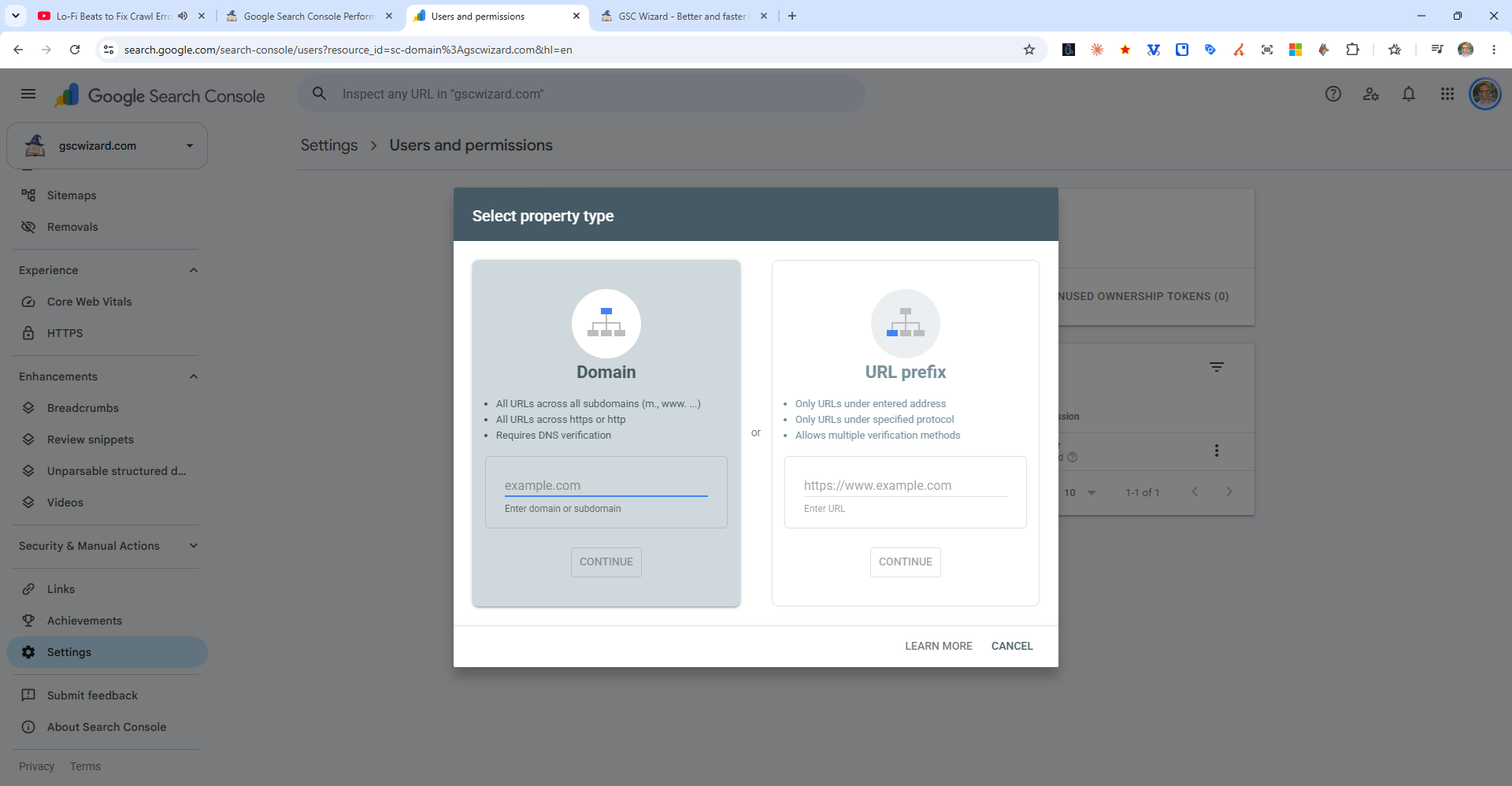
Abre el selector de propiedades arriba a la izquierda y elige Añadir propiedad. Search Console te pregunta entonces qué tipo de propiedad quieres:
- Dominio cubre todo el dominio en una sola propiedad, incluidos todos los subdominios (www, m, shop, etc.) y tanto http como https. Introduces el dominio sin más, como
example.com, y solo se puede verificar mediante DNS. - Prefijo de URL cubre solo las URLs que empiezan exactamente por la dirección que introduces, como
https://www.example.com/. Ofrece más métodos de verificación, pero http y https, o www y sin www, se convierten cada uno en una propiedad propia.
Recomiendo una propiedad de dominio siempre que puedas editar el DNS, porque muestra todo el tráfico de búsqueda del sitio en un solo lugar, y más adelante puedes seguir añadiendo propiedades de prefijo de URL para secciones concretas. Las diferencias se explican en propiedad de dominio frente a prefijo de URL, y la versión clic a clic de este paso está en cómo añadir un sitio web a Google Search Console.
Paso 3: Verifica que el sitio es tuyo
Search Console muestra las opciones de verificación en cuanto añades la propiedad. Para una propiedad de dominio te da un registro TXT que empieza por google-site-verification=, que añades en tu proveedor de DNS antes de hacer clic en Verificar. Para una propiedad de prefijo de URL puedes elegir subir un archivo HTML, una etiqueta HTML en la página de inicio, tu código de seguimiento de Google Analytics, tu contenedor de Google Tag Manager o un registro DNS, y la ayuda de Google indica que verificar una propiedad de prefijo de URL mediante DNS también te verifica para la propiedad de dominio. Cuando un registro DNS nuevo tarda en aparecer, elige Verificar más tarde y vuelve cuando esté activo.
Deja el token donde está después de que la verificación funcione. Google lo sigue comprobando, y su ayuda dice claramente que quitar el registro DNS o el archivo de verificación implica perder la verificación. Google empieza a recoger datos de una propiedad en cuanto alguien la añade, incluso antes de la verificación, así que las primeras cifras de rendimiento suelen aparecer en unos días. Cada método se explica paso a paso en cómo verificar Google Search Console.
Paso 4: Añade usuarios y configura permisos
Un propietario puede dar acceso a otras cuentas de Google en Configuración > Usuarios y permisos > Añadir usuario, como propietario, usuario completo o usuario restringido. Los propietarios gestionan usuarios y configuración, los usuarios completos ven todos los datos y pueden realizar la mayoría de las acciones, y los usuarios restringidos sobre todo pueden mirar. La persona que añades no tiene que aceptar ninguna invitación, porque el acceso funciona de inmediato para la cuenta de Google que introduces. Los pasos están en cómo añadir un usuario en Google Search Console, y lo que puede hacer cada nivel está en los permisos de Search Console explicados y propietario frente a usuario.
Añade pronto un segundo propietario. La ayuda de Google dice que, cuando se eliminan todos los propietarios verificados, todos los demás usuarios pierden el acceso tras un periodo de gracia, y esa es una forma habitual de que una empresa pierda el acceso a sus datos de Search Console cuando se marcha la agencia o el empleado que lo configuró. Varias personas pueden verificar la misma propiedad, con el mismo método o con métodos distintos, siempre que nadie sobrescriba el token de otro propietario.
Paso 5: Añade tu sitemap
Con la propiedad verificada, el siguiente paso útil es abrir Indexación > Sitemaps y añadir la URL de tu sitemap, para que Google encuentre todas las páginas que quieres en su índice. La guía sobre cómo añadir o subir un sitemap enumera las direcciones de sitemap habituales de WordPress, Shopify y otras plataformas.
¿Una cuenta de Search Console cuesta algo?
No. Search Console es gratuito y no tiene nivel de pago, y una cuenta de Google puede tener hasta 1000 propiedades. Los límites están en otra parte: Search Console conserva 16 meses de datos de rendimiento, y su interfaz exporta como máximo 1000 filas por tabla. ¿Google Search Console es gratis? repasa lo que está incluido y lo que no.
Usar tu cuenta de Search Console en otras herramientas
Las herramientas que leen datos de Search Console, como Looker Studio o GSC Wizard, nunca piden un acceso aparte a Search Console. Piden a la cuenta de Google que tiene acceso a tus propiedades permiso para leerlas. En GSC Wizard inicias sesión con Google y apruebas el acceso de solo lectura a Search Console, y después puedes añadir cualquier propiedad que esa cuenta de Google pueda ver. Yo conservo los datos más allá de los 16 meses de Google y los convierto en informes, lo que es un servicio de pago con una prueba gratuita de 7 días, mientras que Search Console sigue siendo gratuito.
Preguntas frecuentes
¿Necesito una dirección de Gmail para crear una cuenta de Google Search Console?
No. Sirve cualquier cuenta de Google, incluida una cuenta de Google Workspace o una cuenta de Google creada con una dirección de correo existente que no sea de Gmail, como una dirección de tu propio dominio.
¿Una cuenta de Google Search Console es gratuita?
Sí. Search Console no tiene nivel de pago. Solo necesitas una cuenta de Google y un sitio web que puedas verificar.
¿Cuántos sitios web puede tener una cuenta de Search Console?
Google permite hasta 1000 propiedades en una cuenta de Search Console. Una propiedad de dominio cuenta como una sola propiedad, cubra los subdominios que cubra.
¿Puedo tener acceso a Search Console sin verificar yo el sitio?
Sí. Un propietario de la propiedad puede añadir tu cuenta de Google en Configuración > Usuarios y permisos como propietario, usuario completo o usuario restringido. La propiedad aparece entonces en tu selector de propiedades sin ninguna verificación por tu parte.
¿Qué pasa con la cuenta de Search Console cuando se va la persona que la configuró?
Si esa persona era el único propietario verificado y se elimina su token de verificación, todos los demás usuarios pierden el acceso tras un periodo de gracia, aunque Google sigue recogiendo datos de la propiedad. Vuelve a verificar la propiedad con tu propio token, como un registro DNS o un archivo HTML, para convertirte en propietario verificado, y después quita al antiguo propietario en Usuarios y permisos y elimina su token.
¿Cómo inicio sesión en mi cuenta de Google Search Console?
Ve a search.google.com/search-console e inicia sesión con la cuenta de Google que verificó la propiedad o que se añadió como usuario. No hay una contraseña aparte para Search Console.
Fuentes
- Ayuda de Search Console: Añadir una propiedad de sitio web
- Ayuda de Search Console: Verificar la propiedad del sitio
- Ayuda de Search Console: Gestionar propietarios, usuarios y permisos
- Ayuda de la cuenta de Google: Crear una cuenta de Google