Vous créez un compte Google Search Console en vous connectant à Search Console avec un compte Google et en ajoutant votre site web comme propriété. Il n'y a ni formulaire d'inscription distinct ni mot de passe supplémentaire, car le compte Google avec lequel vous vous connectez est votre compte Search Console, et il réunit toutes les propriétés que vous avez validées ou auxquelles on vous a donné accès, jusqu'à 1 000. Après avoir ajouté la propriété, vous validez que le site vous appartient, et vous pouvez ensuite donner accès à d'autres personnes sous Utilisateurs et autorisations. C'est gratuit, et cela prend généralement une dizaine de minutes, passées surtout à attendre qu'un enregistrement DNS soit actif.
Ce qu'il vous faut avant de commencer
La seule exigence du côté de Google est un compte Google. Une adresse Gmail convient, une adresse Google Workspace aussi, et Google vous permet également de créer un compte Google avec une adresse existante autre que Gmail : une entreprise peut donc s'inscrire avec une adresse sur son propre domaine. Choisissez le compte avec soin, car celui qui le contrôle contrôle la propriété. Pour le site d'une entreprise, une adresse partagée ou Workspace qui survit au départ de n'importe quel salarié est un choix plus sûr que l'adresse Gmail personnelle de quelqu'un.
Du côté du site, il vous faut un moyen de prouver que le site vous appartient. Pour une propriété de domaine, cela signifie un accès aux paramètres DNS chez votre registrar ou votre hébergeur DNS. Pour une propriété avec préfixe d'URL, il suffit de pouvoir téléverser un fichier sur le site, modifier le HTML de la page d'accueil, ou utiliser le compte Google Analytics ou Google Tag Manager du site.
Étape 1 : connectez-vous à Search Console avec votre compte Google
Allez sur search.google.com/search-console et connectez-vous avec le compte Google choisi. Si votre navigateur est connecté à plusieurs comptes Google, vérifiez la photo de profil en haut à droite avant d'ajouter quoi que ce soit, car la propriété atterrit dans le compte actif. Un nouveau compte n'a encore aucune propriété : Search Console vous demande donc d'en ajouter une tout de suite. Les connexions suivantes fonctionnent de la même façon, et le guide comment se connecter à Google Search Console couvre les problèmes habituels, comme une propriété qui semble avoir disparu.
Étape 2 : ajoutez votre site web comme propriété
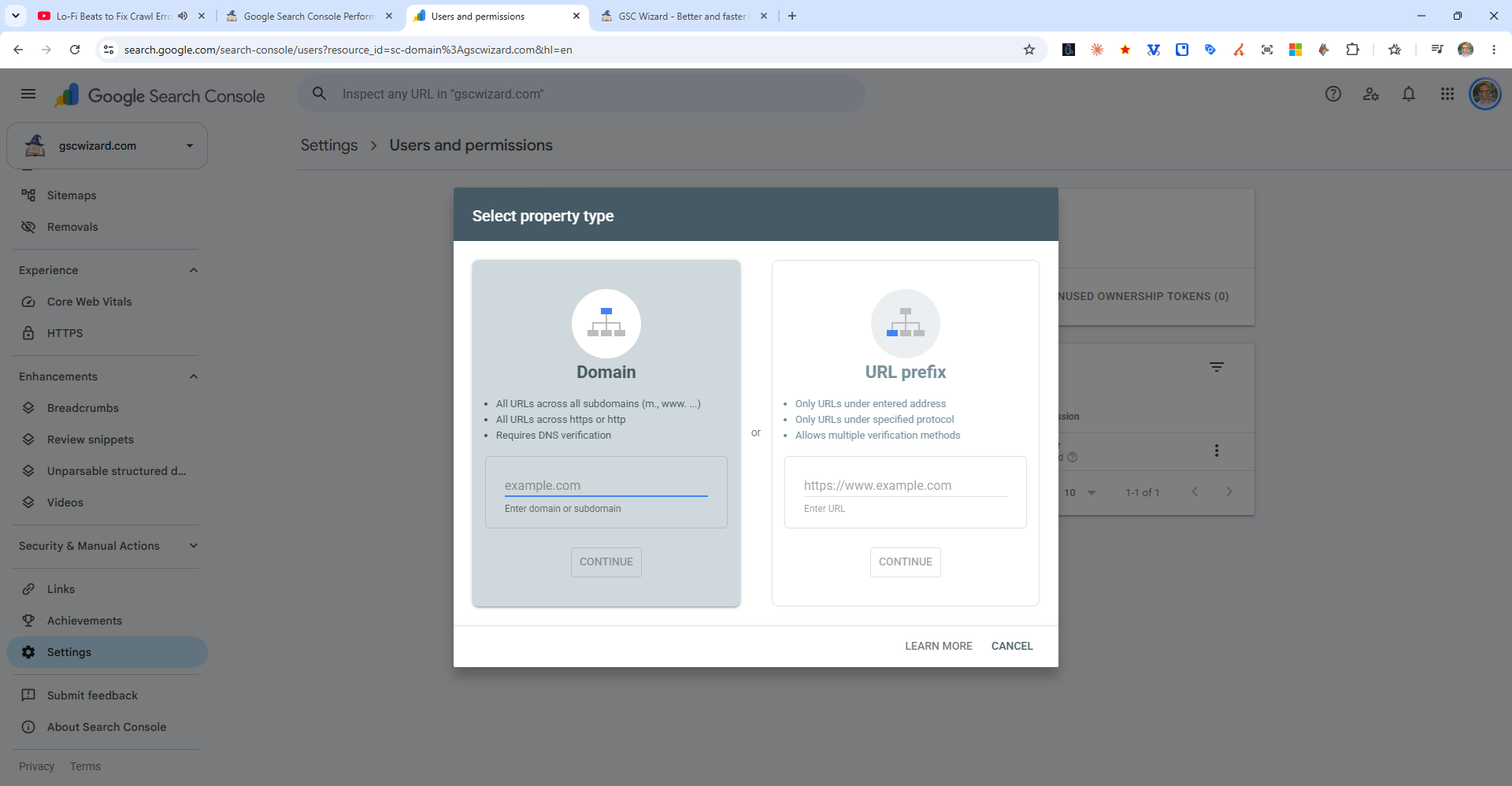
Ouvrez le sélecteur de propriétés en haut à gauche et choisissez Ajouter une propriété. Search Console vous demande alors quel type de propriété vous voulez :
- Domaine couvre tout le domaine dans une seule propriété, y compris chaque sous-domaine (www, m, shop, etc.) et à la fois http et https. Vous saisissez le domaine nu, comme
example.com, et il ne peut être validé que par DNS. - Préfixe de l'URL ne couvre que les URL qui commencent exactement par l'adresse que vous saisissez, comme
https://www.example.com/. Il offre plus de méthodes de validation, mais http et https, ou www et sans www, deviennent chacun une propriété distincte.
Je recommande une propriété de domaine dès que vous pouvez modifier le DNS, car elle affiche tout le trafic de recherche du site au même endroit, et vous pouvez toujours ajouter plus tard des propriétés avec préfixe d'URL pour des sections précises. Les différences sont expliquées dans propriété de domaine ou préfixe d'URL, et la version clic par clic de cette étape se trouve dans comment ajouter un site web à Google Search Console.
Étape 3 : validez que le site vous appartient
Search Console affiche les options de validation dès que vous ajoutez la propriété. Pour une propriété de domaine, il vous donne un enregistrement TXT qui commence par google-site-verification=, à ajouter chez votre fournisseur DNS avant de cliquer sur Valider. Pour une propriété avec préfixe d'URL, vous pouvez choisir l'importation d'un fichier HTML, une balise HTML sur la page d'accueil, votre code de suivi Google Analytics, votre conteneur Google Tag Manager ou un enregistrement DNS, et l'aide de Google précise que valider une propriété avec préfixe d'URL par DNS vous valide aussi pour la propriété de domaine. Quand un nouvel enregistrement DNS tarde à apparaître, choisissez Valider plus tard et revenez une fois qu'il est actif.
Laissez le jeton en place une fois la validation réussie. Google continue de le vérifier, et son aide indique clairement que supprimer l'enregistrement DNS ou le fichier de validation fait perdre la validation. Google commence à collecter les données d'une propriété dès que quelqu'un l'ajoute, avant même la validation : les premiers chiffres de performances apparaissent donc généralement en quelques jours. Chaque méthode est expliquée pas à pas dans comment valider Google Search Console.
Étape 4 : ajoutez des utilisateurs et définissez les autorisations
Un propriétaire peut donner accès à d'autres comptes Google sous Paramètres > Utilisateurs et autorisations > Ajouter un utilisateur, en tant que Propriétaire, Utilisateur complet ou Utilisateur restreint. Les propriétaires gèrent les utilisateurs et les paramètres, les utilisateurs complets voient toutes les données et peuvent effectuer la plupart des actions, et les utilisateurs restreints peuvent surtout consulter. La personne que vous ajoutez n'a pas à accepter d'invitation, car l'accès fonctionne immédiatement pour le compte Google que vous saisissez. Les étapes sont décrites dans comment ajouter un utilisateur dans Google Search Console, et ce que chaque niveau peut faire dans les autorisations Search Console expliquées et propriétaire ou utilisateur.
Ajoutez tôt un deuxième propriétaire. L'aide de Google indique que lorsque tous les propriétaires validés sont retirés, tous les autres utilisateurs perdent l'accès après un délai de grâce : c'est une façon courante pour une entreprise de perdre l'accès à ses données Search Console une fois que l'agence ou le salarié qui les a configurées est parti. Plusieurs personnes peuvent valider la même propriété, avec la même méthode ou des méthodes différentes, tant que personne n'écrase le jeton d'un autre propriétaire.
Étape 5 : ajoutez votre sitemap
Une fois la propriété validée, l'étape utile suivante consiste à ouvrir Indexation > Sitemaps et à ajouter l'URL de votre sitemap, pour que Google trouve toutes les pages que vous voulez voir dans son index. Le guide comment ajouter ou envoyer un sitemap liste les adresses de sitemap habituelles pour WordPress, Shopify et d'autres plateformes.
Un compte Search Console coûte-t-il quelque chose ?
Non. Search Console est gratuit et n'a pas de version payante, et un compte Google peut réunir jusqu'à 1 000 propriétés. Les limites sont ailleurs : Search Console conserve 16 mois de données de performances, et son interface exporte au maximum 1 000 lignes par tableau. Google Search Console est-il gratuit ? détaille ce qui est inclus et ce qui ne l'est pas.
Utiliser votre compte Search Console dans d'autres outils
Les outils qui lisent les données Search Console, comme Looker Studio ou GSC Wizard, ne demandent jamais d'identifiant Search Console distinct. Ils demandent au compte Google qui a accès à vos propriétés l'autorisation de les lire. Dans GSC Wizard, vous vous connectez avec Google et approuvez un accès en lecture seule à Search Console, après quoi chaque propriété visible par ce compte Google peut être ajoutée. Je conserve les données au-delà des 16 mois de Google et je les transforme en rapports, un service payant avec un essai gratuit de 7 jours, tandis que Search Console lui-même reste gratuit.
Questions fréquentes
Ai-je besoin d'une adresse Gmail pour créer un compte Google Search Console ?
Non. N'importe quel compte Google fonctionne, y compris un compte Google Workspace ou un compte Google créé avec une adresse e-mail existante autre que Gmail, comme une adresse sur votre propre domaine.
Un compte Google Search Console est-il gratuit ?
Oui. Search Console n'a pas de version payante. Il vous suffit d'un compte Google et d'un site web que vous pouvez valider.
Combien de sites un compte Search Console peut-il contenir ?
Google autorise jusqu'à 1 000 propriétés dans un compte Search Console. Une propriété de domaine compte pour une seule propriété, quel que soit le nombre de sous-domaines qu'elle couvre.
Puis-je accéder à Search Console sans valider le site moi-même ?
Oui. Un propriétaire de la propriété peut ajouter votre compte Google sous Paramètres > Utilisateurs et autorisations en tant que propriétaire, utilisateur complet ou utilisateur restreint. La propriété apparaît alors dans votre sélecteur de propriétés sans aucune validation de votre part.
Qu'advient-il du compte Search Console quand la personne qui l'a configuré s'en va ?
Si cette personne était le seul propriétaire validé et que son jeton de validation est supprimé, tous les autres utilisateurs perdent l'accès après un délai de grâce, même si Google continue de collecter les données de la propriété. Validez de nouveau la propriété avec votre propre jeton, comme un enregistrement DNS ou un fichier HTML, pour devenir propriétaire validé, puis retirez l'ancien propriétaire sous Utilisateurs et autorisations et supprimez son jeton.
Comment me connecter à mon compte Google Search Console ?
Allez sur search.google.com/search-console et connectez-vous avec le compte Google qui a validé la propriété ou qui a été ajouté comme utilisateur. Il n'existe pas de mot de passe Search Console distinct.
Sources
- Aide Search Console : ajouter une propriété de site web
- Aide Search Console : valider la propriété de votre site
- Aide Search Console : gérer les propriétaires, les utilisateurs et les autorisations
- Aide Compte Google : créer un compte Google
Questions associées
- Comment se connecter à Google Search Console
- Comment configurer Google Search Console
- Comment ajouter un site à Google Search Console
- Propriété de domaine ou préfixe d'URL
- Comment valider Google Search Console
- Comment ajouter un utilisateur dans Google Search Console
- Google Search Console est-il gratuit ?