So analysieren Sie Ihre Shopping-Performance mit dem Merchant Center MCP
Das Merchant Center sagt Ihnen viel über Ihre Produkte und sehr wenig darüber, was Sie zuerst tun sollten. Es listet abgelehnte Artikel auf, ohne zu sagen, welche Sie Klicks kosten, es hält Preise, Wettbewerber und Bestseller auf getrennten Seiten vor, und nichts davon steht neben Ihren Search-Console-Daten. Sobald das Merchant Center in GSC Wizard verknüpft ist, kann ein KI-Assistent all das über den MCP-Server lesen und in einem einzigen Gespräch beantworten. Dieses Playbook gibt Ihnen die Reihenfolge der Fragen, die passenden Prompts und die Fallstricke, durch die Shopping-Zahlen falsch aussehen, obwohl sie es nicht sind.
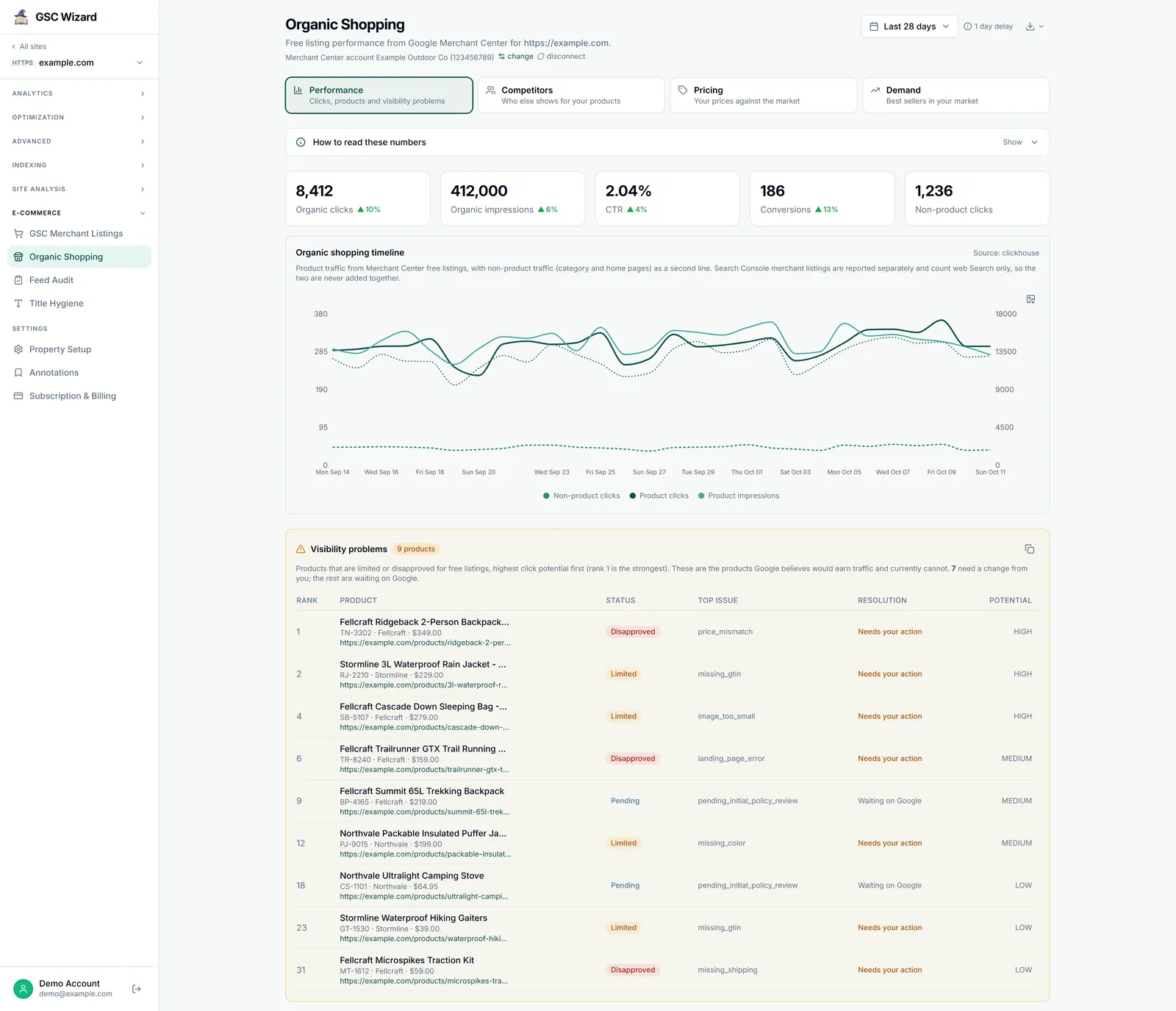
Eine priorisierte Liste von Shopping-Fixes und zwei Berichte, die von selbst laufen.
30 Minuten für den ersten Durchgang, danach wenige Minuten pro Woche.
Ein GSC Wizard Konto mit verbundenem Merchant Center und ein MCP-Client.
Bevor Sie starten
Die Shopping-Tools liegen auf demselben MCP-Server wie die Search-Console-Tools, unter mcp.gscwizard.com. Liest Ihr Assistent bereits Ihre Search-Console-Daten, müssen Sie also nichts Neues installieren. Falls nicht, fügen Sie den Server in Claude oder ChatGPT als Connector hinzu oder tragen Sie einen API-Schlüssel in einen anderen MCP-Client ein; die Einrichtungsanleitung enthält die Konfiguration für jeden dieser Clients.
Die Merchant-Center-Seite besteht in GSC Wizard aus zwei Schritten. Zuerst verbinden Sie das Merchant Center auf der Seite „Konto“. Google bietet für das Merchant Center keine schreibgeschützte Berechtigung, deshalb verlangt der Zustimmungsbildschirm die Verwaltung Ihrer Produkteinträge, doch GSC Wizard liest nur Ihre Berichte und Ihren Katalog und ändert nie ein Produkt oder Ihren Feed. Danach öffnen Sie die Property, klappen in der Seitenleiste E-commerce auf, klicken auf Organic Shopping und wählen das Merchant-Center-Konto, das zu diesem Shop gehört. Die Shopping-Tools finden das Konto über diese Verknüpfung, Sie müssen also nie eine Merchant-ID in einen Prompt einfügen. Hat eine Website kein verknüpftes Konto, liefern die Tools statt eines Fehlers einen kurzen Hinweis notConfigured, und der Assistent sagt Ihnen, was fehlt. Bei einer Property, die jemand mit Ihnen geteilt hat, muss der Inhaber zusätzlich den Merchant-Center-Zugriff für Ihre Einladung aktivieren, weil Google Preis- und Bestseller-Daten als Eigentum des Händlers behandelt.
Um die Verbindung zu prüfen, fragen Sie: „Welche Merchant-Center-Konten kannst du sehen, und mit welcher Website ist jedes verknüpft?“ Das ruft list_gmc_accounts auf, und wenn Ihr Shop in der Antwort auftaucht, sind Sie startklar.
Was der Assistent sehen kann
Zehn Tools in drei Gruppen. Sie müssen sie nicht beim Namen nennen, denn der Assistent wählt anhand Ihrer Frage das passende, aber wer weiß, was es gibt, weiß auch, was sich zu fragen lohnt.
| Tool | Was es beantwortet |
|---|---|
| Leistung | |
get_organic_shopping_performance | Klicks, Impressionen und Conversions der kostenlosen Produkteinträge pro Tag sowie die Top-Angebote, gruppiert nach Marke, Google-Kategorie oder Ihrem eigenen Produkttyp. |
get_merchant_listings_performance | Merchant-Einträge und Produkt-Snippets in der Websuche, aus der Search Console. Funktioniert auch ohne Merchant-Center-Verknüpfung. |
list_gmc_accounts | Die Merchant-Center-Konten, die Sie lesen können, und die Website, mit der jedes verknüpft ist. |
| Produktzustand | |
get_product_listing_status | Berechtigung und wichtigstes Problem jedes Produkts, sortiert nach Googles Klickpotenzial-Rang, mit dem Hinweis, ob die Behebung bei Ihnen oder bei Google liegt. |
run_feed_audit, get_feed_audit_results | Das Audit einreihen, dann den Feed Score, die Fehler nach Schweregrad, die Erfolgsquoten pro Prüfung und den Score-Verlauf lesen. |
get_gmc_title_hygiene | Längen von Titeln und Beschreibungen, doppelte Titel, wiederholte Wörter und die häufigsten Titelwörter, über eine Stichprobe von bis zu 5.000 Angeboten. |
| Markt | |
get_gmc_competitors | Mit wem Sie in einem Land und einer Google-Produktkategorie konkurrieren, wie oft diese im Vergleich zu Ihnen erscheinen und wie oft sie vor Ihnen ranken. |
get_gmc_pricing_insights | Ihr Preis im Vergleich zum Markt-Benchmark sowie Googles Preisvorschlag mit der prognostizierten Wirkung auf die Klicks. |
get_gmc_best_sellers | Googles wöchentliche oder monatliche Bestseller für ein Land, optional für eine Kategorie, wobei Produkte, die Sie nicht führen, markiert sind. |
Schritt 1: Die Ausgangslage aus beiden Quellen erfassen
Beginnen Sie damit, wie der Shop läuft, bevor Sie nach Problemen suchen, denn eine Liste von Problemen sagt mehr, wenn Sie wissen, ob der Traffic steigt oder fällt. Fragen Sie beide Quellen in einem Rutsch ab:
For example.com, show free listing clicks, impressions and conversions
for the last 28 days against the 28 days before, grouped by brand.
Then show merchant listing clicks from Search Console for the same
periods. Compare the two trends, not the totals, and tell me which
brands moved the most.
Die letzte Anweisung ist wichtig. Die Merchant-Einträge der Search Console zählen nur angereicherte Produktergebnisse in der Websuche, während die kostenlosen Einträge des Merchant Centers auch den Shopping-Tab, Bilder, Lens, YouTube und Maps einrechnen. Die Zahl aus dem Merchant Center ist meist die höhere, und beide lassen sich nie in Einklang bringen. Ein Assistent, der sie addiert oder subtrahiert, liefert also eine Zahl ohne Aussagekraft. Die Tools weisen in ihren eigenen Beschreibungen darauf hin, aber es schadet nicht, es im Prompt noch einmal zu sagen.
Conversions erscheinen nur, wenn Sie im Merchant Center eine Conversion-Quelle eingerichtet haben. Eine Spalte voller Nullen bedeutet dort meist „nicht gemessen“ und nicht „keine Verkäufe“. Das Tool fügt in diesem Fall einen Hinweis hinzu, und es lohnt sich, den Assistenten zu bitten, ihn wiederzugeben, statt daraus Schlüsse zu ziehen.
Schritt 2: Die Produkte finden, die Google nicht zeigt
Hier liegt das meiste Geld. Das Merchant Center listet Ihre abgelehnten und eingeschränkten Produkte auf, sagt aber nicht, welche Sie zuerst beheben sollten. get_product_listing_status sortiert jedes Produkt nach Googles eigenem Klickpotenzial-Rang, sodass ein abgelehnter Bestseller vor einem eingeschränkten Zubehörteil kommt, nach dem niemand sucht. Außerdem trennt es die Probleme, die eine Änderung von Ihnen verlangen, etwa eine fehlende GTIN oder ein Preis, der nicht zur Seite passt, von denen, die nur auf Googles Prüfung warten.
List the products on example.com that are disapproved or limited in
free listings and need a fix from us, not from Google. Page through all
of them. Group them by issue, sort the groups by the click potential of
the products in them, and for each group name the top three products
and the fix.
„Page through all of them“ steht mit Absicht im Prompt. Das Tool liefert höchstens 200 Produkte pro Aufruf, und ein Assistent, der nach der ersten Seite aufhört, berichtet nur über die erste Seite. Die Zahlen am Anfang der Antwort beziehen sich immer auf den gesamten Katalog. Ist die Liste des Assistenten kürzer als die Problemzahl, sagen Sie ihm also, dass er weitermachen soll. Er liest den Katalog-Snapshot, den GSC Wizard täglich synchronisiert, sodass jedes Angebot mitgezählt wird, selbst in einem Katalog mit Zehntausenden Produkten, und die Antwort nennt, wann der Snapshot erstellt wurde. Gibt es für eine Website noch keinen Snapshot, greift das Tool auf einen Live-Scan von bis zu 5.000 Produkten zurück und sagt das auch.
Beheben Sie die Probleme in der Reihenfolge der Gruppen. Eine einzige Feed-Regel, die GTINs ergänzt, bereinigt oft Hunderte Angebote auf einmal, und das ist ein besserer Einsatz eines Nachmittags als zehn von Hand bearbeitete Produkte.
Schritt 3: Das Feed-Audit lesen
Der Listing-Status zeigt, worauf Google bereits reagiert hat. Das Feed-Audit findet die Schwächen, die Google noch nicht abgestraft hat: Titel, die zu kurz sind, um irgendein Ranking-Signal zu tragen, dünne Beschreibungen, kleine Bilder, fehlende Kategorien und Produktseiten, deren Preis oder Titel nicht zum Feed passt. Es führt einundzwanzig Prüfungen über den synchronisierten Katalog durch, dazu einen Crawl Ihrer Produktseiten, und fasst alles zu einem Feed Score von 0 bis 100 zusammen.
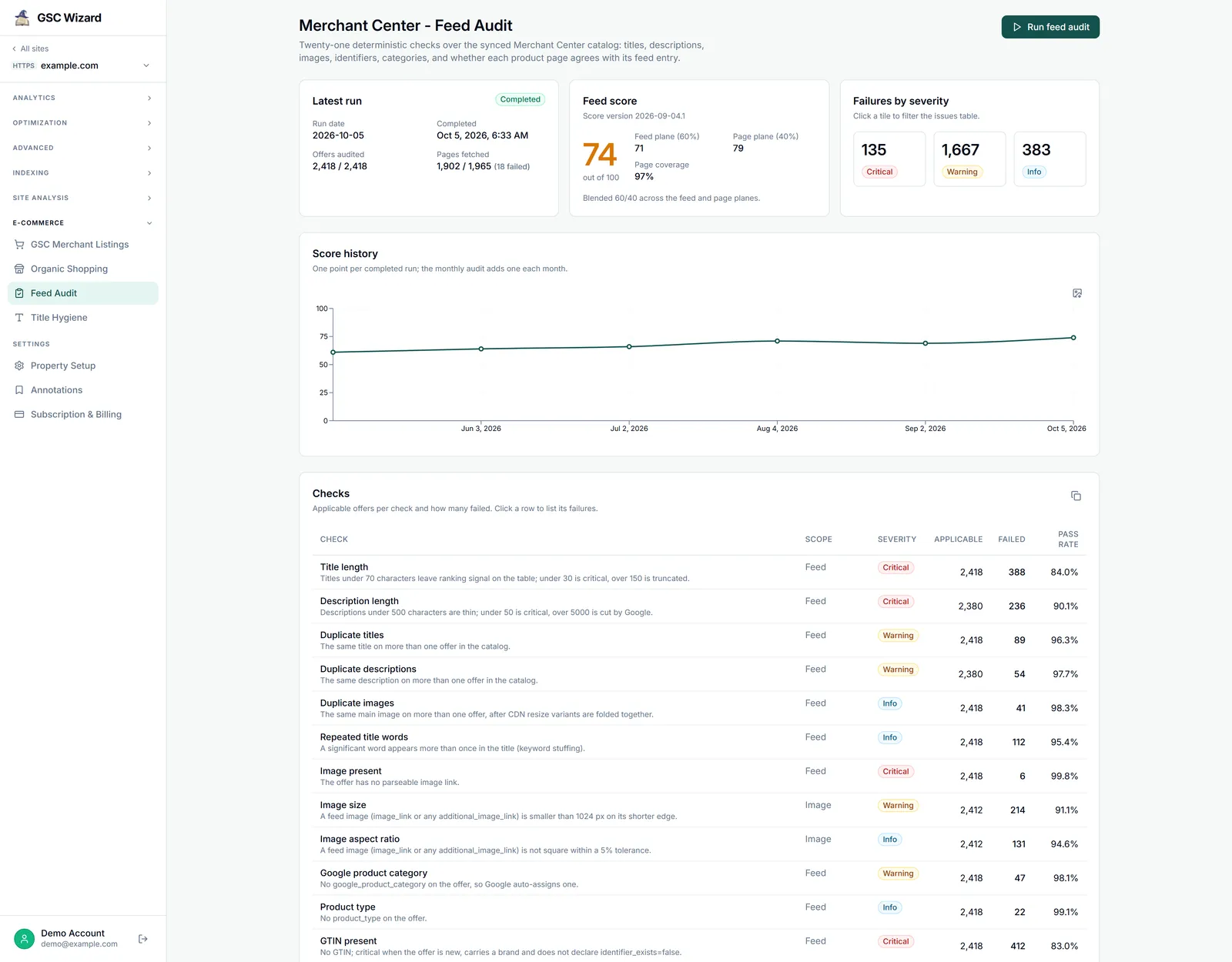
Das Audit läuft einmal im Monat von selbst erneut, und zwar an einem Tag in der ersten Woche, den GSC Wizard für jede Website festlegt. Meist gibt es daher ein aktuelles Ergebnis zum Lesen:
Get the latest feed audit for example.com. Give me the Feed Score, how
it moved over the last runs, and the five checks with the most failures,
critical ones first. For each, say what it means for free listings.
Haben Sie gerade etwas behoben und möchten sehen, dass es mitgezählt wird, bitten Sie den Assistenten, mit run_feed_audit ein neues Audit einzureihen. Pro Website ist ein Audit pro Tag möglich, über all Ihre Properties hinweg bis zu drei pro Tag; liegt das letzte weniger als 28 Tage zurück, weisen Sie den Assistenten an, es zu erzwingen. Das Einreihen startet nie ein zweites Audit, solange eines läuft, und das Tool braucht eine Verbindung mit Schreibzugriff, da es das einzige ist, das überhaupt etwas startet. Die Feed-Prüfungen sind in wenigen Minuten fertig, der Seiten-Crawl läuft aber in gemächlichem Tempo. Bei einem großen Katalog fragen Sie das Ergebnis daher später erneut ab, statt im selben Gespräch zu warten. Der MCP liefert Scores und Zahlen pro Prüfung; die Liste der durchgefallenen Produkte hinter jeder Prüfung finden Sie im Bericht „Feed Audit“ in der App.
Schritt 4: Die Titel prüfen
Titel sind das stärkste Signal, das Sie in einem Produkt-Feed steuern, und die Probleme sind bei einzelnen Produkten selten sichtbar. get_gmc_title_hygiene betrachtet den gesamten Katalog auf einmal. Es liest die Live-Produktliste, standardmäßig 2.000 Angebote und höchstens 5.000. Bei einem größeren Katalog fragen Sie also das Maximum ab und behandeln das Ergebnis als Stichprobe. Der Bericht „Title Hygiene“ in der App deckt den vollständig synchronisierten Katalog ab.
Check title hygiene for example.com, using the maximum sample. How
many titles are too short or too long, which titles are shared by more than one offer, and which
offers repeat a word? Suggest one title template per product type that
fixes the most common problem.
Doppelte Titel entstehen meist durch Varianten: zehn Farben einer Jacke mit demselben Titel. Ergänzen Sie Farbe und Größe im Titel, beheben Sie sowohl das Duplikat als auch das fehlende Detail, nach dem Käufer filtern.
Schritt 5: Den Markt betrachten
Die letzten drei Tools lesen Googles Marktdaten für Ihren Shop statt Ihres eigenen Katalogs. Sie sind am spannendsten zu erkunden und am leichtesten überzuinterpretieren, stellen Sie also enge Fragen: jeweils ein Land und eine Kategorie.
Wettbewerber. get_gmc_competitors zeigt die relative Sichtbarkeit: wie oft ein Wettbewerber im Vergleich zu Ihnen erscheint. Es ist ein Verhältnis, 3,4 bedeutet also, dass er 3,4-mal so oft erscheint, nicht 3,4 %. Das Tool braucht ein Land und eine Google-Produktkategorie, und zwar über die numerische ID der Kategorie aus Googles Produkttaxonomie (166 steht für Apparel & Accessories), nennen Sie daher beides im Prompt. Google erstellt diesen Bericht nur für Händler oberhalb der eigenen Traffic-Schwellen; gehören Sie nicht dazu, meldet das Tool, dass der Bericht nicht verfügbar ist, statt eine leere Liste zu liefern.
Who are example.com's biggest competitors in free listings in the
United States, in Google product category 166 (Apparel & Accessories),
over the last 28 days? How often does each show up compared with us,
and how often do they rank above us on the same result page?
Preise. get_gmc_pricing_insights stellt Googles Benchmark-Preis neben Ihren und ergänzt Googles Preisvorschlag mit der prognostizierten Änderung der Klicks. Behandeln Sie die Prognose als Googles Schätzung, nicht als Versprechen, und prüfen Sie Ihre Marge, bevor Sie danach handeln. Beide Hälften haben Bedingungen: Benchmarks gibt es nur für Produkte mit gültiger GTIN, die auch andere Händler verkaufen, und Vorschläge setzen voraus, dass Kauf-Conversions ans Merchant Center gemeldet werden. Erfüllt ein Konto keines von beidem, ist die Antwort leer, was auf eine fehlende Voraussetzung hindeutet und nicht auf einen perfekt bepreisten Katalog.
Which example.com products are priced more than 10% above the market
benchmark? For the ten with the largest predicted click gain at Google's
suggested price, show the current price, the suggested price and the
predicted change.
Nachfrage. get_gmc_best_sellers listet Googles Bestseller für ein Land und eine Kategorie auf und markiert die, die Sie nicht führen. Das ist Nachfrage, bei der Sie gar nicht mitspielen und die sich mit keiner Feed-Arbeit erreichen lässt. Zwei Einschränkungen: Google veröffentlicht diese Berichte mit bis zu zwei Wochen Verzögerung, und die Markierung „nicht auf Lager“ bezieht sich auf Ihr gesamtes Konto statt auf das Land, nach dem Sie gefragt haben.
Which of Google's weekly best sellers in the United States, in
category 166 (Apparel & Accessories), does example.com not stock?
Which ones are climbing in rank, and how high is their demand?
Zwei Prompts für den Zeitplan
Haben Sie den ersten Durchgang von Hand gemacht, lohnt es sich, zwei dieser Fragen in einem festen Rhythmus zu stellen. Claude, ChatGPT und die meisten Agent-Tools können einen gespeicherten Prompt nach Zeitplan ausführen; die folgenden Prompts funktionieren in jedem davon unverändert.
1. Feed-Triage am Montagmorgen
Wann: jeden Montag um 8:00 Uhr · Tools: get_product_listing_status
Produktprobleme entstehen die ganze Woche über, wenn sich Preise ändern und Google Seiten erneut crawlt. Ein wöchentlicher Durchlauf fängt sie ab, bevor sie einen Monat an Klicks kosten. Dieser hier macht aus dem Durchlauf Tickets, bevor jemand mit der Arbeit beginnt.
Every Monday at 8:00, check example.com for products that are
disapproved or limited in free listings and need a fix from us. Page
through all of them. Group them by issue, highest click potential first,
and draft one ticket per issue with the affected product IDs and the
fix. Leave out anything that is only waiting on Google. If nothing new
needs a fix since last week, reply with one line saying so.
2. Monatsbericht zum Shop im Vergleich zum Vormonat
Wann: am 8. jedes Monats · Tools: get_feed_audit_results, get_organic_shopping_performance
Die Monatsansicht beantwortet die Frage, die sich jeder Shop-Betreiber irgendwann stellt: Zahlt sich die Feed-Arbeit aus? Sie braucht ein frisches Audit und einen vollständigen Monat an Klicks. Die monatlichen Audits laufen in der ersten Woche, für jede Website an einem anderen Tag, der 8. ist also der erste Tag, an dem Sie mit beidem rechnen können.
On the 8th of every month, for example.com, compare the latest feed
audit with the one before it, and last month's free listing clicks and
conversions with the month before. Say what improved, what got worse,
and which single fix to do next, with the number of offers it affects.
State the dates each number covers.
Regeln, die die Antworten ehrlich halten
- Nennen Sie die Website in jedem Prompt. Jedes Tool arbeitet pro Website, und ein Assistent, der den Shop erraten muss, rät irgendwann falsch.
- Vergleichen Sie Trends über Quellen hinweg, nie die Summen. Kostenlose Einträge und Merchant-Einträge der Search Console zählen unterschiedliche Plätze.
- Lassen Sie bis zum Ende durchblättern. Fragen Sie nach allen Problemprodukten, nicht nur nach deren erster Seite.
- Fragen Sie nach Einheiten und Datumsangaben. Prognostizierte Änderungen und Wettbewerber-Raten sind Anteile von 0 bis 1, die Wettbewerber-Sichtbarkeit ist ein Verhältnis, die CTR ist ein Prozentwert, und jeder Zeitraum sollte genannt werden.
- Lesen Sie die Marktdaten eng. Jeweils ein Land und eine Kategorie, und Googles Preisprognosen als Schätzungen.
- Lassen Sie entwerfen, entscheiden Sie selbst. Abgesehen vom Einreihen eines Audits lesen die Tools nur, der Assistent kann Ihren Feed also nicht ändern, und er sollte auch nicht derjenige sein, der entscheidet, einen Preis zu senken.
Häufig gestellte Fragen
Warum stimmen die Klicks im Merchant Center nicht mit den Händlereinträgen in der Search Console überein?
Sie zählen unterschiedliche Oberflächen. Die Merchant-Einträge der Search Console decken nur angereicherte Produktergebnisse in der Websuche ab. Die kostenlosen Einträge des Merchant Centers umfassen auch den Shopping-Tab, Bilder, Lens, YouTube und Maps, ihre Klicks sind daher meist höher. Vergleichen Sie die beiden Trends, nie die Summen.
Kann der Merchant Center MCP meine Produkte oder meinen Feed ändern?
Nein. Google bietet keine schreibgeschützte Berechtigung für das Merchant Center, deshalb verlangt der Zustimmungsbildschirm die Verwaltung Ihrer Produkteinträge, doch GSC Wizard liest nur Ihre Berichte und Ihren Katalog. Das einzige Tool, das überhaupt etwas schreibt, run_feed_audit, reiht ein Audit innerhalb von GSC Wizard ein und ändert nichts im Merchant Center; es braucht eine Verbindung mit Schreibzugriff, eine schreibgeschützte Verbindung kann die anderen neun aber weiterhin nutzen.
Brauche ich für jedes Tool ein Merchant-Center-Konto?
Nein. get_merchant_listings_performance liest die Search Console und funktioniert daher für jede Property mit Produktergebnissen in der Suche. list_gmc_accounts braucht nur ein mit Ihrem GSC Wizard Konto verbundenes Merchant Center. Die übrigen acht brauchen ein mit der Website verknüpftes Merchant-Center-Konto; ohne dieses liefern sie statt eines Fehlers einen kurzen Hinweis notConfigured. Bei einer Property, die jemand mit Ihnen geteilt hat, muss der Inhaber zusätzlich den Merchant-Center-Zugriff für Ihre Einladung aktivieren.
Warum sagt mein Assistent, eine Preisänderung bringe 0,12 % mehr Klicks?
Weil er einen Anteil falsch gelesen hat. Die Preis- und Wettbewerber-Tools geben Googles Raten als Anteile von 0 bis 1 weiter, eine prognostizierte Klickänderung von 0,12 bedeutet also +12 %, während die CTR in den Performance-Tools bereits ein Prozentwert von 0 bis 100 ist. Die Wettbewerber-Sichtbarkeit ist eine dritte Art von Zahl: ein Verhältnis, bei dem 3,4 heißt, dass ein Wettbewerber 3,4-mal so oft erscheint wie Sie. Bitten Sie den Assistenten, bei jeder Zahl die Einheit anzugeben.
Wie oft kann ich ein Feed-Audit ausführen?
Das Audit läuft einmal im Monat von selbst erneut, und zwar an einem Tag in der ersten Woche, den GSC Wizard für jede Website festlegt. Sie können früher eines anfordern: ein Audit pro Website und Tag, über all Ihre Properties hinweg bis zu drei pro Tag, und liegt das letzte Audit weniger als 28 Tage zurück, muss der Assistent es erzwingen. Das Einreihen startet nie ein zweites Audit, solange eines läuft. Die Feed-Prüfungen sind in wenigen Minuten fertig; der Seiten-Crawl läuft in gemächlichem Tempo, bei einem großen Katalog kann er daher Stunden dauern.
Nächstes Playbook
Ihre Produktseiten ranken auch in den normalen Suchergebnissen, und dieselbe Titelarbeit zahlt sich dort ebenfalls aus. Title-Tags mit Search-Console-Daten umschreiben → zeigt, wie Sie Seiten und Wörter auswählen.
Befragen Sie Ihre Merchant-Center-Daten in natürlicher Sprache
Kostenlose Produkteinträge, Produktprobleme, das Feed-Audit und Markteinblicke, neben Ihren Search-Console-Daten, in Claude, ChatGPT oder jedem MCP-Client. 7 Tage kostenlos testen, keine Kreditkarte nötig.
Geschrieben von Jan-Willem Bobbink · Veröffentlicht am 16. Oktober 2026