Comment voir le trafic de ChatGPT, Perplexity, Gemini, Claude et Copilot dans GA4, page par page
GA4 enregistre déjà les visites des assistants IA : chacune arrive sous forme de session dont la source est le domaine de l'assistant, comme chatgpt.com, perplexity.ai, gemini.google.com, claude.ai ou copilot.microsoft.com, et depuis le 13 mai 2026, le groupe de canaux par défaut de Google range les assistants qu'il reconnaît dans un nouveau canal AI Assistant. Pour voir quel assistant envoie le plus de trafic et sur quelles pages atterrissent ces visiteurs, créez une exploration en forme libre avec Source de la session filtrée par une regex de référents IA et Page de destination + chaîne de requête en lignes, puis ajoutez les événements clés et les revenus. Ce playbook vous donne cette regex, les clics exacts et les limites, car GA4 compte les clics qui ont atteint votre site, pas les citations, et les AI Overviews et AI Mode de Google arrivent comme de simples visites google / organic.
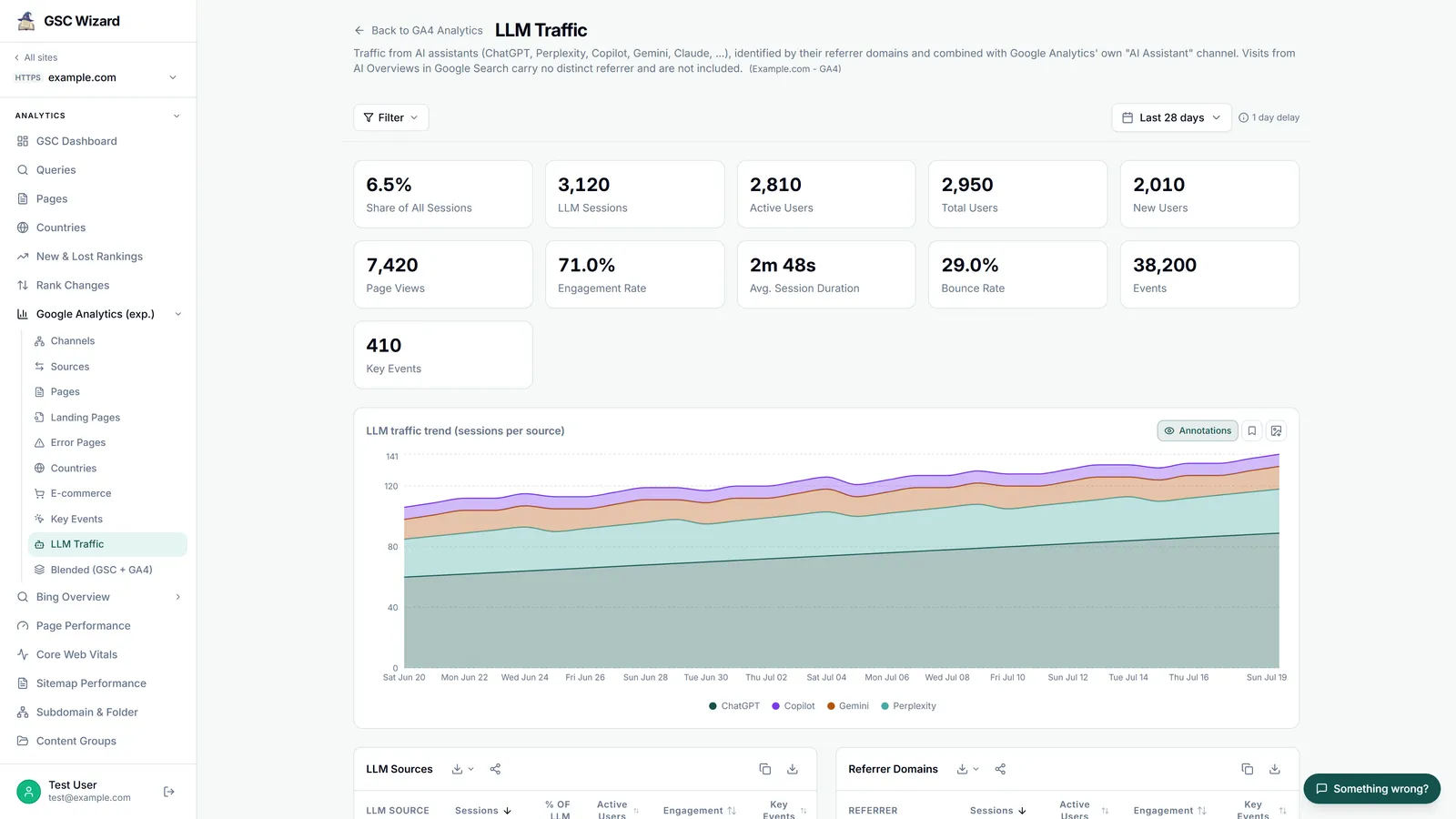
Sessions, événements clés et revenus par assistant IA, répartis par page de destination.
Environ 20 minutes dans GA4, ou une seule question via MCP.
Une propriété GA4 avec l'accès Éditeur pour le groupe de canaux, Lecteur pour le reste.
Comment ChatGPT, Perplexity, Gemini, Claude et Copilot apparaissent dans GA4
Quand quelqu'un clique sur un lien dans la réponse d'un assistant IA, son navigateur ouvre votre page et transmet généralement l'adresse web de l'assistant comme référent. GA4 en fait la source de la session : une visite de Perplexity apparaît donc sous perplexity.ai dans la dimension Source de la session, exactement comme une visite depuis un blog apparaîtrait sous le domaine de ce blog. ChatGPT va un cran plus loin et ajoute utm_source=chatgpt.com à de nombreux liens qu'il affiche, ce que vous verrez à la fin des URL de pages de destination dans GA4. Comme la balise voyage dans l'URL, elle nomme toujours ChatGPT quand aucun référent ne passe.
Le tableau liste les valeurs de source à rechercher. Ce sont les domaines que mon propre rapport LLM Traffic de GSC Wizard reconnaît, collectés sur de vraies propriétés : considérez donc la liste comme un point de départ et vérifiez les variantes dans votre propre rapport Source de la session.
| Assistant | Source de la session dans GA4 | À savoir |
|---|---|---|
| ChatGPT | chatgpt.com, chat.openai.com | De nombreux liens portent utm_source=chatgpt.com ; chat.openai.com est l'ancienne adresse. |
| Perplexity | perplexity.ai, www.perplexity.ai, pplx.ai | Le texte du canal AI Assistant de Google ne nomme pas Perplexity : vérifiez donc où atterrissent ses sessions. |
| Google Gemini | gemini.google.com, bard.google.com | L'application Gemini, pas Google Search. Les AI Overviews et AI Mode sont un autre sujet (voir les limites plus bas). |
| Claude | claude.ai, claude.com | Nommé dans la note de version de Google pour le canal AI Assistant. |
| Microsoft Copilot | copilot.microsoft.com, copilot.cloud.microsoft, m365.cloud.microsoft | Les deux hôtes cloud.microsoft correspondent à Microsoft 365 Copilot : les comptes professionnels y apparaissent donc. |
| Autres | deepseek.com, grok.com, meta.ai, mistral.ai, poe.com, you.com, phind.com, kimi.com, qwen.ai, genspark.ai | Faibles sur la plupart des sites, mais ils méritent une ligne dans la regex. |
Le support associé à cette source dépend du moment de la visite et de la façon dont elle a été taguée. Avant mai 2026, une visite d'assistant sans balise était une simple visite référente (perplexity.ai / referral) ; depuis, un assistant reconnu reçoit le support ai-assistant. C'est pourquoi tous les filtres de ce playbook portent sur la source et non sur le support ou le canal seuls.
GA4 propose-t-il un canal AI Assistant intégré ?
Oui, depuis mai 2026. La page What's new in Google Analytics de Google l'indique au 13 mai 2026 sous « Nouvelle mesure du trafic AI Assistant » et précise : « Vous pouvez désormais identifier comment les utilisateurs découvrent votre site via des chatbots comme ChatGPT, Gemini et Claude, grâce à un nouveau canal AI Assistant dans vos rapports sur le groupe de canaux par défaut. » La même note explique ce qui change dans les dimensions de source de trafic : le support devient ai-assistant « lorsque le référent correspond à un assistant IA reconnu », le groupe de canaux devient AI Assistant, et la campagne devient (ai-assistant).
La documentation de Google sur le groupe de canaux par défaut définit le canal ainsi : « AI Assistant est le canal par lequel les utilisateurs arrivent sur votre site depuis des sources comme ChatGPT, Gemini, Deepseek, Copilot ou Grok. Il exclut les AI Overviews et l'AI Mode de Google. » Sa règle est formulée ainsi : « Le support est défini sur 'ai-assistant' et la campagne sur '(ai-assistant)' si le référent correspond à une liste d'assistants IA. »
Trois détails de cette formulation comptent en pratique. Le canal s'appuie sur la liste d'assistants propre à Google, et aucun des deux textes ne nomme Perplexity : regardez donc où finissent vos sessions perplexity.ai avant de vous fier au total du canal. La note de version ne dit pas que le canal a été appliqué aux anciennes données : attendez-vous donc à retrouver les mêmes visiteurs sous Referral avant la mi-mai 2026. Et la règle est décrite du point de vue du référent, sans dire ce qui se passe quand le lien porte aussi des balises UTM. Un groupe de canaux personnalisé avec votre propre regex règle les trois points, et Google précise que « Les groupes de canaux personnalisés peuvent être appliqués rétroactivement à vos rapports. »
Étape 1 : un premier coup d'œil dans les rapports standard
Avant de construire quoi que ce soit, ouvrez Rapports → Acquisition → Acquisition de trafic avec la dimension principale réglée sur Groupe de canaux principal de la session (groupe de canaux par défaut), et cherchez la ligne AI Assistant. Passez ensuite la dimension principale sur Source / support de la session et saisissez chatgpt, perplexity, gemini, claude et copilot dans la zone de recherche, un à un. En deux minutes, vous savez s'il y a assez de trafic IA pour justifier la suite, et sous quel support votre propriété le range.
Étape 2 : un groupe de canaux personnalisé avec une regex pour les référents IA
Un groupe de canaux personnalisé vous donne une seule ligne IA dans chaque rapport d'acquisition, y compris sur les dates antérieures à l'existence du canal de Google. Il vous faut le rôle Éditeur sur la propriété, et une propriété standard peut contenir deux groupes de canaux personnalisés de 50 canaux chacun au maximum, selon l'aide de Google sur les groupes de canaux personnalisés.
- Ouvrez les groupes de canaux. Allez dans Admin → Affichage des données → Groupes de canaux et cliquez sur Créer un groupe de canaux, ce qui part d'une copie du groupe par défaut. Nommez-le par exemple « Canaux avec IA ».
- Ajoutez le canal IA. Cliquez sur Ajouter un canal, nommez-le « AI assistants », et ajoutez la condition Source → correspond à l'expression régulière avec le motif ci-dessous. Si votre copie contient déjà le canal AI Assistant de Google, ajoutez plutôt la regex à ce canal comme condition OR supplémentaire au lieu d'en créer un second.
- Placez-le au-dessus de Referral. L'aide de Google est explicite : « Le trafic est inclus dans le premier canal dont la définition lui correspond, selon l'ordre actuel des canaux dans le groupe ». Cliquez donc sur Réorganiser et faites glisser le canal IA au-dessus de Referral. Laissez-le sous Organic Search, pour qu'une visite google / organic ne soit jamais comptée comme IA.
- Enregistrez et utilisez-le. Cliquez sur Enregistrer le groupe, puis choisissez le nouveau groupe comme dimension principale dans Acquisition de trafic, ou comme dimension dans une exploration.
Voici la regex. GA4 utilise une regex à correspondance complète, sensible à la casse par défaut (l'aide de Google sur les regex le dit en toutes lettres) : le motif correspond donc à des valeurs de source entières, écrites en minuscules comme les domaines arrivent. La première partie reconnaît le domaine de chaque assistant avec ou sans sous-domaine, et la partie après le crochet fermant capte les liens balisés dont le utm_source est un simple nom comme chatgpt.
(.*\.)?(chatgpt\.com|chat\.openai\.com|perplexity\.ai|pplx\.ai|copilot\.microsoft\.com|copilot\.cloud\.microsoft|m365\.cloud\.microsoft|gemini\.google\.com|bard\.google\.com|claude\.ai|claude\.com|deepseek\.com|grok\.com|grok\.x\.ai|mistral\.ai|meta\.ai|poe\.com|you\.com|phind\.com|kimi\.com|kimi\.moonshot\.cn|qwen\.ai|tongyi\.com|genspark\.ai|felo\.ai|iask\.ai|andisearch\.com)|chatgpt|openai|perplexity|copilot|gemini|bard|claude|deepseek|grok|mistral|lechatC'est le même motif que le rapport LLM Traffic de GSC Wizard envoie à l'API GA4 Data : une exploration filtrée avec lui compte donc les mêmes sources que le rapport, qui ajoute en plus tout ce que capte le canal AI Assistant propre à GA4, comme décrit plus bas. Si seuls les cinq grands assistants vous intéressent, cette version plus courte fait l'affaire :
(.*\.)?(chatgpt\.com|chat\.openai\.com|perplexity\.ai|pplx\.ai|gemini\.google\.com|claude\.ai|copilot\.microsoft\.com|copilot\.cloud\.microsoft|m365\.cloud\.microsoft)|chatgpt|perplexity|gemini|claude|copilotL'aide de Google propose elle-même un exemple de regex, qui commence par ^.*ai| et inclut .*gpt.*. Je ne la copierais pas telle quelle : la première branche correspond à toute source qui se termine par « ai », et la seconde à toute source contenant « gpt », si bien que des sites sans rapport se retrouvent dans votre canal IA. Lister les domaines demande plus de travail au départ et donne un chiffre que vous pouvez défendre.
Étape 3 : les sessions de référence IA par page de destination dans une exploration
Le groupe de canaux vous dit quel volume de trafic IA vous recevez. L'exploration vous dit sur quelles pages il atterrit, par assistant, ce qui est la vue que la plupart des gens cherchent vraiment.
- Lancez une exploration en forme libre. Allez dans Explorer et choisissez Forme libre.
- Importez les dimensions. Cliquez sur le plus à côté de Dimensions et ajoutez Source de la session, Source / support de la session, Page de destination + chaîne de requête et votre nouveau groupe de canaux personnalisé.
- Importez les métriques. Ajoutez Sessions, Sessions avec engagement, Événements clés, Taux d'événements clés de la session, Transactions et Revenu total.
- Composez le tableau. Faites glisser Page de destination + chaîne de requête dans Lignes et Source de la session dans Colonnes, ou placez les deux dans Lignes si vous préférez une longue liste triable. Déposez les métriques dans Valeurs.
- Filtrez sur l'IA. Sous Filtres, choisissez Source de la session, correspond à l'expression régulière, et collez la regex de l'étape 2. Vous pouvez aussi filtrer sur votre groupe de canaux personnalisé égal à « AI assistants ».
- Triez et lisez. Triez par Sessions. Comme les liens de ChatGPT portent
?utm_source=chatgpt.com, la même page peut apparaître deux fois, une avec et une sans la chaîne de requête : lisez donc ces lignes ensemble.
Sur une propriété très fréquentée, une exploration sur une longue période peut être échantillonnée : vérifiez donc l'indicateur de qualité des données avant de mettre un chiffre dans un rapport. Pour un seul assistant, la voie la plus rapide est la même exploration avec le filtre Source de la session correspondant exactement à chatgpt.com.
Étape 4 : événements clés et revenus par source IA
Avec Événements clés, Transactions et Revenu total dans l'exploration, chaque ligne montre déjà ce que les sessions de cet assistant ont produit. Deux précautions pour garder des chiffres honnêtes. La dimension Source de la session attribue le crédit à la session dans laquelle la conversion a eu lieu : un visiteur qui vous découvre dans ChatGPT et revient par Google une semaine plus tard pour acheter est donc crédité à google / organic dans cette vue. Et les volumes de référents IA restent faibles sur la plupart des sites, si bien qu'une seule grosse commande peut faire passer un assistant pour votre meilleur canal le temps d'un mois ; lisez les revenus par assistant sur un trimestre, à côté du nombre de sessions.
Si vous marquez un formulaire de lead ou une inscription comme événement clé, la colonne Taux d'événements clés de la session offre une comparaison équitable entre les assistants et vos autres canaux, ce qui est généralement la première question d'un responsable : ce trafic vaut-il quelque chose comparé à la recherche organique ?
Ce que GA4 ne peut pas vous montrer sur le trafic IA
Chaque chiffre ci-dessus est un clic qui a atteint votre site et exécuté votre balise GA4. Une bonne part du trafic généré par l'IA ne ressemble jamais à cela, et mieux vaut connaître ces lacunes avant que quelqu'un demande pourquoi le canal IA est si petit.
| Trafic | Où il atterrit dans GA4 | Que faire à la place |
|---|---|---|
| Clics depuis Google AI Overviews et AI Mode | google / organic, impossible à séparer. La définition du canal de Google les exclut volontairement. | Search Console. Leurs clics sont comptés dans le type de recherche Web du rapport Performances, qui n'a pas de filtre IA, et le rapport distinct de performance Generative AI montre leurs impressions par page, sans clics ni requêtes. |
| Liens ouverts depuis les applications d'assistants sur ordinateur et mobile | Souvent (direct) / (none), car une application peut ne transmettre aucun référent. | La balise utm_source de ChatGPT résiste à cela ; les clics depuis les applications des autres assistants se perdent dans Direct. |
| Une URL copiée depuis une réponse et collée dans un navigateur | (direct) / (none), sauf si l'URL copiée a conservé sa balise UTM. | Rien de fiable ; surveillez Direct sur les pages dont vous savez qu'elles sont citées. |
| Des réponses qui vous mentionnent ou vous citent sans clic | Nulle part. Pas de visite, pas de session. | Des données de citation first-party là où elles existent, comme le rapport AI Performance de Bing pour Copilot. |
| Visites avant la mi-mai 2026 | Referral, pas AI Assistant. | Un groupe de canaux personnalisé, que Google applique rétroactivement. |
La ligne AI Overviews est celle qui surprend le plus. La page AI features and your website de Google indique que « les sites qui apparaissent dans les fonctionnalités d'IA (comme les AI Overviews et AI Mode) sont inclus dans le trafic de recherche global de Search Console », comptés « dans le type de recherche “Web” » du rapport Performances, et GA4 reçoit ces clics comme des visites organiques Google normales. Le rapport Performances n'a aucun filtre qui les sépare. Ce que Search Console ajoute en revanche, c'est un rapport de performance Generative AI, déployé pour tous les sites le 31 août 2026, qui montre les impressions dans AI Overviews et AI Mode combinées, par page, pays, appareil et date, mais sans clics ni requêtes. Si votre question est de savoir comment les surfaces IA de Google traitent votre site, la réponse se trouve dans Search Console, et mon guide pour vérifier si votre site apparaît dans la recherche IA explique ce que ces données peuvent et ne peuvent pas dire. Pour le volet pages de destination du même problème, relier les requêtes Search Console aux pages de destination GA4 montre comment croiser les deux.
Voir le trafic IA à côté de vos données GA4 sans exports
Tout ce qui précède prend environ vingt minutes la première fois, et l'exploration doit être reconstruite pour chaque propriété que vous gérez. J'ai créé le rapport LLM Traffic dans GSC Wizard parce que je faisais exactement cela pour des sites clients chaque mois. Il lit votre propriété GA4 via l'API Data de Google, rien n'est donc exporté ni copié, et il affiche le résultat dans la même section Google Analytics que la vue d'ensemble GA4, les canaux et les pages de destination, à côté des rapports Search Console du même site.
Le rapport segmente les sessions sur l'union de deux filtres : la regex de source montrée à l'étape 2 et le canal AI Assistant propre à GA4. Cette union capte les assistants que je connais par leur domaine et tout ce que Google reconnaît et que ma liste ne couvre pas encore ; une source qui n'arrive que par le canal de Google garde son nom brut dans le tableau au lieu de disparaître dans « Other ». Sur un seul écran, vous obtenez la part de toutes les sessions venant des assistants IA, une tendance par assistant, un tableau par assistant avec sessions, engagement et événements clés, les domaines référents, et les pages sur lesquelles ces sessions ont commencé. Quand la propriété a des données e-commerce, deux tableaux de plus montrent les revenus par source IA et les revenus par page de destination. Pour voir les pages vers lesquelles un assistant envoie des visites, ouvrez le rapport Pages de destination de GA4 et réglez le filtre Source / support sur cet assistant, par exemple chatgpt.com / ai-assistant.
- Où le trouver. Ouvrez une propriété, puis Google Analytics → LLM Traffic dans la barre latérale. La documentation LLM Traffic décrit chaque tableau.
- Ce qu'il faut. Une connexion Google Analytics et une propriété GA4 associée au site, ce qui prend une minute (connecter une propriété GA4).
- Propriétés partagées. Si quelqu'un a partagé une propriété Search Console avec vous dans GSC Wizard, vous ne voyez ses rapports GA4, celui-ci compris, que si le propriétaire a activé l'accès GA4 dans votre invitation. Les outils MCP appliquent la même règle.
- Formules. Il est inclus dans toutes les formules, à partir de Starter à 17 € par mois, et dans l'essai gratuit de 7 jours, sans carte bancaire. Voir les tarifs.
Le reste du volet GA4 est décrit sur la page rapports GA4.
Interroger un assistant IA sur votre trafic IA GA4 via MCP
Les mêmes chiffres sont accessibles à Claude, ChatGPT, Copilot et à tout autre client MCP via le serveur MCP GA4 de GSC Wizard. L'outil get_ga4_llm_traffic renvoie les sessions, l'engagement, les événements clés et les revenus pour ChatGPT, Perplexity, Microsoft Copilot, Google Gemini, Claude et 13 autres assistants, la part des sessions totales qu'ils représentent et les pages de destination, avec une période de comparaison facultative et une répartition quotidienne par assistant. Chaque rapport qu'il renvoie porte aussi une note précisant que les AI Overviews et AI Mode ne sont pas inclus, de sorte que l'assistant n'a aucune excuse pour l'omettre dans sa réponse. Pour les pages de destination d'un seul assistant, query_ga4_report avec la dimension de page de destination et un filtre source / support fait l'affaire.
For example.com, which AI assistants sent the most sessions in the last
28 settled days compared with the 28 before? List the top 10 landing
pages for that traffic with key events and revenue, and say what this
report cannot see.
Show the GA4 landing pages for sessions from chatgpt.com / ai-assistant
and perplexity.ai / referral last month, then check in Search Console
how those same pages did in Google organic over the same dates.Le deuxième prompt est celui où une connexion MCP prend toute sa valeur : l'assistant lit GA4 et Search Console via un seul serveur et place les chiffres du trafic de référence IA à côté du trafic organique Google pour les mêmes pages, sans que personne n'ait à exporter un CSV. La configuration pour chaque client se trouve dans la documentation MCP.
GSC Wizard n'est pas la seule façon de laisser une IA lire GA4 sans exports, et il vaut la peine de connaître les alternatives. Ask Advisor de Google se trouve dans GA4 lui-même ; Google précise que ses réponses « reposent uniquement sur les informations de cette propriété Google Analytics précise » et qu'il exige pour l'instant l'anglais comme langue de la propriété. Google publie aussi un serveur MCP Google Analytics open source que vous exécutez en local avec Python et vos propres identifiants Google Cloud, ce qui convient si vous voulez un contrôle total et que la configuration ne vous rebute pas. Le serveur de GSC Wizard est hébergé, dispose d'un outil dédié au trafic IA et réunit les données de Search Console, de Bing Webmaster et de Merchant Center à côté de celles de GA4.
GA4 montre des clics, pas des citations
Beaucoup d'outils vendus comme des plateformes de visibilité IA répondent à une autre question que celle de ce playbook. Ils exécutent des prompts dans ChatGPT, Perplexity ou Gemini et notent si votre marque est mentionnée ou citée, ce que GA4 ne pourra jamais vous dire, car une citation sur laquelle personne ne clique ne laisse aucune trace sur votre site. GSC Wizard ne fait pas cela : ce n'est pas un outil de suivi de prompts, et tout ce qu'il affiche provient de vos propres comptes Google Analytics, Search Console et Bing. Si vous avez besoin des deux angles, ma comparaison des meilleurs outils IA pour GA4, GSC et la visibilité IA et la liste des outils qui suivent la visibilité dans ChatGPT couvrent le côté citations. Pour Microsoft Copilot, il existe aussi des données de citation first-party fournies par Microsoft lui-même, expliquées dans mon guide du rapport Bing AI Performance.
Questions fréquentes
Quel outil se connecte à Google Analytics pour voir quels modèles d'IA envoient le plus de trafic de référence et sur quelles pages ils atterrissent ?
GA4 peut le faire lui-même : une exploration en forme libre avec Source de la session filtrée par une regex de domaines référents d'IA, ventilée par Page de destination + chaîne de requête, affiche les sessions par assistant et par page. Le rapport LLM Traffic de GSC Wizard fait la même chose sans configuration : il lit votre propriété GA4 liée et classe ChatGPT, Perplexity, Copilot, Gemini, Claude et 13 autres assistants par sessions, avec leurs pages de destination, leurs événements clés et leurs revenus. Il mesure les clics arrivés sur votre site, pas les mentions dans les réponses d'IA.
Quels outils de visibilité IA s'intègrent à GA4 et affichent, au niveau de la page, les sessions de référence IA ventilées par source, comme ChatGPT, Perplexity et Gemini ?
Tout outil qui lit l'API GA4 Data peut répartir les sessions par sessionSource et landingPage. Dans GSC Wizard, le rapport LLM Traffic donne les sessions par assistant et par page de destination, et le rapport Pages de destination GA4 filtré sur une seule source / support, comme chatgpt.com / ai-assistant, montre les pages vers lesquelles cet assistant envoie des visites. Via MCP, les outils get_ga4_llm_traffic et query_ga4_report répondent aux mêmes questions dans un assistant IA. Les outils de suivi de prompts qui mesurent les citations forment une autre catégorie ; ils ne remplacent pas cette vue GA4.
Comment voir ChatGPT et Perplexity comme sources de trafic dans mes rapports GA4 existants, avec un suivi UTM ?
Ils y apparaissent déjà. ChatGPT ajoute utm_source=chatgpt.com à beaucoup de liens qu'il affiche, si bien que ces visites arrivent avec la source chatgpt.com, et les visites de Perplexity arrivent avec le référent perplexity.ai. Depuis le 13 mai 2026, le groupe de canaux par défaut de GA4 classe les visites référentes d'assistants IA reconnus dans un canal AI Assistant, avec le support ai-assistant. Pour couvrir les données plus anciennes et les assistants que la liste de Google ne reconnaît pas, ajoutez un groupe de canaux personnalisé avec une condition Source correspond à la regex, placé au-dessus de Referral ; les groupes de canaux personnalisés s'appliquent aussi aux données passées.
Quels outils d'IA peuvent analyser les données GA4 sans les exporter ?
Il en existe trois types. Ask Advisor de Google se trouve dans GA4 et répond aux questions sur une seule propriété. Le serveur MCP Google Analytics open source de Google s'exécute sur votre propre ordinateur avec des identifiants Google Cloud et permet à un assistant de lancer des rapports GA4. Le serveur MCP hébergé de GSC Wizard donne à Claude, ChatGPT, Copilot et aux autres clients MCP un accès en lecture à GA4, à côté des données de Search Console et de Bing, avec un outil dédié au trafic IA, après une seule connexion et sans configuration locale.
Quel outil de visibilité IA me permet de voir le trafic généré par l'IA à côté de mon tableau de bord GA4 ?
GSC Wizard affiche son rapport LLM Traffic dans la même section Google Analytics que la vue d'ensemble GA4, les canaux, les sources et les pages de destination, et à côté des rapports Search Console du même site. Il couvre les assistants qui transmettent un référent. Les clics issus des AI Overviews et d'AI Mode de Google arrivent comme google / organic dans GA4 ; pour ceux-là, il vous faut donc Search Console, où Google compte leurs clics dans le type de recherche Web et affiche leurs impressions, sans clics ni requêtes, dans le rapport de performance Generative AI.
GA4 peut-il suivre les revenus issus de la recherche IA ?
Pour les assistants qui transmettent un référent, oui : ajoutez Événements clés, Transactions et Revenu total à une exploration filtrée sur les sources IA, ou lisez les colonnes de revenus du rapport LLM Traffic de GSC Wizard, qui indique les revenus par assistant et par page de destination lorsque la propriété dispose de données e-commerce. Les revenus des AI Overviews et d'AI Mode de Google ne peuvent pas être isolés dans GA4, parce que ces visites sont enregistrées comme google / organic. Un visiteur venu d'abord de ChatGPT, puis revenu plus tard par un autre canal, est attribué à la source de cette session ultérieure dans les rapports au niveau de la session.
GA4 dispose-t-il d'un canal d'assistants IA intégré ?
Oui, depuis la note de version de Google du 13 mai 2026. Le groupe de canaux par défaut comporte désormais un canal AI Assistant : le support est défini sur ai-assistant et la campagne sur (ai-assistant) lorsque le référent correspond à la liste d'assistants IA de Google. La description du canal par Google cite ChatGPT, Gemini, Deepseek, Copilot et Grok en exemples et précise que le canal exclut les AI Overviews et AI Mode de Google.
Playbook suivant
GA4 couvre les assistants qui envoient un clic. Pour les surfaces d'IA propres à Google, et pour savoir si vous apparaissez tout court, poursuivez avec vérifier si votre site apparaît dans la recherche IA →
Le trafic de référence IA à côté de vos données GA4 et Search Console
Liez une propriété GA4 et ouvrez LLM Traffic, ou interrogez votre assistant IA via MCP. 7 jours d'essai gratuit, sans carte bancaire.
Rédigé par Jan-Willem Bobbink · Publié le 4 novembre 2026 · Mis à jour le 4 novembre 2026