GA4でChatGPT、Perplexity、Gemini、Claude、Copilotのトラフィックをページごとに確認する方法
GA4はすでにAIアシスタントからの訪問を記録しています。各訪問は、chatgpt.com、perplexity.ai、gemini.google.com、claude.ai、copilot.microsoft.comなど、アシスタントのドメインをソースとするセッションとして届きます。2026年5月13日以降は、Googleのデフォルトチャネルグループが、認識したアシスタントを新しいAI Assistantチャネルに振り分けています。どのアシスタントのトラフィックが最も多く、訪問者がどのページに着地するかを確認するには、セッションのソースをAIリファラーの正規表現で絞り込み、行に「ランディングページ + クエリ文字列」を指定した自由形式の探索を作成し、そこにキーイベントと収益を加えます。このプレイブックでは、その正規表現、具体的な操作手順、そして限界を紹介します。GA4が数えるのは引用ではなくサイトに届いたクリックであり、GoogleのAI OverviewsとAI Modeは通常のgoogle / organicとして届くためです。
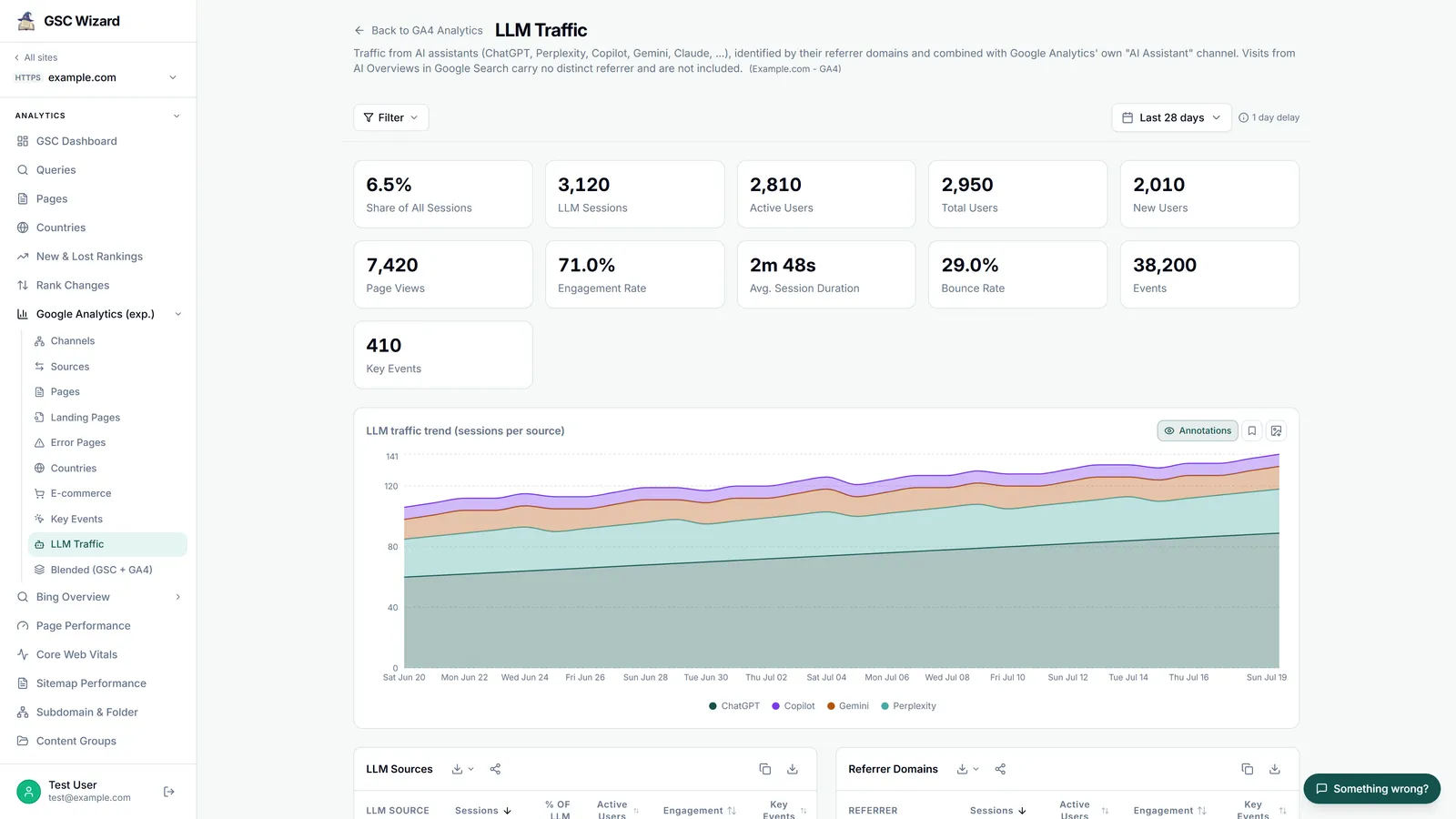
AIアシスタントごとのセッション、キーイベント、収益を、ランディングページ別に分けて表示します。
GA4で約20分、またはMCPで1つ質問するだけです。
チャネルグループにはEditor権限、それ以外にはViewer権限を持つGA4プロパティ。
ChatGPT、Perplexity、Gemini、Claude、CopilotはGA4にどう表示されるか
AIアシスタントの回答内のリンクをクリックすると、ブラウザがあなたのページを開き、通常はアシスタントのウェブアドレスをリファラーとして渡します。GA4はこれをセッションのソースに変換するため、Perplexityからの訪問は、ブログからの訪問がそのブログのドメインとして表示されるのとまったく同じように、セッションのソースのディメンションにperplexity.aiとして表示されます。ChatGPTはさらに一歩進んで、表示する多くのリンクにutm_source=chatgpt.comを追加しており、GA4ではランディングページURLの末尾に表示されます。このタグはURLの中に含まれているため、リファラーが渡されない場合でもChatGPTを示します。
この表に、確認すべきソースの値を挙げています。これらは、GSC WizardのLLM Trafficレポートが照合するドメインで、実際のプロパティから集めたものです。出発点としてお使いいただき、ご自身のセッションのソースレポートで別の表記がないか確認してください。
| アシスタント | GA4でのセッションのソース | 補足 |
|---|---|---|
| ChatGPT | chatgpt.com, chat.openai.com | 多くのリンクにutm_source=chatgpt.comが付きます。chat.openai.comは旧アドレスです。 |
| Perplexity | perplexity.ai, www.perplexity.ai, pplx.ai | GoogleのAI Assistantチャネルの説明にはPerplexityの名前がないため、そのセッションがどこに計上されるかを確認してください。 |
| Google Gemini | gemini.google.com, bard.google.com | これはGoogle検索ではなくGeminiアプリです。AI OverviewsとAI Modeは事情が異なります(下の「限界」を参照)。 |
| Claude | claude.ai, claude.com | AI Assistantチャネルに関するGoogleのリリースノートに記載があります。 |
| Microsoft Copilot | copilot.microsoft.com, copilot.cloud.microsoft, m365.cloud.microsoft | 2つのcloud.microsoftホストはMicrosoft 365 Copilotのものなので、職場アカウントからの訪問はそこに表示されます。 |
| その他 | deepseek.com, grok.com, meta.ai, mistral.ai, poe.com, you.com, phind.com, kimi.com, qwen.ai, genspark.ai | ほとんどのサイトでは少量ですが、正規表現に1行加える価値はあります。 |
このソースと組み合わされるメディアは、訪問がいつ発生したか、どのようにタグ付けされていたかによって変わります。2026年5月より前は、タグのないアシスタントからの訪問は通常のリファラルでした(perplexity.ai / referral)。それ以降は、認識されたアシスタントのメディアはai-assistantになります。このため、このプレイブックのフィルタはすべて、メディアやチャネルだけではなくソースを基準にしています。
GA4にはAI Assistantチャネルが標準で用意されていますか?
はい、2026年5月からです。GoogleのWhat's new in Google Analyticsのページでは、2026年5月13日の項目に「新しいAI Assistantトラフィックの測定」として掲載され、次のように説明されています。「ChatGPT、Gemini、Claudeなどのチャットボットからユーザーがどのようにサイトを見つけているかを、デフォルトチャネルグループのレポートの新しいAI Assistantチャネルで確認できるようになりました」。同じノートには、トラフィックソースのディメンションの変更点も記載されています。メディアは「リファラーが認識済みのAIアシスタントに一致する場合」にai-assistantになり、チャネルグループはAI Assistantに、キャンペーンは(ai-assistant)になります。
Googleのデフォルトチャネルグループのドキュメントでは、このチャネルを次のように定義しています。「AI Assistantは、ChatGPT、Gemini、Deepseek、Copilot、Grokなどのソースからユーザーがサイトに到達するチャネルで、GoogleのAI OverviewsとAI Modeは含まない」。ルールは次のとおりです。「リファラーがAIアシスタントのリストに一致すると、メディアはai-assistant、キャンペーンは(ai-assistant)に設定される」
この文言には、実務上重要な点が3つあります。まず、このチャネルはGoogle独自のアシスタントのリストに基づいており、どちらの文章にもPerplexityの名前がないため、チャネルの合計を信用する前に、perplexity.aiのセッションがどこに計上されているかを確認してください。次に、リリースノートにはこのチャネルが過去のデータにも適用されたとは書かれていないため、2026年5月中旬より前の同じ訪問者はリファラルに入っていると考えてください。そして、ルールはリファラーを基準に説明されており、リンクにUTMタグも付いている場合にどうなるかは書かれていません。独自の正規表現によるカスタムチャネルグループなら、この3点をすべて解決できます。Googleも「カスタムチャネルグループはレポートにさかのぼって適用できる」と述べています。
ステップ1:標準レポートでざっと確認する
何かを作る前に、レポート → 集客 → トラフィック獲得を開き、プライマリディメンションをセッションのプライマリチャネルグループ(デフォルトチャネルグループ)に設定して、AI Assistantの行を探します。次に、プライマリディメンションをセッションのソース / メディアに切り替え、検索ボックスにchatgpt、perplexity、gemini、claude、copilotを1つずつ入力します。これで、残りの作業をするだけのAIトラフィックがあるか、そしてお使いのプロパティがどのメディアに分類しているかが、2分で分かります。
ステップ2:AIリファラー用の正規表現によるカスタムチャネルグループ
カスタムチャネルグループを作ると、Googleのチャネルが存在しなかった期間も含め、すべての集客レポートにAIの行が1つ追加されます。プロパティのEditorロールが必要で、標準プロパティには、最大50チャネルまでのカスタムチャネルグループを2つまで設定できます(Googleのカスタムチャネルグループのヘルプによる)。
- チャネルグループを開く。管理 → データの表示 → チャネルグループに移動し、新しいチャネルグループを作成をクリックします。デフォルトグループのコピーから始まります。名前は「AIを含むチャネル」のように付けます。
- AIチャネルを追加する。新しいチャネルを追加をクリックして「AI assistants」という名前を付け、ソース → 正規表現に一致の条件に、下のパターンを指定します。コピーにGoogleのAI Assistantチャネルがすでに含まれている場合は、2つ目を作る代わりに、そのチャネルにORの追加条件としてこの正規表現を加えてください。
- Referralより上に移動する。Googleのヘルプには「トラフィックは、グループ内の現在のチャネルの順序で、定義に一致した最初のチャネルに含まれる」と明記されているため、並べ替えをクリックして、AIチャネルをReferralの上にドラッグします。google / organicの訪問がAIとして数えられないように、Organic Searchより下に置いておきます。
- 保存して使う。グループを保存をクリックし、トラフィック獲得のプライマリディメンション、または探索のディメンションとして、新しいグループを選びます。
これがその正規表現です。GA4は完全一致の正規表現を使い、デフォルトでは大文字と小文字が区別されます(Googleの正規表現のヘルプにそのとおり書かれています)。そのためパターンは、ドメインが届く形と同じ小文字で書いた、ソースの値全体に一致します。前半は、各アシスタントのドメインをサブドメインの有無にかかわらず照合し、閉じ括弧の後の部分は、utm_sourceがchatgptのような単なる名前になっているタグ付きリンクを拾います。
(.*\.)?(chatgpt\.com|chat\.openai\.com|perplexity\.ai|pplx\.ai|copilot\.microsoft\.com|copilot\.cloud\.microsoft|m365\.cloud\.microsoft|gemini\.google\.com|bard\.google\.com|claude\.ai|claude\.com|deepseek\.com|grok\.com|grok\.x\.ai|mistral\.ai|meta\.ai|poe\.com|you\.com|phind\.com|kimi\.com|kimi\.moonshot\.cn|qwen\.ai|tongyi\.com|genspark\.ai|felo\.ai|iask\.ai|andisearch\.com)|chatgpt|openai|perplexity|copilot|gemini|bard|claude|deepseek|grok|mistral|lechatこれはGSC WizardのLLM TrafficレポートがGA4 Data APIに送るパターンと同じものなので、これで絞り込んだ探索は、レポートと同じソースを数えます。レポートには、以下で説明するようにGA4自体のAI Assistantチャネルが捉えるものも加わります。主要な5つのアシスタントだけが対象なら、次の短い版で十分です。
(.*\.)?(chatgpt\.com|chat\.openai\.com|perplexity\.ai|pplx\.ai|gemini\.google\.com|claude\.ai|copilot\.microsoft\.com|copilot\.cloud\.microsoft|m365\.cloud\.microsoft)|chatgpt|perplexity|gemini|claude|copilotGoogleのヘルプページには独自の正規表現の例があり、^.*ai|で始まり、.*gpt.*を含んでいます。私はそのままコピーすることはおすすめしません。最初の分岐は「ai」で終わるあらゆるソースに、2番目は「gpt」を含むあらゆるソースに一致するため、無関係なサイトがAIチャネルに入ってしまいます。ドメインを列挙するのは最初に手間がかかりますが、根拠を持って説明できる数字になります。
ステップ3:探索でランディングページ別にAI経由のセッションを見る
チャネルグループから分かるのは、AIトラフィックがどれだけあるかです。探索では、アシスタントごとにどのページに着地しているかが分かります。多くの人が本当に知りたいのは、このビューです。
- 自由形式の探索を始める。探索に移動し、自由形式を選びます。
- ディメンションをインポートする。ディメンションの横のプラスをクリックし、セッションのソース、セッションのソース / メディア、ランディングページ + クエリ文字列、そして新しいカスタムチャネルグループを追加します。
- 指標をインポートする。セッション、エンゲージのあったセッション、キーイベント、セッションのキーイベント率、トランザクション、総収益を追加します。
- 表をレイアウトする。ランディングページ + クエリ文字列を行に、セッションのソースを列にドラッグします。並べ替えやすい縦長のリストにしたい場合は、両方を行に入れても構いません。指標は値に入れます。
- AIで絞り込む。フィルタで、セッションのソース、正規表現に一致を選び、ステップ2の正規表現を貼り付けます。カスタムチャネルグループが「AI assistants」であることで絞り込む方法もあります。
- 並べ替えて読む。セッションで並べ替えます。ChatGPTのリンクには
?utm_source=chatgpt.comが付くため、同じページがクエリ文字列ありとなしの2回表示されることがあります。そうした行は合わせて読んでください。
アクセスの多いプロパティでは、長い期間にわたる探索はサンプリングされることがあるので、レポートに数字を載せる前にデータ品質インジケータを確認してください。1つのアシスタントだけを見る最も手軽な方法は、同じ探索で、フィルタをセッションのソースがchatgpt.comに完全一致するよう設定することです。
ステップ4:AIソースごとのキーイベントと収益
探索にキーイベント、トランザクション、総収益を加えれば、各行にそのアシスタントのセッションがどんな成果につながったかがすでに表示されます。数字を正しく読むには、2つの注意点があります。セッションのソースは、コンバージョンが発生したセッションに成果が帰属します。ChatGPTでサイトを知り、1週間後にGoogle経由で戻って購入した訪問者は、このビューではgoogle / organicに計上されます。また、AI経由のボリュームはほとんどのサイトでまだ小さく、大型の注文が1件あるだけで、あるアシスタントがその月の最良のチャネルに見えてしまうことがあります。アシスタントごとの収益は、セッション数と並べて、四半期単位で読んでください。
リードフォームやサインアップをキーイベントに設定しているなら、セッションのキーイベント率の列で、アシスタントと他のチャネルを公平に比較できます。これは通常、上司が真っ先に聞く質問、つまり「このトラフィックはオーガニック検索と比べて価値があるのか」に答えるものです。
GA4ではAIトラフィックについて分からないこと
上記の数字はすべて、サイトに届いてGA4タグが動作したクリックです。AI経由のトラフィックの多くはそうならないため、AIチャネルがなぜこんなに小さいのかと聞かれる前に、こうした欠落を把握しておくのがよいでしょう。
| トラフィック | GA4での計上先 | 代わりにすべきこと |
|---|---|---|
| Google AI OverviewsとAI Modeからのクリック | google / organic、分離不可。Googleのチャネル定義は、意図的にこれらを除外しています。 | Search Console。これらのクリックはパフォーマンスレポートのウェブ検索タイプに含まれ、AIで絞り込むフィルタはありません。別の生成AIパフォーマンスレポートには、ページごとの表示回数だけが表示され、クリック数もクエリもありません。 |
| デスクトップやモバイルのアシスタントアプリから開いたリンク | 多くの場合は(direct) / (none)です。アプリがリファラーを渡さないことがあるためです。 | ChatGPTのutm_sourceタグは残りますが、他のアシスタントのアプリからのクリックはDirectに埋もれて失われます。 |
| 回答からコピーしてブラウザに貼り付けたURL | (direct) / (none)。コピーしたURLにUTMタグが残っていれば別です。 | 確実な方法はありません。引用されていると分かっているページのDirectを見てください。 |
| クリックなしで自社に言及または引用する回答 | どこにも計上されません。訪問がなければ、セッションもありません。 | BingのAI PerformanceレポートのCopilotのように、ファーストパーティの引用データがある場合はそれを使います。 |
| 2026年5月中旬より前の訪問 | AI Assistantではなく、Referralです。 | Googleが遡って適用するカスタムチャネルグループ。 |
AI Overviewsの行は、最も驚かれる部分です。GoogleのAI features and your websiteのページには、「AI機能(AI OverviewsやAI Modeなど)に表示されるサイトは、Search Consoleの検索トラフィック全体に含まれる」と書かれており、パフォーマンスレポートでは「『ウェブ』の検索タイプ内で」報告され、GA4はそれらのクリックを通常のGoogleオーガニックの訪問として受け取ります。パフォーマンスレポートには、それらを分けるフィルタはありません。Search Consoleが追加したのは生成AIパフォーマンスレポートで、2026年8月31日にすべてのサイトに展開されました。AI OverviewsとAI Modeを合わせた表示回数をページ、国、デバイス、日付別に表示しますが、クリック数とクエリは表示しません。GoogleのAI機能がサイトをどう扱っているかを知りたいなら、答えはSearch Consoleにあります。そのデータで何が分かり、何が分からないかは、私のガイドウェブサイトがAI検索に表示されているか確認する方法で解説しています。ランディングページ側の同じ課題については、Search ConsoleのクエリをGA4のランディングページに対応付けるで、2つを結合する方法を紹介しています。
エクスポートなしでAIトラフィックをGA4のデータと並べて見る方法
上記のすべての作業は、初回でおよそ20分かかり、探索は管理するプロパティごとに作り直す必要があります。私がGSC WizardにLLM Trafficレポートを作ったのは、クライアントのサイトで毎月まさにこの作業をしていたからです。このレポートは、GoogleのData API経由でGA4プロパティを読み取るため、何もエクスポートやコピーする必要はなく、GA4の概要、チャネル、ランディングページと同じGoogle Analyticsセクション内に、同じサイトのSearch Consoleレポートと並べて結果を表示します。
このレポートは、2つのフィルタの和集合でセッションを分類します。ステップ2で示したソースの正規表現と、GA4自体のAI Assistantチャネルです。この和集合により、私がドメインで把握しているアシスタントに加え、私のリストにまだない、Googleが認識するものも捉えられます。Googleのチャネル経由でのみ届くソースは、「その他」に埋もれずに、元の名前のまま表に表示されます。1つの画面で、AIアシスタント経由の全セッションに占める割合、アシスタントごとの推移、セッション・エンゲージメント・キーイベントを含むアシスタント別の表、リファラードメイン、セッションが始まったランディングページが分かります。プロパティにeコマースのデータがあれば、AIソース別の収益とランディングページ別の収益を示す表がさらに2つ表示されます。特定のアシスタントが訪問を送っているページを見るには、GA4のランディングページレポートを開き、ソース / メディアのフィルタをそのアシスタント(たとえばchatgpt.com / ai-assistant)に設定します。
- 場所:プロパティを開き、サイドバーのGoogle Analytics → LLM Trafficに進みます。すべての表はLLM Trafficのドキュメントで説明しています。
- 必要なもの:Google Analyticsの接続と、サイトにリンクしたGA4プロパティです。1分で設定できます(GA4プロパティの接続)。
- 共有プロパティ:GSC WizardでほかのユーザーからSearch Consoleプロパティを共有された場合、そのGA4レポート(これも含む)が表示されるのは、オーナーが招待でGA4へのアクセスをオンにしたときだけです。MCPツールにも同じルールが適用されます。
- プラン:月額€17のStarterを含むすべてのプランと、クレジットカード不要の7日間無料トライアルに含まれます。詳しくは料金をご覧ください。
GA4側のその他の機能は、GA4レポートのページで説明しています。
MCP経由でAIアシスタントにGA4のAIトラフィックについて質問する
同じ数字は、GSC Wizard GA4 MCPサーバーを通じて、Claude、ChatGPT、Copilot、そのほかのMCPクライアントからも利用できます。get_ga4_llm_trafficツールは、ChatGPT、Perplexity、Microsoft Copilot、Google Gemini、Claude、そのほか13のアシスタントについて、セッション、エンゲージメント、キーイベント、収益を返します。あわせて、全セッションに占める割合とランディングページも返し、比較期間とアシスタントごとの日次内訳もオプションで指定できます。返されるレポートにはすべて、AI OverviewsとAI Modeは含まれないという注記が付くので、アシスタントがその点を回答から落とす言い訳はできません。特定のアシスタントのランディングページを見たい場合は、ランディングページのディメンションとソース / メディアのフィルタを指定したquery_ga4_reportで足ります。
For example.com, which AI assistants sent the most sessions in the last
28 settled days compared with the 28 before? List the top 10 landing
pages for that traffic with key events and revenue, and say what this
report cannot see.
Show the GA4 landing pages for sessions from chatgpt.com / ai-assistant
and perplexity.ai / referral last month, then check in Search Console
how those same pages did in Google organic over the same dates.2つ目のプロンプトこそ、MCP接続の真価が出る場面です。アシスタントが1つのサーバーを通じてGA4とSearch Consoleを読み取り、同じページについてAI経由の流入数とGoogleのオーガニックを並べてくれるので、CSVをエクスポートする人は誰もいりません。各クライアントのセットアップはMCPドキュメントにあります。
エクスポートなしでAIにGA4を読ませる方法はGSC Wizardだけではなく、ほかの選択肢も知っておく価値があります。GoogleのAsk AdvisorはGA4そのものの中にあります。Googleは、その回答が「そのGoogle Analyticsプロパティ内の情報のみに基づく」というものであり、現時点ではプロパティの言語が英語である必要があると説明しています。Googleは、Pythonと自分のGoogle Cloud認証情報でローカル実行するオープンソースのGoogle Analytics MCPサーバーも公開しています。完全に制御したく、セットアップの手間も気にならない人に向いています。GSC Wizardのサーバーはホスト型で、AIトラフィック専用のツールを備え、GA4に加えてSearch Console、Bing Webmaster、Merchant Centerのデータも扱えます。
GA4が示すのはクリックであり、引用ではありません
AI可視性プラットフォームとして売られているツールの多くは、このプレイブックとは別の問いに答えています。ChatGPT、Perplexity、Geminiでプロンプトを実行し、ブランドが言及または引用されているかを記録するもので、これはGA4には絶対に分かりません。誰もクリックしなかった引用は、サイトに何の痕跡も残さないからです。GSC Wizardはこれを行いません。プロンプトトラッカーではなく、中身はすべて自分のGoogle Analytics、Search Console、Bingのアカウントから取得したデータです。両方の視点が必要な場合は、GA4、GSC、AI可視性に使えるおすすめAIツールの比較と、ChatGPTでの可視性を追跡するツールの一覧が、引用の側をカバーしています。Microsoft Copilotについては、Microsoft自身によるファーストパーティの引用データもあり、BingのAI Performanceレポートのガイドで解説しています。
よくある質問
どのAIモデルが最も多くのリファラルトラフィックを送り、どのページに着地しているのかをGoogle Analyticsで確認できるツールは何ですか?
GA4だけでも可能です。セッションのソースをAIリファラーのドメインを並べた正規表現で絞り込み、ランディングページ + クエリ文字列で分解する自由形式のデータ探索を作れば、アシスタントごと・ページごとのセッションが分かります。GSC WizardのLLM Trafficレポートなら、セットアップなしで同じことができます。リンクしたGA4プロパティを読み取り、ChatGPT、Perplexity、Copilot、Gemini、Claude、そのほか13のアシスタントをセッション数で順位付けし、ランディングページ、キーイベント、収益も表示します。測定するのはサイトに届いたクリックであり、AIの回答内での言及ではありません。
GA4と連携して、ChatGPT、Perplexity、Geminiといったソースごとに、AI経由のセッションをページ単位で分解して表示できるAI可視性ツールは何ですか?
GA4 Data APIを読めるツールなら、どれでもセッションをsessionSourceとlandingPageで分割できます。GSC Wizardでは、LLM Trafficレポートがアシスタントごと・ランディングページごとのセッション数を示します。また、GA4のランディングページレポートをchatgpt.com / ai-assistantのような1つのソース / メディアで絞り込めば、そのアシスタントが訪問者を送っているページが分かります。MCP経由なら、get_ga4_llm_trafficとquery_ga4_reportの各ツールが、同じ問いにAIアシスタント上で答えます。引用を測定するプロンプトトラッカーは別のカテゴリであり、このGA4の視点の代わりにはなりません。
UTMトラッキングを使って、既存のGA4レポートでChatGPTやPerplexityを流入元として確認するにはどうすればよいですか?
すでにそこに表示されています。ChatGPTは表示する多くのリンクにutm_source=chatgpt.comを付けるので、それらの訪問はソースchatgpt.comとして届きます。Perplexityの訪問はリファラーperplexity.aiで届きます。2026年5月13日以降、GA4のデフォルトチャネルグループは、認識されたAIアシスタントからのリファラルを、メディアai-assistantのAI Assistantチャネルに振り分けます。それ以前のデータや、Googleのリストに含まれないアシスタントもカバーするには、リファラルより上に置いた、ソースが正規表現に一致する条件のカスタムチャネルグループを追加してください。カスタムチャネルグループは過去のデータにも適用されます。
エクスポートせずにGA4のデータを分析できるAIツールは何ですか?
3種類あります。GoogleのAsk AdvisorはGA4の中にあり、1つのプロパティについての質問に答えます。GoogleのオープンソースのGoogle Analytics MCPサーバーは、Google Cloudの認証情報を使って自分のコンピューターで動作し、アシスタントにGA4のレポートを実行させます。ホスト型のGSC Wizard MCPサーバーは、ClaudeやChatGPT、Copilotなどのクライアントに、Search ConsoleやBingのデータと並べてGA4を読み取る権限を与えます。AIトラフィック専用のツールも備え、必要なのは1回のサインインだけで、ローカルのセットアップは不要です。
GA4のダッシュボードの隣にAI経由のトラフィックを表示できるAI可視性ツールはどれですか?
GSC Wizardでは、LLM Trafficレポートが、GA4の概要、チャネル、ソース、ランディングページと同じGoogle Analyticsのセクションにあり、同じサイトのSearch Consoleレポートのすぐ隣にも並びます。対象はリファラーを送るアシスタントです。Google AI OverviewsとAI ModeからのクリックはGA4ではgoogle / organicとして届くため、これらにはSearch Consoleが必要です。Search Consoleでは、Googleがそれらのクリックをウェブ検索タイプの中に含めて集計し、表示回数だけを、クリック数やクエリなしで、生成AIパフォーマンスレポートに表示します。
GA4でAI検索からの収益を追跡できますか?
リファラーを送るアシスタントについては、できます。AIソースで絞り込んだデータ探索にキーイベント、トランザクション、総収益を追加するか、GSC WizardのLLM Trafficレポートの収益の列を確認してください。プロパティにeコマースのデータがあれば、アシスタントごと・ランディングページごとの収益が一覧表示されます。Google AI OverviewsとAI Modeからの収益は、GA4では分離できません。それらの訪問がgoogle / organicとして記録されるためです。最初にChatGPTから来て、後から別のチャネル経由で戻ってきた訪問者は、セッションスコープのレポートでは、その後のセッションのソースに計上されます。
GA4にはAIアシスタント用のチャネルが標準で用意されていますか?
はい。2026年5月13日のGoogleのリリースノートから用意されています。デフォルトチャネルグループにAI Assistantチャネルが加わりました。リファラーがGoogleのAIアシスタントのリストに一致すると、メディアがai-assistant、キャンペーンが(ai-assistant)に設定されます。Googleのチャネル説明では、ChatGPT、Gemini、Deepseek、Copilot、Grokが例として挙げられ、GoogleのAI OverviewsとAI Modeはこのチャネルから除外されると記されています。
次のプレイブック
GA4がカバーするのは、クリックを送るアシスタントです。GoogleのAIサーフェス自体や、そもそも自分のサイトが表示されているのかという問いについては、自分のウェブサイトがAI検索に表示されているかを確認する →に進んでください。
AI経由のトラフィックを、GA4とSearch Consoleのデータと並べて確認
GA4プロパティをリンクしてLLM Trafficを開くか、MCP経由でAIアシスタントに質問してください。7日間の無料トライアル、クレジットカードは不要です。
執筆:Jan-Willem Bobbink · 公開:2026年11月4日 · 更新:2026年11月4日